

Guia de resolução de problemas
Ajuda passo a passo para os problemas mais comuns com o Lampsy® e a sua app. Escolha um tema e abra o guia que corresponde ao que vê.
Energia, configuração e Wi-Fi
Guia 1: O Lampsy® não liga
O problema: O Lampsy® parece não responder. Não vê nenhuma luz indicadora, não ouve nenhum som e não consegue aceder ao dispositivo na aplicação. A luz do candeeiro estar apagada não significa necessariamente que o Lampsy® está desligado.
O que fazer
- Verifique se a ligação à corrente do Lampsy® está bem firme.
- Verifique se a tomada de parede está ligada.
- Teste a tomada com outro aparelho.
- Procure a pequena luz indicadora. Luzes vermelha, verde e azul alternadas significam que o Lampsy® está a ligar-se.
- Se o dispositivo continuar sem responder, contacte o suporte. Se vir a luz a piscar a roxo repetidamente, inclua um vídeo do padrão.
Guias relacionados: O que significam as luzes coloridas e os padrões de intermitência do Lampsy®?; Contactar o suporte da Lampsy®: que informações fornecer
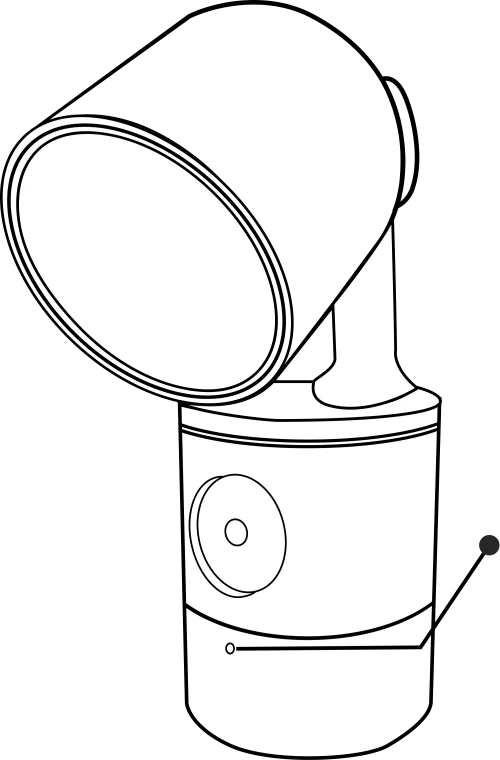
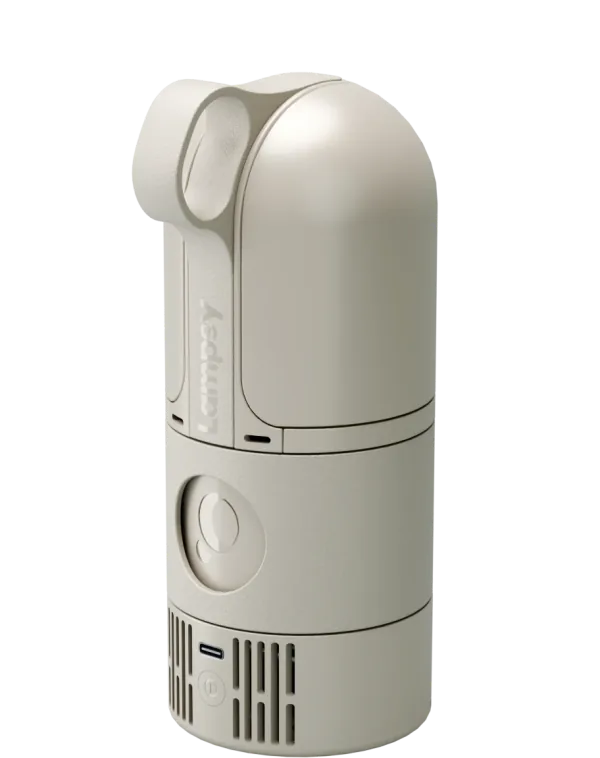
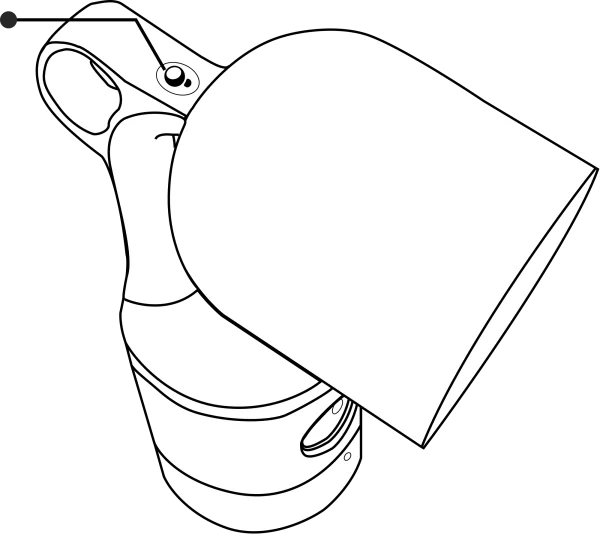
Guia 2: O meu telemóvel não encontra o Lampsy® durante a configuração com Bluetooth
O problema: Está a tentar configurar o Lampsy®, mas o seu telemóvel não o consegue encontrar nem ligar-se a ele.
O que fazer
- Ative o Bluetooth no seu telemóvel.
- Mantenha o telemóvel perto do Lampsy®.
- Mantenha premido o botão de configuração do Lampsy® durante cerca de 2 segundos e depois solte-o.
- Verifique se a luz indicadora está a piscar a azul. Isto significa que o Lampsy® está à espera de uma ligação de configuração.
- Volte ao processo de configuração na aplicação Lampsy®. O seu dispositivo Lampsy® deverá aparecer após a pesquisa.
- Selecione o seu dispositivo Lampsy® e confirme o emparelhamento. Alguns telemóveis pedem para confirmar duas vezes; aceite ambas as vezes.
- Uma luz indicadora azul fixa significa que o telemóvel se ligou.
- Se o Lampsy® continuar a não ser encontrado, contacte o suporte.
O modo de configuração termina ao fim de cerca de 10 minutos. Entre novamente no modo de configuração se a luz azul tiver deixado de piscar.
Guias relacionados: O Lampsy® não se liga ao meu Wi-Fi; Os botões táteis não respondem ou fazem algo inesperado
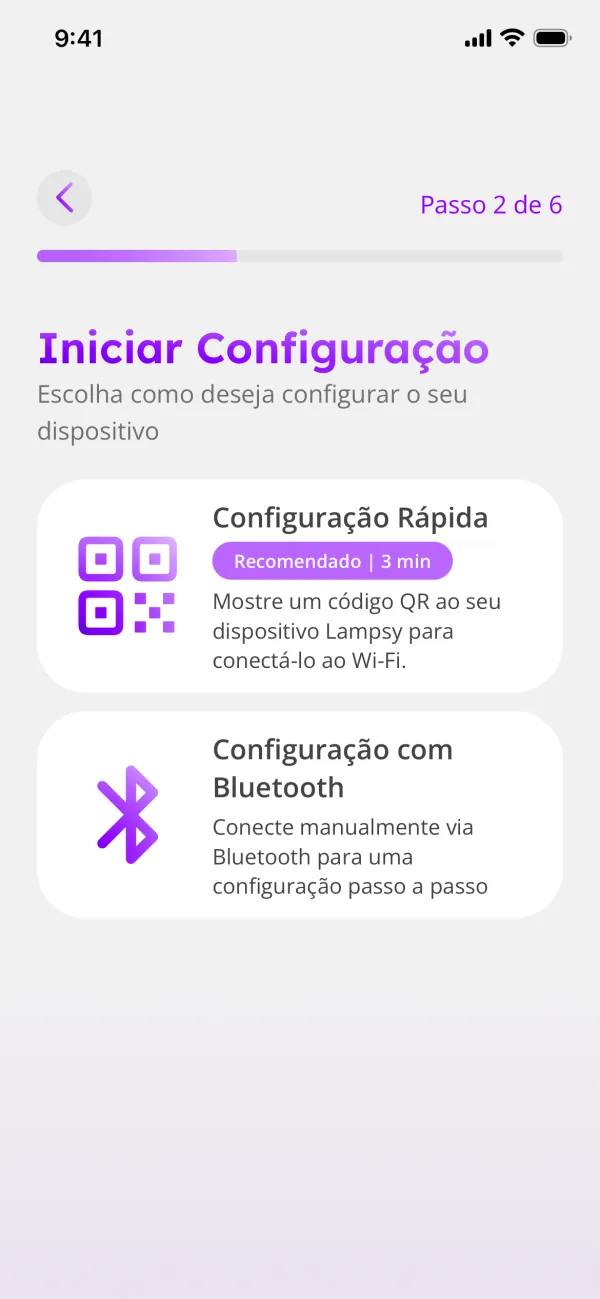
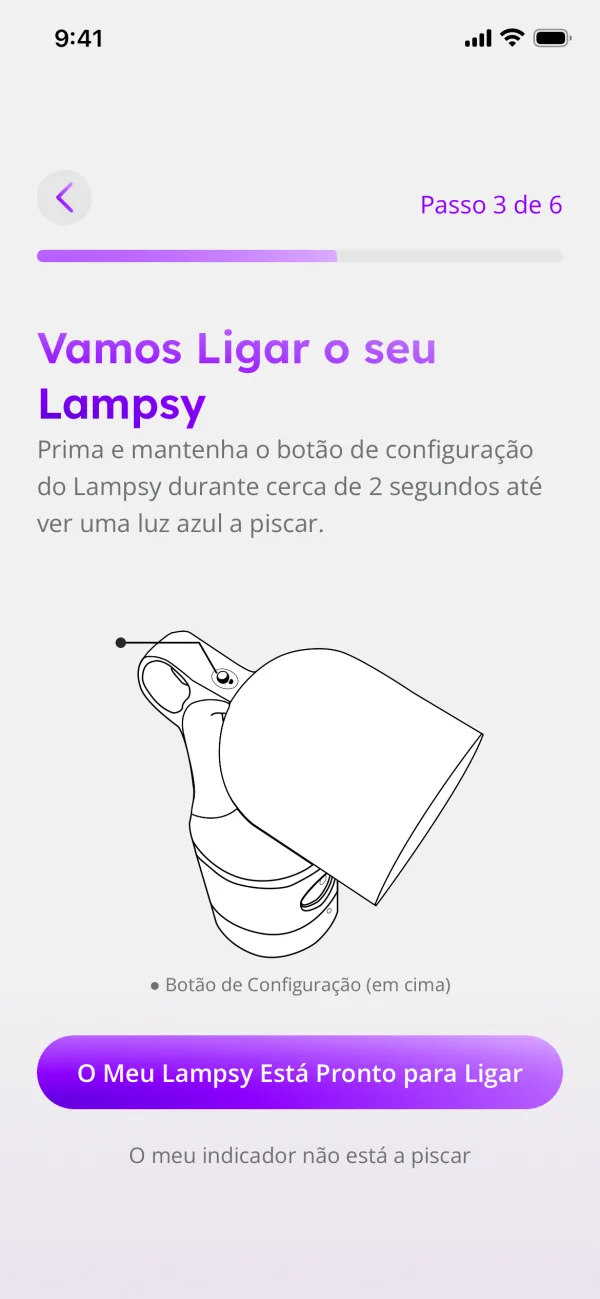
Guia 3: O Lampsy® não lê o código QR do meu Wi-Fi
O problema: Está a mostrar um código QR de Wi-Fi ao Lampsy®, mas ele parece não o ler nem começar a ligar-se.
O que fazer
- Mantenha premido o botão de configuração durante cerca de 2 segundos e depois solte-o.
- Verifique se a luz indicadora está a piscar a azul. Isto significa que o Lampsy® está à espera de uma ligação de configuração.
- Mostre o código de configuração Wi-Fi à câmara, mantendo o código inteiro visível.
- Mantenha-o estável. Ajuste a distância ou o brilho do ecrã, se necessário, e evite que a luz incida diretamente no ecrã do telemóvel, para que o código inteiro possa ser lido.
- Esteja atento a um apito curto, que significa que o Lampsy® leu o código.
- Quando a luz azul aumentar e diminuir suavemente de intensidade, deixe a tentativa de ligação terminar antes de mostrar outro código, caso a ligação não seja bem-sucedida.
- Se a leitura continuar a falhar, utilize o processo de configuração com Bluetooth da aplicação ou contacte o suporte.
O apito confirma que o código foi lido, não que a ligação ao Wi-Fi foi bem-sucedida.
Guias relacionados: O Lampsy® não se liga ao meu Wi-Fi; O que significam as luzes coloridas e os padrões de intermitência do Lampsy®?
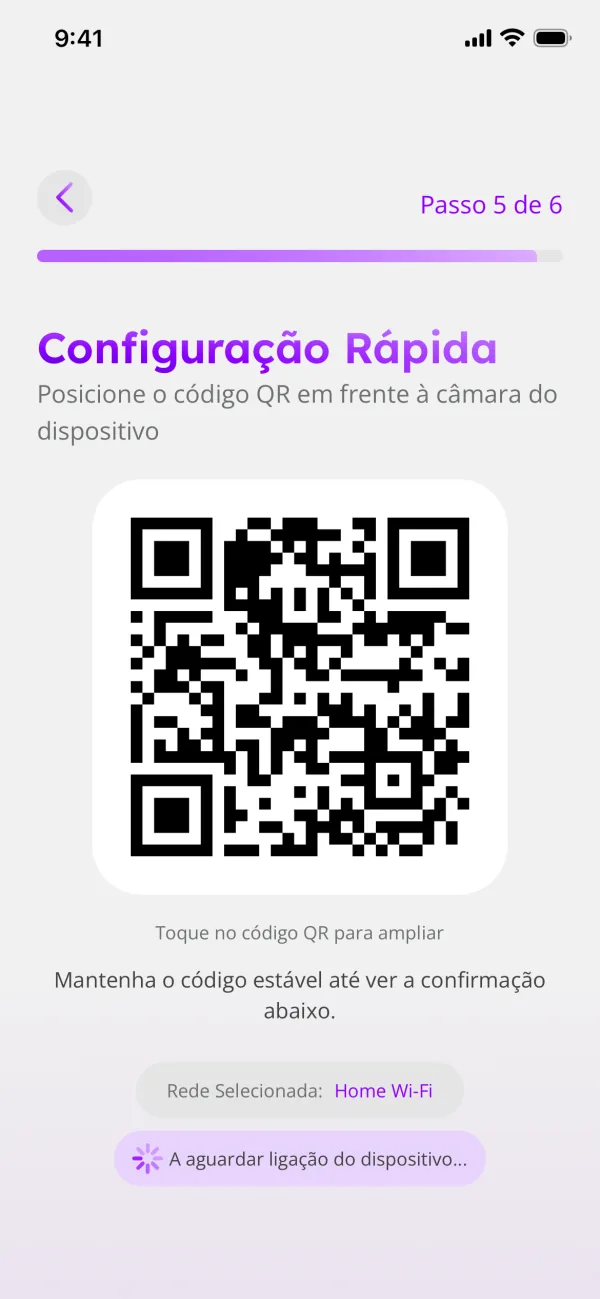
Guia 4: O Lampsy® não se liga ao meu Wi-Fi
O problema: O Lampsy® lê os dados do seu Wi-Fi mas não consegue ligar-se, ou a configuração indica que a ligação falhou.
O que fazer
- Verifique cuidadosamente o nome da rede e a palavra-passe.
- Confirme que outro dispositivo consegue ligar-se à mesma rede.
- Entre no modo de configuração do Lampsy® mantendo premido o botão de configuração durante cerca de 2 segundos.
- Verifique se a luz indicadora está a piscar a azul. Isto significa que o Lampsy® está à espera de uma ligação de configuração.
- Envie novamente os dados do Wi-Fi.
- Deixe a tentativa de ligação terminar enquanto a luz azul aumenta e diminui suavemente de intensidade.
- Se os dados corretos falharem repetidamente, contacte o suporte com a mensagem da configuração.
Uma luz verde fixa confirma a ligação ao serviço da Lampsy®. Não envie a palavra-passe do seu Wi-Fi ao suporte.
Guias relacionados: O meu telemóvel não encontra o Lampsy® durante a configuração com Bluetooth; O Lampsy® aparece offline mesmo com o meu Wi-Fi a funcionar
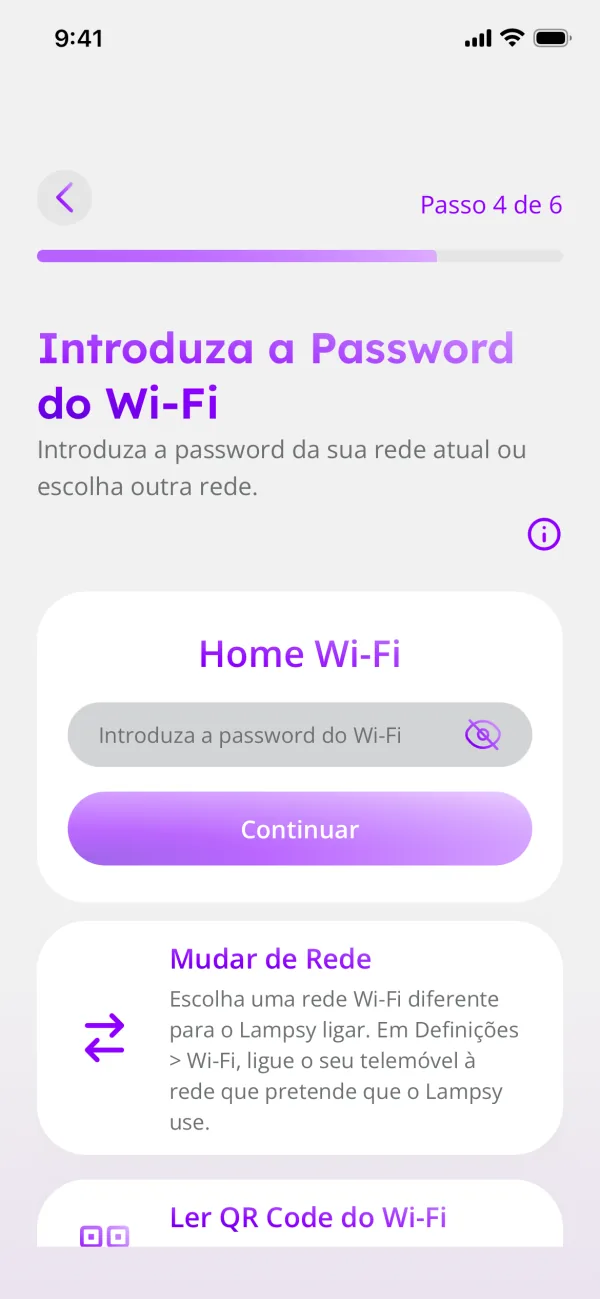
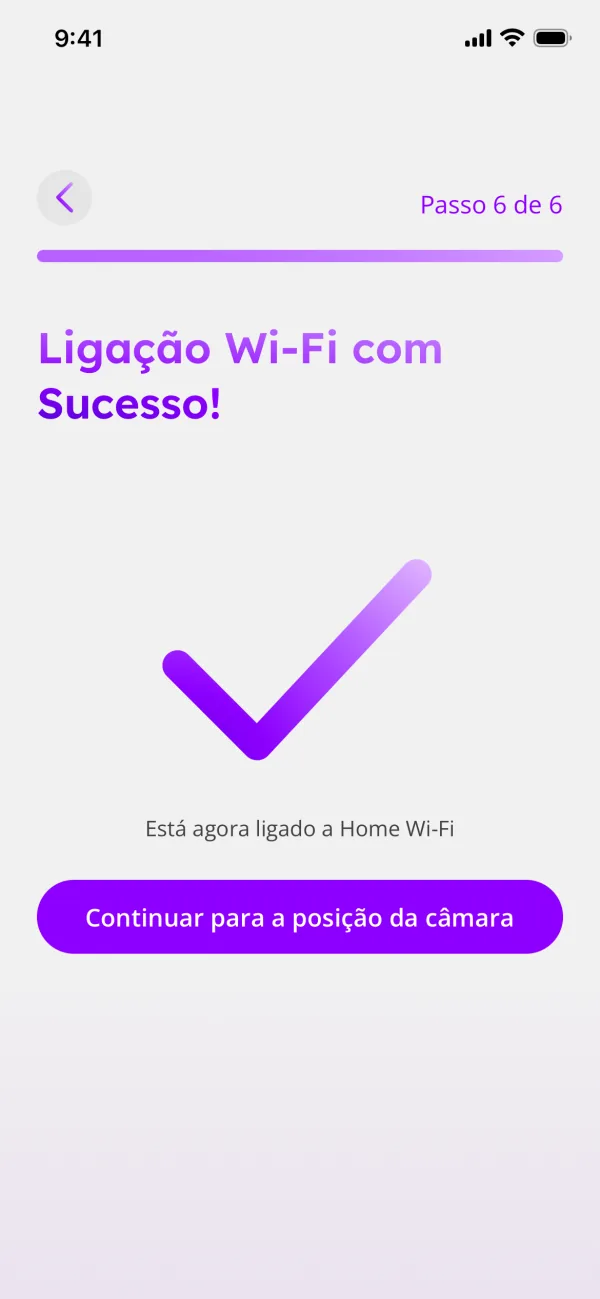
Guia 5: Ligar o Lampsy® depois de mudar de router ou de palavra-passe do Wi-Fi
O problema: O Lampsy® deixou de se ligar depois de ter substituído o router ou alterado o nome ou a palavra-passe do seu Wi-Fi.
O que fazer
- Tenha à mão o nome e a palavra-passe da nova rede.
- Abra a aplicação e vá ao separador Lampsies.
- Mantenha premido o botão de configuração do Lampsy® durante cerca de 2 segundos e depois solte-o.
- Verifique se a luz indicadora está a piscar a azul. Isto significa que o Lampsy® está à espera de uma ligação de configuração.
- Selecione o seu Lampsy® e toque em Repetir configuração.
- Forneça os novos dados através do processo de configuração da aplicação (Bluetooth ou código QR de Wi-Fi).
- Deixe a tentativa de ligação terminar.
- Verifique se a luz indicadora fica verde fixa e confirme que a aplicação consegue aceder ao Lampsy®.
- Se não conseguir ligar-se, siga o guia 4.
Não é necessária uma reposição de fábrica para alterar os dados do Wi-Fi.
Guias relacionados: O Lampsy® não se liga ao meu Wi-Fi; O Lampsy® não lê o código QR do meu Wi-Fi
Guia 6: O Lampsy® está sempre a perder a ligação
O problema: O Lampsy® liga-se com sucesso, mas fica offline ou perde a ligação repetidamente.
O que fazer
- Verifique se outros dispositivos também perdem a ligação.
- Se possível, aproxime o router do Lampsy® ou reduza os obstáculos entre eles.
- Mantenha premido o botão de configuração do Lampsy® durante cerca de cinco segundos e depois solte-o, para voltar a tentar a ligação Wi-Fi guardada.
- Observe se aparece a luz azul que indica que está a ligar-se.
- Verifique se a luz volta a ficar verde fixa.
- Se as quebras de ligação continuarem, contacte o suporte indicando as horas a que acontecem.
Se a palavra-passe do Wi-Fi mudou, introduza antes os novos dados seguindo o guia 5.
Guias relacionados: Ligar o Lampsy® depois de mudar de router ou de palavra-passe do Wi-Fi; O Lampsy® aparece offline mesmo com o meu Wi-Fi a funcionar
Guia 7: O Lampsy® aparece offline mesmo com o meu Wi-Fi a funcionar
O problema: O Wi-Fi de casa parece funcionar, mas a aplicação mostra o Lampsy® como offline ou não consegue aceder-lhe.
O que fazer
- Verifique a luz indicadora do Lampsy®.
- Se estiver a piscar a verde, utilize outro dispositivo na mesma rede Wi-Fi para verificar o acesso à internet.
- Se o acesso à internet funcionar, mantenha premido o botão de configuração do Lampsy® durante cerca de cinco segundos para voltar a tentar a ligação guardada.
- Verifique se a luz fica verde fixa.
- Se a luz estiver verde fixa mas a aplicação continuar a mostrar offline, force o encerramento da aplicação nas definições do telemóvel e volte a abri-la.
- Se o problema continuar, contacte o suporte.
A ligação ao Wi-Fi e a ligação ao serviço cloud da Lampsy® são fases distintas.
Guias relacionados: O Lampsy® está sempre a perder a ligação; O Lampsy® indica que a conetividade ou a configuração podem estar afetadas
Guia 8: O Lampsy® indica que a conetividade ou a configuração podem estar afetadas
O problema: Recebeu uma notificação a dizer que a conetividade do dispositivo, a configuração ou outras funcionalidades ligadas podem estar afetadas.
O que fazer
- Leia a notificação mais recente.
- Se indicar que o Lampsy® está a tentar recuperar, mantenha o dispositivo ligado à corrente.
- Verifique se outro dispositivo consegue utilizar a internet de casa.
- Se a notificação lhe pedir para contactar o suporte, envie a mensagem ao suporte.
- Depois de uma notificação de recuperação a indicar que o Lampsy® voltou ao normal, verifique se a aplicação consegue voltar a aceder ao Lampsy®.
Se o Lampsy® continuar inacessível, contacte o suporte mesmo que não chegue nenhuma notificação de seguimento. Os problemas de ligação podem impedir que outras mensagens lhe cheguem.
Guias relacionados: O Lampsy® aparece offline mesmo com o meu Wi-Fi a funcionar; Contactar o suporte da Lampsy®: que informações fornecer
Luzes, sons e botões
Guia 9: O que significam as luzes coloridas e os padrões de intermitência do Lampsy®?
O problema: A pequena luz indicadora do Lampsy® mudou de cor ou está a piscar, e não sabe o que significa.
O que fazer
- Observe a pequena luz indicadora, e não a luz do candeeiro.
- Compare o padrão com a tabela abaixo.
- Siga o guia correspondente para problemas de ligação ou avarias.
- Se a luz piscar a roxo repetidamente, grave um vídeo e contacte o suporte.
| Padrão | Significado |
|---|---|
| Vermelho, verde e azul alternados, com intervalos de branco fixo | A ligar-se. |
| Azul a piscar | À espera de uma ligação de configuração. |
| Azul fixo | Telemóvel ligado para a configuração. |
| Azul a aumentar e diminuir suavemente de intensidade | A tentar ligar-se ao Wi-Fi. |
| Verde fixo | Ligado ao serviço cloud da Lampsy®. |
| Verde a piscar | Sem ligação ao serviço cloud da Lampsy®. |
| Vermelho a piscar entre outros padrões | O Lampsy® está a ter algum erro. |
| Vermelho fixo | A encerrar. |
| Roxo a piscar repetidamente | Falha no arranque que requer suporte. |
O verde fixo confirma a ligação ao serviço, não o bom funcionamento de todas as funcionalidades.
Guias relacionados: O Lampsy® não para de apitar ou de piscar a vermelho ou a roxo; O Lampsy® não liga
Guia 10: O Lampsy® não para de apitar ou de piscar a vermelho ou a roxo
O problema: O Lampsy® emite sons repetidos a cada 15 minutos, pisca a vermelho entre as suas luzes indicadoras habituais ou pisca a roxo repetidamente.
O que fazer
- Verifique a notificação mais recente do dispositivo na aplicação.
- Se a recuperação estiver em curso, mantenha o Lampsy® ligado à corrente, mesmo que pareça estar a encerrar.
- Se a mensagem pedir para contactar o suporte, envie a notificação ao suporte.
- Se não houver nenhuma notificação e vir a luz a piscar a roxo repetidamente, grave um vídeo do padrão e contacte o suporte.
Algumas avarias produzem um apito de lembrete a cada 15 minutos, aproximadamente. As deteções, a configuração e o encerramento também produzem sons, por isso um apito, por si só, não identifica a causa. Estas são as outras situações que podem produzir um apito isolado ou um padrão de apitos:
- O Lampsy® apita com um padrão específico quando deteta movimento anormal mas não consegue fazer uma chamada de emergência automática nem enviar uma notificação devido a problemas de conetividade.
- O Lampsy® apita uma vez quando lê um código QR de Wi-Fi durante a configuração.
- O Lampsy® apita uma vez quando o botão de energia é premido e, se for mantido premido durante mais de 3 segundos, apita duas vezes antes de começar a encerrar.
Guias relacionados: O que significam as luzes coloridas e os padrões de intermitência do Lampsy®?; Contactar o suporte da Lampsy®: que informações fornecer
Guia 11: A luz do candeeiro não acende nem muda de brilho ou de cor
O problema: O Lampsy® está a funcionar, mas a luz do candeeiro continua apagada ou não responde às alterações de iluminação.
O que fazer
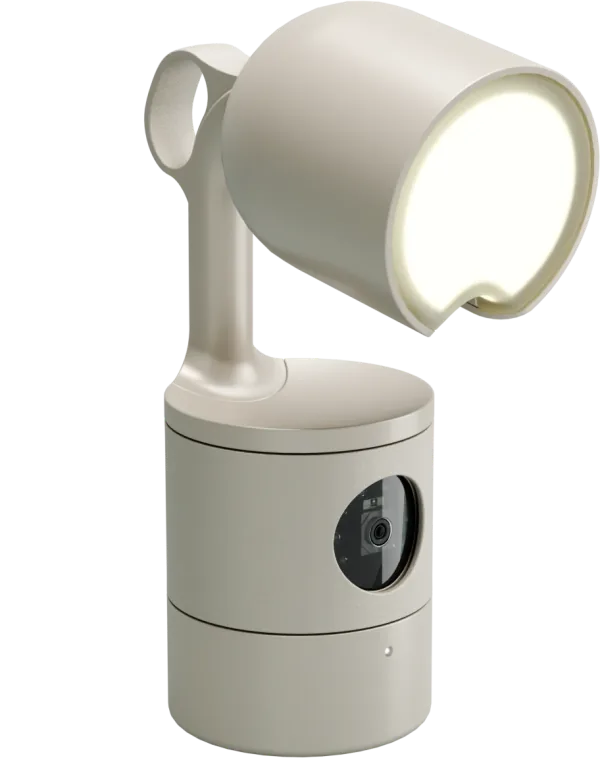
- Coloque o Lampsy® na posição aberta.
- Toque brevemente uma vez no botão de configuração para acender a luz do candeeiro.
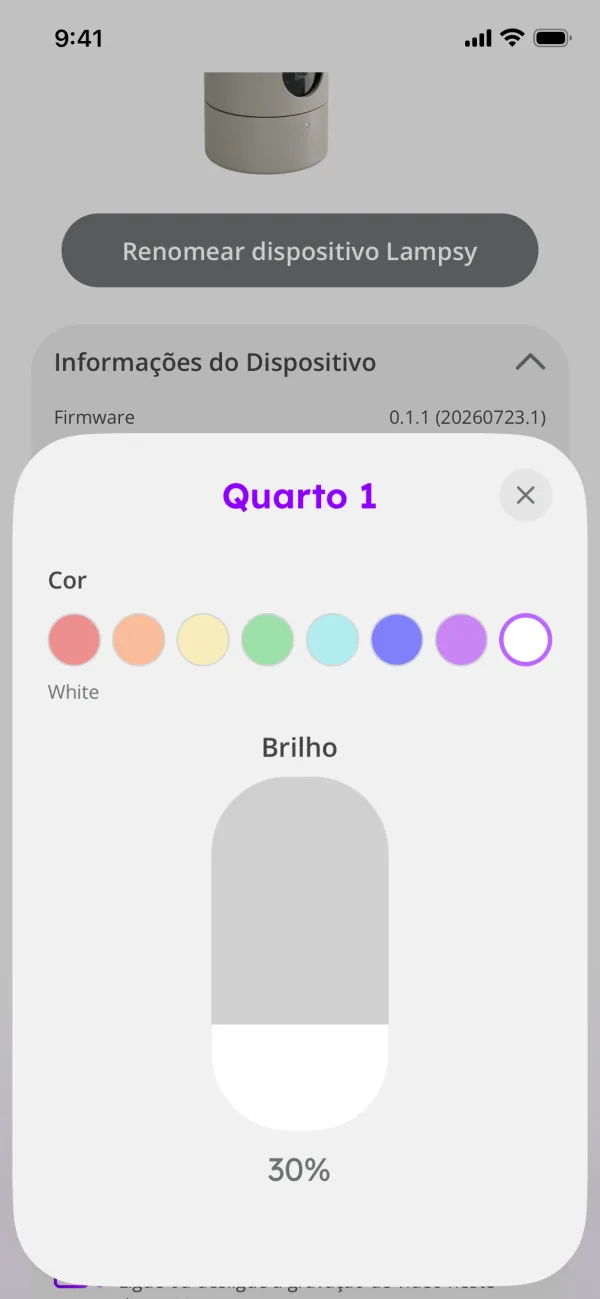
- Se estiver a utilizar os controlos da aplicação, verifique se o brilho está acima de zero e se a luz do candeeiro não está definida como desligada.
- Experimente a cor branca com um brilho bem visível.
- Se o botão funcionar mas as alterações na aplicação não, verifique a ligação do dispositivo.
- Se a luz do candeeiro continuar sem responder, contacte o suporte.
Guias relacionados: A luz do candeeiro não reage quando abro ou fecho o Lampsy®; Os botões táteis não respondem ou fazem algo inesperado
Guia 12: A luz do candeeiro não reage quando abro ou fecho o Lampsy®
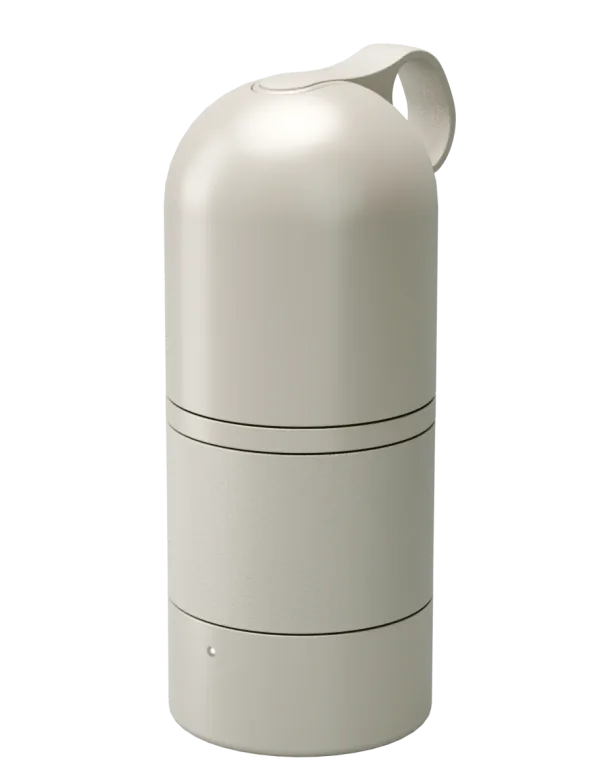
O problema: A luz do candeeiro fica acesa quando o Lampsy® está fechado, ou continua apagada quando está aberto.
O que fazer
- Abra o Lampsy®.
- Toque brevemente no botão de configuração para acender a luz do candeeiro.
- Verifique se o brilho está acima de zero e se a luz do candeeiro não está definida como desligada.
- Feche e abra o Lampsy® uma vez, verificando a luz do candeeiro após cada movimento.
- Se não responder corretamente, contacte o suporte e indique se o botão ainda a controla.
Fechar o Lampsy® deve apagar a luz do candeeiro, mas não se sobrepõe à definição de ligar/desligar da luz; por isso, se estiver definida como ligada, abrir o Lampsy® deve voltar a acender a luz do candeeiro automaticamente.
Guias relacionados: A luz do candeeiro não acende nem muda de brilho ou de cor; O Lampsy® indica que o modo noturno e os controlos do dispositivo podem estar desativados
Guia 13: Os botões táteis não respondem ou fazem algo inesperado
O problema: Um botão parece não responder, ou ao premi-lo altera algo diferente do que pretendia.
O que fazer
- Escolha a ação na tabela abaixo.
- Prima o botão adequado durante o tempo indicado.
- Solte-o completamente antes de tentar novamente.
- Evite toques rápidos e repetidos.
- Se as pressões normais continuarem a falhar, contacte o suporte indicando o botão utilizado e durante quanto tempo o manteve premido.
| Ação | Resultado |
|---|---|
| Toque breve no botão de configuração | Ligar/desligar a luz do candeeiro. |
| Manter premido o botão de configuração durante cerca de 2 segundos | Entrar/sair do modo de configuração. |
| Manter premido o botão de configuração durante cerca de cinco segundos | Voltar a tentar a ligação Wi-Fi guardada. |
| Manter premido o botão de energia durante cerca de três segundos | Encerrar (ao premir inicialmente, o Lampsy® deve apitar uma vez e depois apitar duas vezes quando começar a encerrar). |
Guias relacionados: A luz do candeeiro não acende nem muda de brilho ou de cor; Como encerrar ou reiniciar o Lampsy®
Guia 14: O Lampsy® indica que os alarmes locais estão desativados
O problema: Recebeu uma notificação a dizer que existe um problema com o avisador sonoro e que os alarmes locais estão desativados. Os alarmes sonoros do Lampsy® podem não estar disponíveis.
O que fazer
- Contacte o suporte com a notificação.
- Mantenha o Lampsy® ligado à corrente para que possa continuar a verificar se recuperou.
- Esteja atento a uma mensagem posterior a dizer que os alarmes locais foram reativados.
- Se os sons esperados continuarem a faltar depois disso, informe novamente o suporte.
Esta mensagem diz respeito à saída de som do dispositivo. Não indica se as notificações no telemóvel estão a funcionar.
Guias relacionados: O Lampsy® emitiu um alerta sonoro, mas não apareceu nada na aplicação; Contactar o suporte da Lampsy®: que informações fornecer
Guia 15: O Lampsy® indica que o modo noturno e os controlos do dispositivo podem estar desativados
O problema: Recebeu uma notificação sobre o modo noturno ou as interfaces do dispositivo. Os botões, a iluminação, os sons ou a visão noturna podem comportar-se de forma inesperada.
O que fazer
- Veja na notificação se a recuperação está em curso ou se é pedido que contacte o suporte.
- Mantenha o Lampsy® ligado à corrente enquanto tenta recuperar, mesmo que pareça estar a encerrar.
- Anote que controlos ou funcionalidades são afetados.
- Se for pedido que contacte o suporte, envie a notificação e o que notou no comportamento do Lampsy®.
- Após a recuperação, verifique novamente o botão da luz do candeeiro e a visibilidade da câmara durante a noite.
Evite premir repetidamente um botão que não responde.
Guias relacionados: Os botões táteis não respondem ou fazem algo inesperado; A imagem fica demasiado escura à noite
Vídeo em direto e câmara
Guia 16: Não consigo ver o vídeo em direto
O problema: A visualização em direto está em branco, indisponível ou não abre.
O que fazer
- Verifique se o Lampsy® está acessível na aplicação.
- Verifique se existe uma notificação de avaria da câmara ou da transmissão.
- Verifique a definição Privacidade no separador Câmara.
- Se estiver definida como Modo de Privacidade, o vídeo em direto está desligado. Escolha outra opção se quiser ver em direto.
- Se estiver definida como Na deteção, o vídeo em direto só está disponível em torno dos eventos detetados. Escolha Visão completa para ver a qualquer momento, se isso corresponder à sua preferência.
- Feche e volte a abrir a visualização em direto.
- Contacte o suporte se continuar a falhar.
Tenha em atenção que a gravação e a transmissão em direto têm definições separadas, por isso a gravação pode estar ativada e a transmissão desativada, e vice-versa.
Guias relacionados: O Lampsy® aparece offline mesmo com o meu Wi-Fi a funcionar; O Lampsy® indica que há um problema na câmara e que a monitorização está desativada
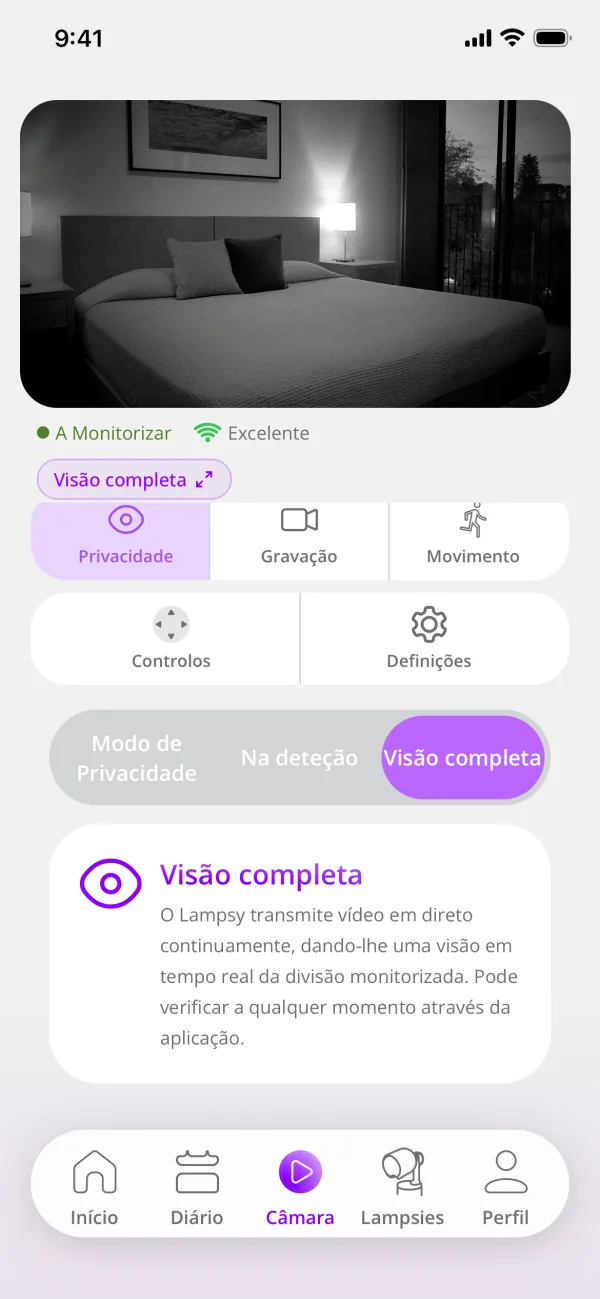
Guia 17: O vídeo em direto funciona em casa, mas não quando estou fora
O problema: Consegue ver a transmissão do Lampsy® em casa, mas não consegue abrir o vídeo em direto a partir de outro local.
O que fazer
- Verifique se a internet de casa do Lampsy® funciona e se a luz indicadora está verde fixa.
- Verifique se o seu telemóvel tem acesso à internet.
- Confirme que a definição Privacidade no separador Câmara permite o vídeo em direto.
- Feche e volte a abrir a visualização em direto.
- Se possível, experimente o telemóvel noutra ligação à internet.
- Se a visualização continuar a falhar, contacte o suporte e explique que funciona em casa mas falha à distância.
Guias relacionados: Não consigo ver o vídeo em direto; O Lampsy® aparece offline mesmo com o meu Wi-Fi a funcionar
Guia 18: O vídeo congela, salta ou está sempre a parar
O problema: O vídeo em direto fica aos solavancos, congela ou fecha-se enquanto está a ver.
O que fazer
- Feche e volte a abrir a visualização em direto.
- Verifique as ligações à internet utilizadas pelo Lampsy® e pelo seu telemóvel.
- Verifique se existem notificações de avaria da câmara ou do dispositivo.
- Se a visualização terminar após cerca de cinco minutos, abra-a novamente. Cada sessão de visualização tem um limite de cinco minutos.
- Se congelar mais cedo ou falhar repetidamente ao voltar a abrir, contacte o suporte indicando aproximadamente quando acontece.
A visualização apenas durante deteções também pode parar quando termina a respetiva janela de visualização.
Guias relacionados: Não consigo ver o vídeo em direto; O Lampsy® indica que algumas funcionalidades podem estar desativadas
Guia 19: A imagem está desfocada
O problema: A imagem em direto está visível, mas a área que quer ver está desfocada.
O que fazer
- Verifique se a visão da câmara não está obstruída.
- No separador Câmara, abra Definições e, em Definições de Foco, escolha Automático, ou escolha Manual e ajuste o foco por si.
- Reduzir o zoom também pode melhorar a imagem.
- Se utilizar Predefinições guardadas, também em Definições, verifique se aplicar uma delas altera o foco.
- Se a imagem continuar desfocada, envie uma captura de ecrã ao suporte.
Se utilizar o foco manual, faça um ajuste de cada vez e verifique o resultado.
Guias relacionados: A imagem está demasiado ampliada ou afastada, ou mostra a área errada; Não consigo ver o vídeo em direto
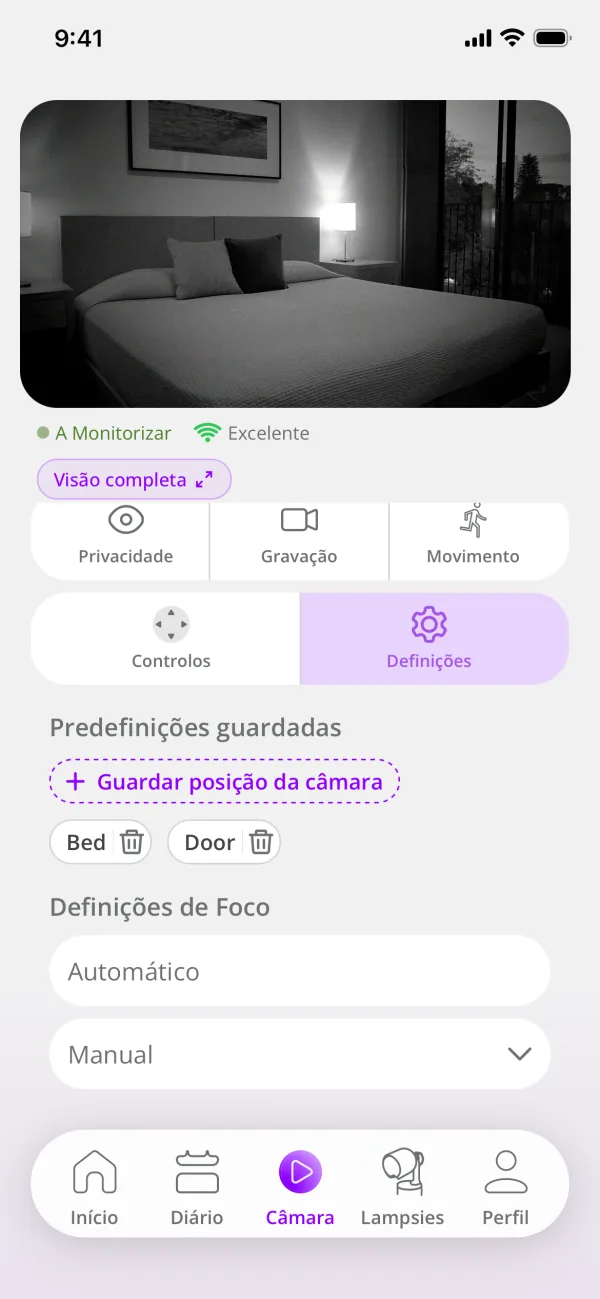
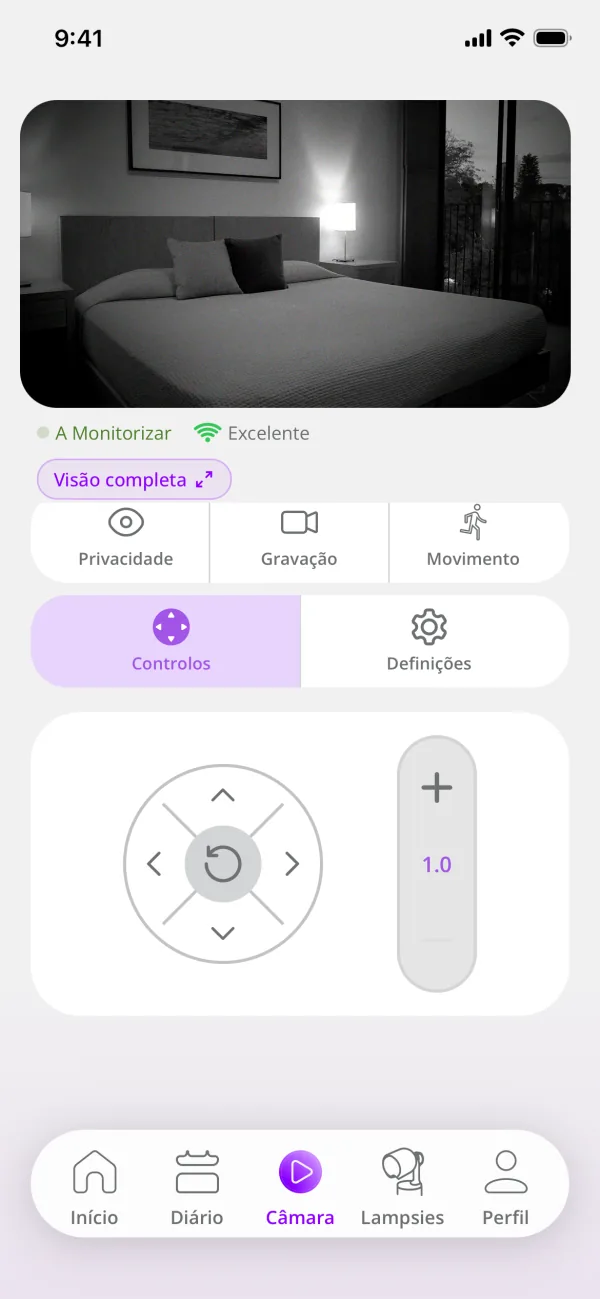
Guia 20: A imagem está demasiado ampliada ou afastada, ou mostra a área errada
O problema: A imagem da câmara corta a área que quer monitorizar ou utiliza uma predefinição guardada inesperada.
O que fazer
- No separador Câmara, abra Controlos e aumente ou diminua o zoom conforme necessário.
- Utilize os controlos de direção em Controlos até a área pretendida ficar visível.
- Verifique se a alteração foi causada por uma predefinição guardada, em Definições no separador Câmara.
- Verifique a imagem antes de guardar uma nova predefinição.
- Contacte o suporte se os ajustes não estiverem disponíveis ou não produzirem efeito.
A configuração altera temporariamente a vista da câmara para ajudar a ler códigos QR e, depois, deve voltar sozinha à vista anterior. Se mudar o Lampsy® de lugar, poderá ter de ajustar as suas predefinições guardadas para a nova posição.
Guias relacionados: A imagem está desfocada; O Lampsy® não lê o código QR do meu Wi-Fi
Guia 21: A imagem fica demasiado escura à noite
O problema: A câmara funciona com luz do dia, mas à noite a imagem fica demasiado escura para se ver com nitidez.
O que fazer
- Verifique se a câmara e a zona de iluminação noturna não estão obstruídas.
- Conclua ou saia do modo de configuração, se estiver ativo.
- Dê tempo à iluminação noturna automática para reagir depois de a divisão ficar escura.
- Verifique se existe uma notificação de avaria da monitorização noturna.
- Se a imagem continuar escura, contacte o suporte com uma captura de ecrã e descreva a iluminação da divisão.
A iluminação noturna é automática, mas pode precisar de alguns segundos em condições de escuridão para se ligar.
Guias relacionados: O Lampsy® indica que a monitorização noturna pode estar desativada; O Lampsy® indica que o modo noturno e os controlos do dispositivo podem estar desativados
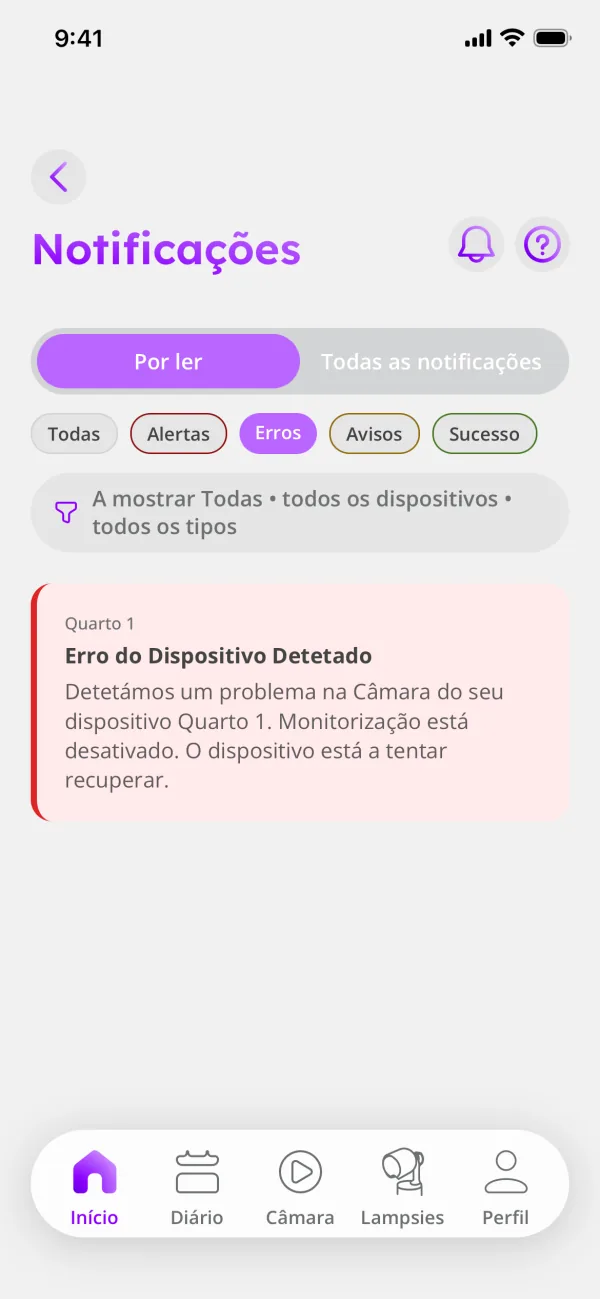
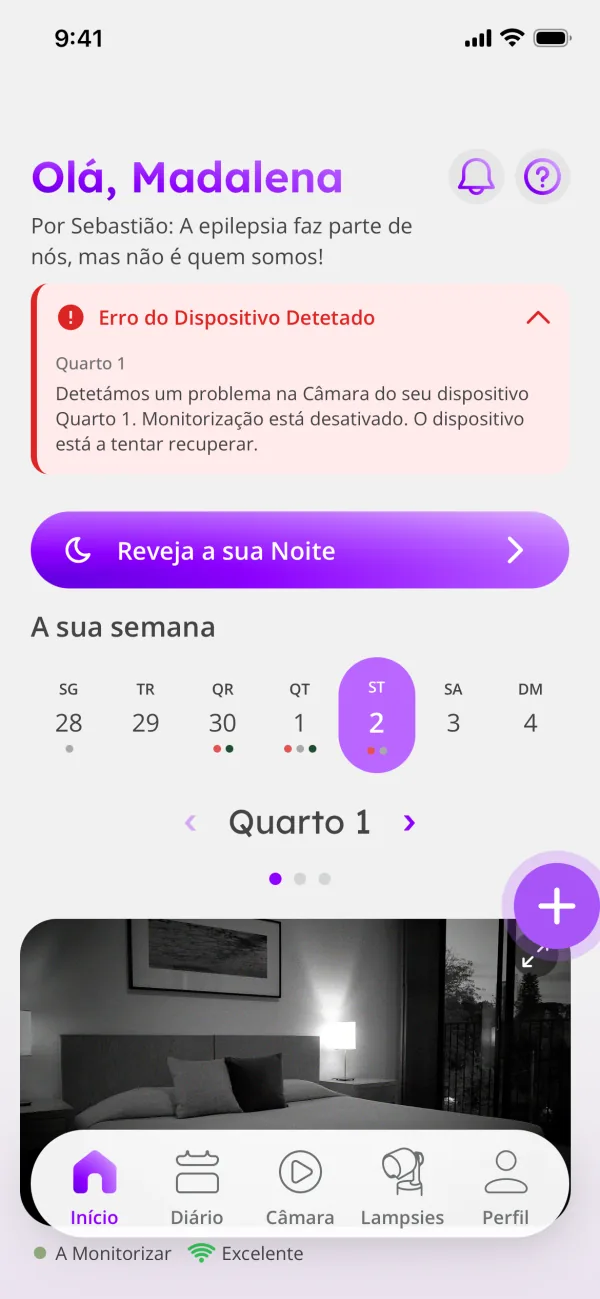
Guia 22: O Lampsy® indica que há um problema na câmara e que a monitorização está desativada
O problema: Uma notificação indica um problema na câmara e diz que a monitorização está desativada. Isto pode acontecer mesmo que o Lampsy® continue com ligação.
O que fazer
- Leia a notificação mais recente.
- Se a recuperação estiver em curso, mantenha o Lampsy® ligado à corrente enquanto faz as tentativas de recuperação, mesmo que pareça estar a encerrar.
- Se a mensagem lhe pedir para contactar o suporte, envie a notificação ao suporte.
- Após uma mensagem de recuperação, verifique se o vídeo em direto está disponível.
- Comunique qualquer problema da câmara que persista.
A monitorização fica indisponível enquanto a mensagem indicar que está desativada, o que significa que o dispositivo não conseguirá transmitir vídeo, detetar movimento geral ou movimento anormal, nem gravar vídeos. Alterar as definições de privacidade não resolve esta avaria.
Guias relacionados: Não consigo ver o vídeo em direto; O Lampsy® indica que voltou ao normal, mas continuo a ter problemas
Guia 23: O Lampsy® indica que a monitorização noturna pode estar desativada
O problema: Uma notificação indica um problema que afeta a monitorização noturna. A imagem durante o dia pode continuar a parecer normal.
O que fazer
- Contacte o suporte com a notificação.
- Remova qualquer obstrução que tape a câmara ou a zona de iluminação noturna.
- Mantenha o Lampsy® ligado à corrente enquanto verifica se recuperou.
- Após uma mensagem de recuperação, verifique a imagem nas mesmas condições de escuridão da divisão.
- Informe o suporte se a imagem continuar escura.
Uma imagem visível durante o dia não confirma que a iluminação noturna recuperou. A iluminação noturna é automática, mas pode precisar de alguns segundos em condições de escuridão para se ligar.
Guias relacionados: A imagem fica demasiado escura à noite; O Lampsy® indica que voltou ao normal, mas continuo a ter problemas
Alertas de movimento
Guia 24: Não estou a receber notificações de movimento
O problema: Espera receber notificações gerais de movimento, mas não chega nenhuma.
O que fazer
- Verifique se o Lampsy® tem ligação e se não há nenhuma avaria da câmara ou da deteção.
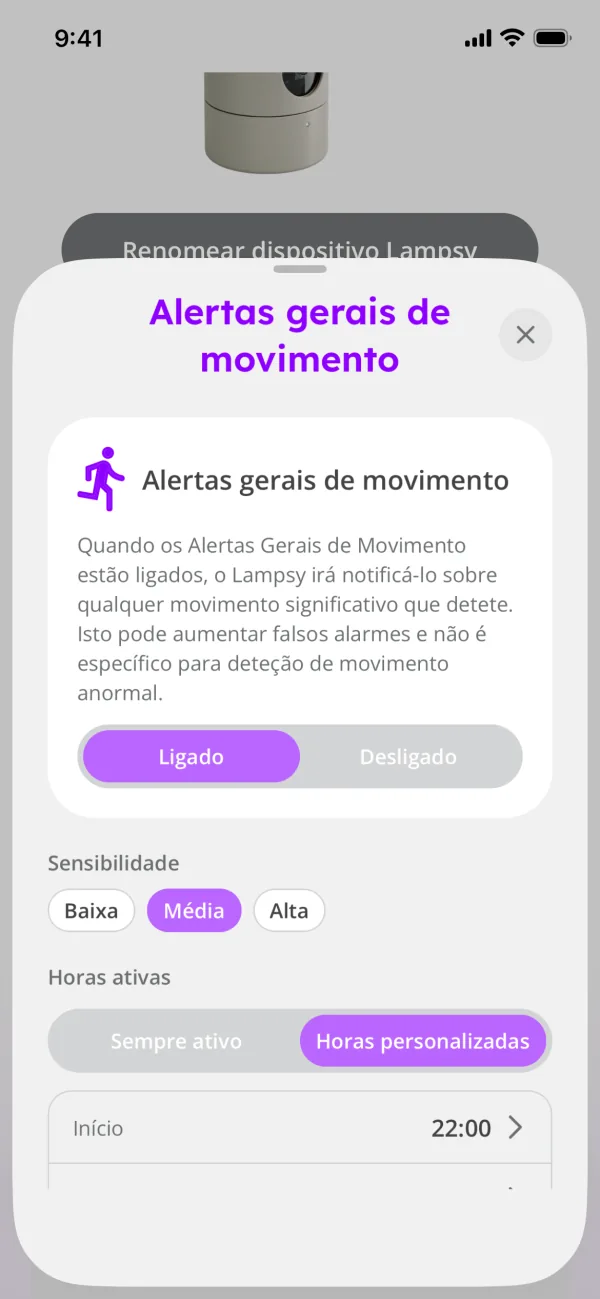
- Verifique se os Alertas gerais de movimento estão ligados; estão desligados por predefinição.
- Verifique se a hora atual está dentro das Horas ativas (entre Início e Fim).
- Conclua ou saia do modo de configuração, que interrompe temporariamente a análise de movimento.
- Verifique a Sensibilidade. Com uma sensibilidade mais baixa, são precisos movimentos maiores para desencadear uma notificação.
- Contacte o suporte se as notificações continuarem a não chegar, indicando um exemplo de hora e as suas definições.
A sensibilidade do movimento geral não altera a deteção de movimento anormal. A configuração predefinida procura movimento prolongado e espaça as notificações gerais de movimento com 10 minutos de intervalo. Assim, após uma notificação, não é enviada nenhuma outra notificação geral de movimento durante 10 minutos, mesmo que seja detetado movimento.
Guias relacionados: A monitorização acontece à hora errada; O Lampsy® indica que a deteção de movimento anormal e de movimento geral pode estar desativada
Guia 25: Estou a receber demasiadas notificações de movimento
O problema: Chegam notificações gerais de movimento por atividade fora da área ou das horas que quer monitorizar.
O que fazer
- Verifique se a imagem da câmara em direto abrange a área que quer monitorizar.
- Ajuste o enquadramento, se necessário.
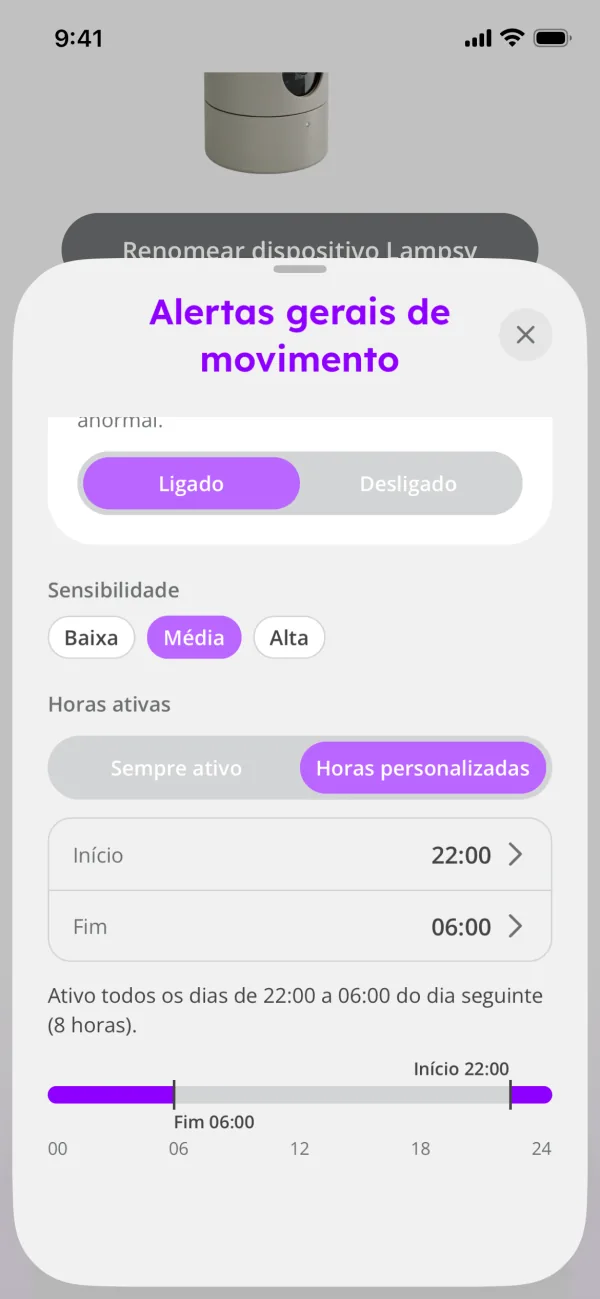
- Baixe a Sensibilidade em Alertas gerais de movimento se lhe parecer demasiado alta.
- Defina as Horas ativas para as horas em que quer ser notificado.
- Observe o resultado antes de voltar a ajustar.
- Contacte o suporte se as notificações continuarem a ser excessivas.
A sensibilidade do movimento geral não altera a deteção de movimento anormal. A configuração predefinida procura movimento prolongado e espaça as notificações gerais de movimento com 10 minutos de intervalo. Assim, após uma notificação, não é enviada nenhuma outra notificação geral de movimento durante 10 minutos, mesmo que seja detetado movimento.
Guias relacionados: A imagem está demasiado ampliada ou afastada, ou mostra a área errada; A monitorização acontece à hora errada
Guia 26: O Lampsy® emitiu um alerta sonoro, mas não apareceu nada na aplicação
O problema: Ouviu o Lampsy® emitir um som, mas não encontra nenhuma notificação ou evento correspondente.
O que fazer
- Anote a hora e o padrão do som.
- Verifique se aconteceu durante a configuração, ao premir um botão ou durante o encerramento. Estas ações também produzem sons.
- Verifique a ligação do Lampsy® e as notificações de avaria.
- Volte a abrir o ecrã do dispositivo ou do evento em causa.
- Se achar que foi um alarme de movimento anormal e não aparecer nenhum evento, contacte o suporte indicando a hora.
Um som do dispositivo, por si só, não confirma a entrega de uma notificação no telemóvel. Se o Lampsy® detetar movimento anormal enquanto tem um problema de ligação, pode, em vez disso, emitir um padrão de apitos, porque nesse momento não consegue enviar uma notificação para o telemóvel nem fazer uma chamada de emergência automática. O evento, e o respetivo vídeo se a gravação estiver ligada, pode então aparecer apenas mais tarde no separador Diário, quando a ligação for restabelecida.
Guias relacionados: O Lampsy® não para de apitar ou de piscar a vermelho ou a roxo; O Lampsy® aparece offline mesmo com o meu Wi-Fi a funcionar
Guia 27: O Lampsy® indica que os alertas de movimento anormal estão desativados
O problema: Recebeu uma notificação a dizer que a deteção de movimento anormal tem um problema e que os alertas estão desativados.
O que fazer
- Mantenha o Lampsy® ligado à corrente se estiver a tentar recuperar, mesmo que pareça estar a encerrar.
- Verifique se recebe uma notificação de seguimento.
- Se for pedido que contacte o suporte, envie a notificação ao suporte.
- Após a recuperação, verifique se a aplicação já não indica o problema.
- Comunique qualquer mensagem de alertas desativados que persista.
Os alertas de movimento anormal ficam indisponíveis enquanto esta avaria estiver ativa. A deteção geral de movimento pode continuar a funcionar, mas alterar as respetivas definições não resolve o problema, e o vídeo em direto a funcionar não confirma que a deteção recuperou.
Guias relacionados: O Lampsy® indica que a deteção de movimento anormal e de movimento geral pode estar desativada; O Lampsy® indica que voltou ao normal, mas continuo a ter problemas
Guia 28: O Lampsy® indica que a deteção de movimento anormal e de movimento geral pode estar desativada
O problema: Uma notificação indica que ambas as funcionalidades de deteção de movimento podem estar afetadas. O vídeo em direto pode continuar a funcionar.
O que fazer
- Veja na notificação se a recuperação está em curso ou se é pedido que contacte o suporte.
- Mantenha o Lampsy® ligado à corrente durante a recuperação, mesmo que pareça estar a encerrar.
- Se for pedido, contacte o suporte com a notificação e a respetiva hora.
- Após a recuperação, verifique se a aplicação já não indica a avaria da deteção.
- Informe o suporte se o problema persistir.
Guias relacionados: O Lampsy® indica que os alertas de movimento anormal estão desativados; Não estou a receber notificações de movimento
Gravações
Guia 29: Um evento não tem gravação de vídeo
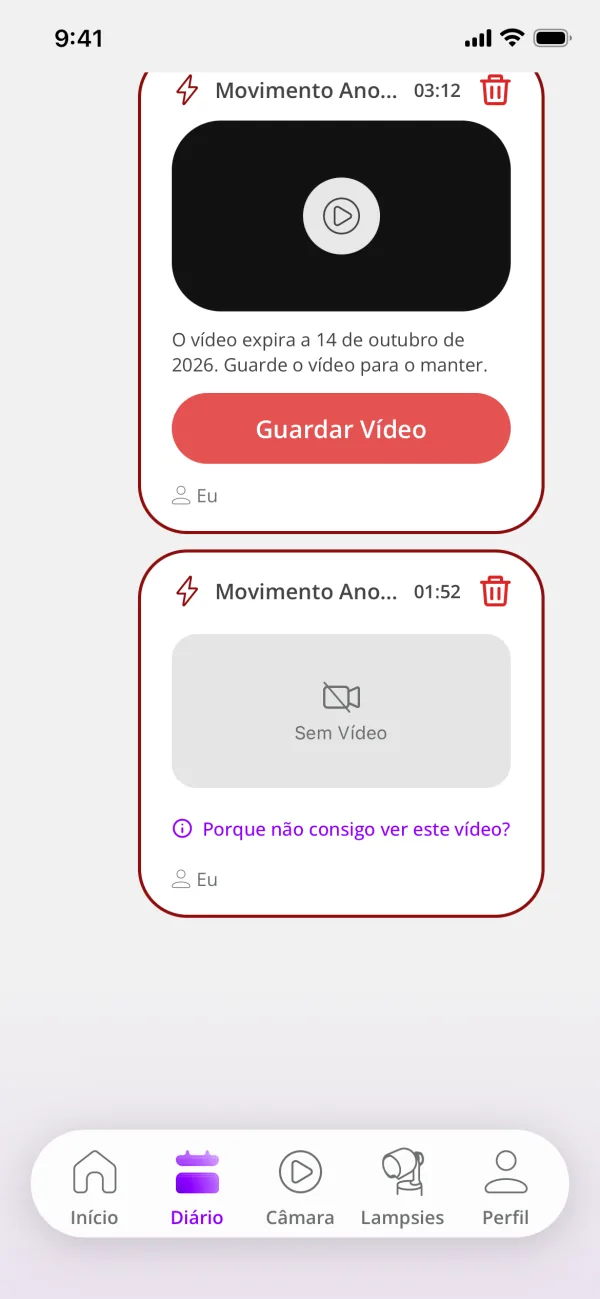
O problema: Aparece um evento na aplicação, mas não tem nenhum vídeo associado.
O que fazer
- Verifique se a gravação estava ativada quando o evento aconteceu.
- Verifique se existem notificações de erro da câmara, da gravação, do armazenamento ou da transmissão por volta dessa hora.
- Anote se o Lampsy® ficou sem energia durante o evento.
- Anote se o Lampsy® gravou outros eventos nesse dia e quantos.
- Se estava offline, restabeleça a ligação e volte a verificar mais tarde.
- Se o vídeo continuar em falta, contacte o suporte indicando a hora do evento.
Ativar a gravação mais tarde não consegue recriar imagens do período em que estava desligada.
O Lampsy® também limita o número de gravações de movimento anormal por dia. Se houve eventos repetidos no mesmo dia, os eventos posteriores podem não ter vídeo porque o limite foi atingido. Para voltar a gravar eventos nesse dia, elimine gravações do mesmo dia, se puder, ou aguarde que o limite seja reposto no dia seguinte.
Guias relacionados: As minhas gravações estão atrasadas ou em falta; O Lampsy® indica que a gravação de vídeo está desativada
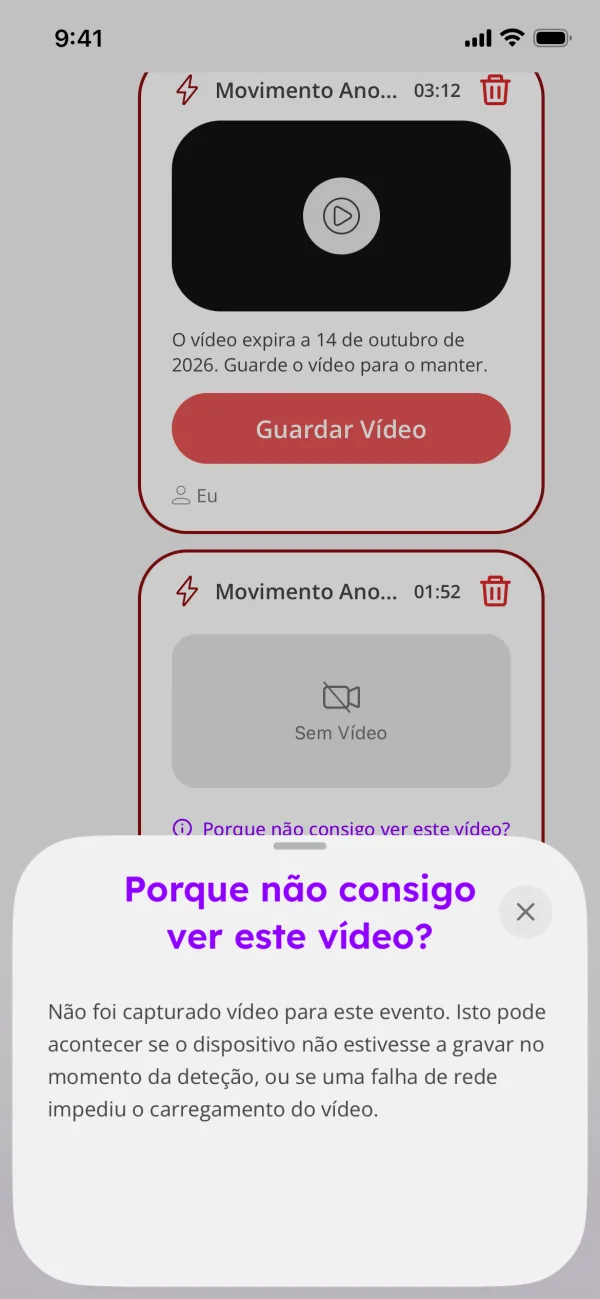
Guia 30: As minhas gravações estão atrasadas ou em falta
O problema: Os vídeos esperados não apareceram, ou as gravações chegam muito depois dos respetivos eventos.
O que fazer
- Verifique a ligação à internet do Lampsy® e confirme se a luz indicadora está verde fixa.
- Mantenha-o ligado à corrente e à internet para que os carregamentos de vídeo pendentes possam voltar a ser tentados.
- Verifique se existem notificações de avaria da gravação ou do armazenamento.
- Volte a abrir a lista de gravações depois de a conetividade ser restabelecida.
- Contacte o suporte com as horas dos eventos se os vídeos continuarem em falta.
O tempo necessário para carregar uma gravação de vídeo varia consoante a qualidade da ligação Wi-Fi do Lampsy®. Algumas gravações interrompidas podem ficar incompletas ou inutilizáveis.
O Lampsy® também limita o número de gravações de movimento anormal por dia. Se houve eventos repetidos no mesmo dia, os eventos posteriores podem não ter vídeo porque o limite foi atingido. Para voltar a gravar eventos nesse dia, elimine gravações do mesmo dia, se puder, ou aguarde que o limite seja reposto no dia seguinte.
Guias relacionados: O Lampsy® aparece offline mesmo com o meu Wi-Fi a funcionar; Um evento não tem gravação de vídeo
Guia 31: O Lampsy® indica que a gravação de vídeo está desativada
O problema: Uma notificação indica que o Lampsy® não consegue gravar vídeo. Os eventos que ocorram durante a avaria podem não ter vídeos.
O que fazer
- Contacte o suporte, conforme pedido.
- Inclua a notificação exata e quando apareceu.
- Verifique a ligação à internet do Lampsy®, já que os carregamentos pendentes podem contribuir para a sobrecarga do armazenamento do dispositivo.
- Mantenha o Lampsy® ligado à corrente para as verificações de recuperação, mesmo que pareça estar a encerrar.
- Após a recuperação, confirme que a gravação continua ativada nas suas definições.
Não reponha o Lampsy® nem elimine gravações da aplicação como solução, a menos que o suporte o indique.
Guias relacionados: As minhas gravações estão atrasadas ou em falta; Contactar o suporte da Lampsy®: que informações fornecer
Guia 32: O Lampsy® indica que a gravação de vídeo pode estar comprometida
O problema: O Lampsy® indica dificuldades em guardar vídeo. As gravações podem estar em falta, incompletas ou interrompidas antes do fim.
O que fazer
- Contacte o suporte com a notificação.
- Anote as horas das gravações afetadas.
- Mantenha o Lampsy® ligado à corrente enquanto verifica se recuperou, mesmo que pareça estar a encerrar.
- Após uma mensagem de recuperação, verifique as gravações seguintes.
- Informe novamente o suporte se o problema continuar.
Alterar o foco, o brilho ou as definições da visualização em direto não resolve um problema ao guardar imagens. Este problema está mais relacionado com o armazenamento do dispositivo, o que pode potencialmente afetar outras funcionalidades do dispositivo.
Guias relacionados: O Lampsy® indica que a gravação de vídeo está desativada; O Lampsy® indica que voltou ao normal, mas continuo a ter problemas
Guia 33: O Lampsy® indica que a transmissão e a gravação de vídeo podem estar desativadas
O problema: Uma notificação indica que as funções de transmissão e gravação de vídeo do dispositivo podem estar afetadas.
O que fazer
- Mantenha o Lampsy® ligado à corrente se estiver a tentar recuperar, mesmo que pareça estar a encerrar.
- Evite abrir repetidamente o vídeo em direto durante essa tentativa.
- Contacte o suporte se a notificação o pedir.
- Após a recuperação, volte a abrir o vídeo em direto.
- Verifique as gravações seguintes e comunique qualquer falha que persista.
A recuperação não garante que as imagens perdidas durante a avaria possam ser recuperadas.
Guias relacionados: Não consigo ver o vídeo em direto; As minhas gravações estão atrasadas ou em falta
Reveja a sua Noite
Guia 34: A minha revisão noturna não apareceu
O problema: Esperava uma revisão noturna, mas a noite concluída não aparece na aplicação.
O que fazer
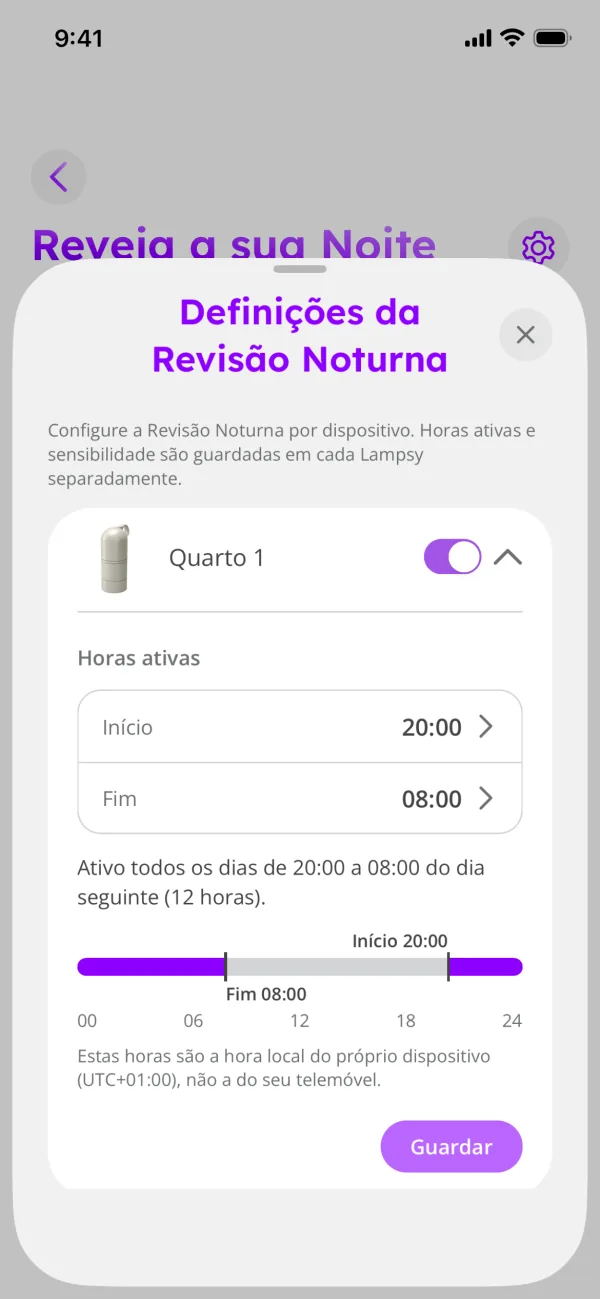
- Verifique se a funcionalidade Reveja a sua Noite está ligada em Definições da Revisão Noturna; está desligada por predefinição.
- Verifique as respetivas horas em Definições da Revisão Noturna.
- Confirme que a sua conta tem acesso a esta funcionalidade e, em caso de dúvida, contacte o suporte.
- Aguarde que a sessão agendada termine.
- Verifique a conetividade e se existe alguma avaria da câmara ou da deteção.
- Contacte o suporte se a revisão concluída continuar em falta depois de a ligação ser restabelecida.
Mantenha o Lampsy® ligado à internet sempre que possível. Os dados de revisão mais antigos podem ser removidos do armazenamento do dispositivo quando começa uma nova sessão, se nunca tiver sido possível enviá-los antes.
Guias relacionados: A minha revisão noturna tem lacunas ou termina mais cedo; A monitorização acontece à hora errada
Guia 35: A minha revisão noturna tem lacunas ou termina mais cedo
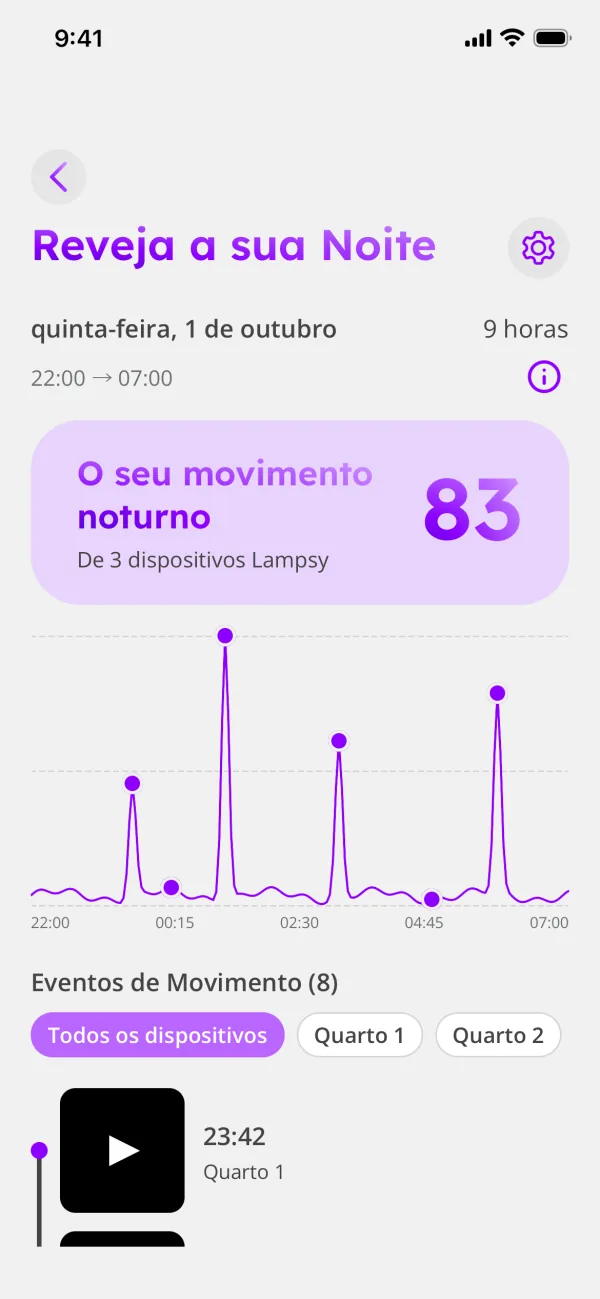
O problema: Está disponível uma revisão noturna, mas faltam alguns períodos ou a monitorização parou inesperadamente.
O que fazer
- Verifique se o Lampsy® ficou sem energia ou reiniciou.
- Verifique se houve avarias da câmara ou da deteção nas horas das lacunas.
- Verifique se a funcionalidade Reveja a sua Noite foi desligada durante a sessão.
- Anote as horas das lacunas sem explicação.
- Contacte o suporte com esses dados.
No gráfico da Revisão Noturna, o tempo não observado aparece como uma lacuna e não como ausência de movimento. Desligar a gravação impede a criação de vídeos, mas não desativa, por si só, toda a funcionalidade de revisão noturna (os dados de movimento mostrados no gráfico continuarão a ser gerados se o Lampsy® se mantiver ligado à corrente).
Guias relacionados: A minha revisão noturna não apareceu; O Lampsy® está sempre a reiniciar ou não recupera após um corte de energia
Guia 36: A monitorização acontece à hora errada
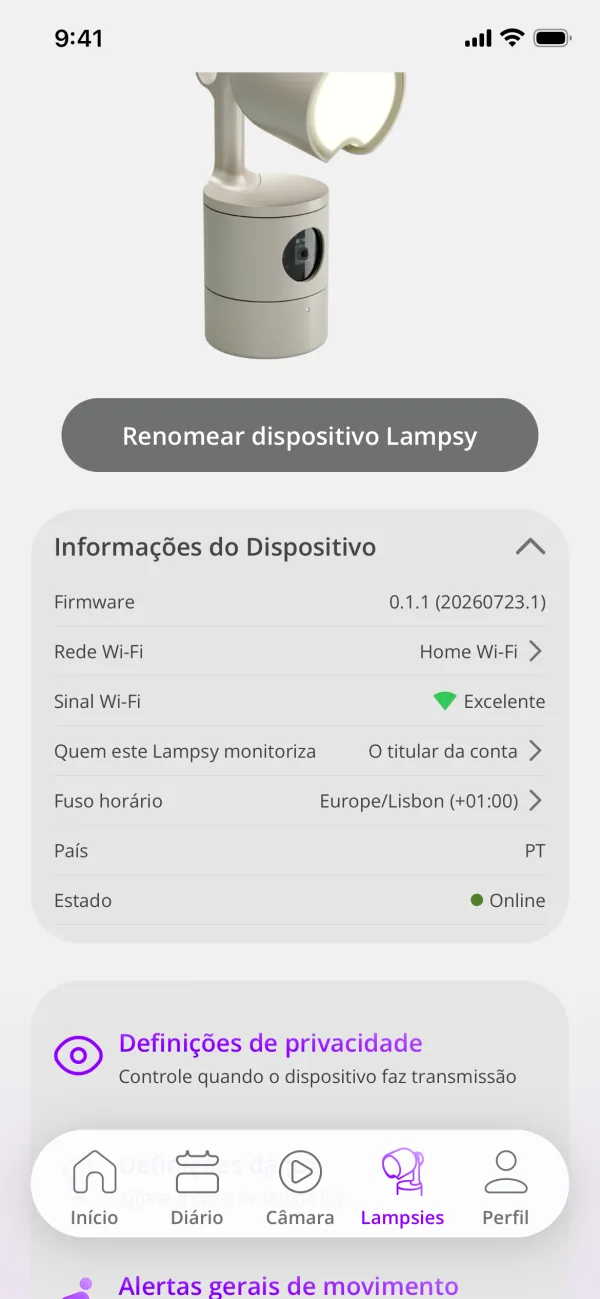
O problema: As notificações gerais de movimento ou a revisão noturna começam ou terminam a horas que não correspondem às horas que selecionou.
O que fazer
- Verifique as horas de cada funcionalidade separadamente: Horas ativas para os alertas gerais de movimento e as horas em Definições da Revisão Noturna.
- Confirme a sua localização atual e o fuso horário local.
- Verifique o Fuso horário em Informações do Dispositivo, no separador Lampsies.
- Anote as horas selecionadas e as horas locais reais de início ou de fim.
- Contacte o suporte se não corresponderem, indicando qualquer viagem recente ou mudança de hora sazonal.
Evite alterar repetidamente o horário para compensar antes de a causa ser compreendida.
Guias relacionados: As alterações às horas da revisão noturna não produziram efeito; Não estou a receber notificações de movimento
Guia 37: As alterações às horas da revisão noturna não produziram efeito
O problema: Alterou as horas da revisão, mas a noite atual continua a usar o horário anterior.
O que fazer
- Verifique se a aplicação mostra as novas horas.
- Mantenha-as para a próxima sessão.
- Se quiser parar imediatamente a revisão, desligue-a em Definições da Revisão Noturna.
- Evite desligá-la e ligá-la repetidamente para criar outra sessão.
- Se a próxima sessão continuar a usar horas inesperadas, contacte o suporte indicando ambos os horários.
Depois de uma sessão começar, as suas horas ficam fixas. As alterações ao horário aplicam-se à sessão seguinte.
Guias relacionados: A monitorização acontece à hora errada; A minha revisão noturna tem lacunas ou termina mais cedo
Reinícios, atualizações e apoio
Guia 38: O Lampsy® indica que algumas funcionalidades podem estar desativadas
O problema: Uma notificação geral do dispositivo indica que algumas funcionalidades podem estar indisponíveis, sem especificar nenhuma funcionalidade em particular.
O que fazer
- Veja na notificação se a recuperação está em curso ou se é pedido que contacte o suporte.
- Mantenha o Lampsy® ligado à corrente durante a recuperação, mesmo que pareça estar a encerrar.
- Feche a visualização em direto enquanto recupera.
- Anote que funcionalidades estão indisponíveis.
- Contacte o suporte se for pedido ou se o problema continuar.
O Lampsy® pode interromper temporariamente a visualização em direto ou os carregamentos durante a recuperação. A mensagem não significa necessariamente que todas as funcionalidades pararam.
Guias relacionados: O vídeo congela, salta ou está sempre a parar; O Lampsy® indica que voltou ao normal, mas continuo a ter problemas
Guia 39: O Lampsy® está sempre a reiniciar ou não recupera após um corte de energia
O problema: O Lampsy® mostra repetidamente as luzes de arranque ou não volta ao funcionamento normal depois de ficar sem energia.
O que fazer
- Verifique se a ligação à corrente está bem firme e se a tomada funciona de forma fiável.
- Observe o padrão das luzes de arranque.
- Se o arranque terminar, verifique a conetividade e as notificações de avaria.
- Se o arranque continuar a repetir-se, grave um vídeo curto.
- Contacte o suporte, incluindo qualquer padrão de piscar roxo.
Algumas atualizações e tentativas de recuperação reiniciam o Lampsy® automaticamente. Arranques repetidos sem voltar ao normal precisam de ser investigados.
Evite cortar repetidamente a energia durante o arranque.
Guias relacionados: O que significam as luzes coloridas e os padrões de intermitência do Lampsy®?; Uma atualização de software parece bloqueada ou o Lampsy® não voltou a ficar online
Guia 40: Uma atualização de software parece bloqueada ou o Lampsy® não voltou a ficar online
O problema: Uma atualização não terminou visivelmente, ou o Lampsy® continua indisponível depois de reiniciar devido a uma atualização.
O que fazer
- Mantenha o Lampsy® ligado à corrente e à internet.
- Verifique se existe algum estado de atualização ou mensagem de falha na aplicação.
- Conte com um reinício durante a atualização.
- Verifique se a luz indicadora volta a ficar verde fixa.
- Se for indicada uma falha ou o Lampsy® continuar indisponível, contacte o suporte indicando o último estado e a respetiva hora.
A duração das atualizações varia. Não corte a energia nem faça uma reposição de fábrica para forçar a conclusão. Desligar ou reiniciar um Lampsy® durante uma atualização pode fazer com que essa atualização falhe.
Guias relacionados: O Lampsy® está sempre a reiniciar ou não recupera após um corte de energia; O Lampsy® aparece offline mesmo com o meu Wi-Fi a funcionar
Guia 41: Como encerrar ou reiniciar o Lampsy®
O problema: Precisa de parar ou reiniciar o Lampsy®, mas não tem a certeza de que ação utilizar.
Para encerrar
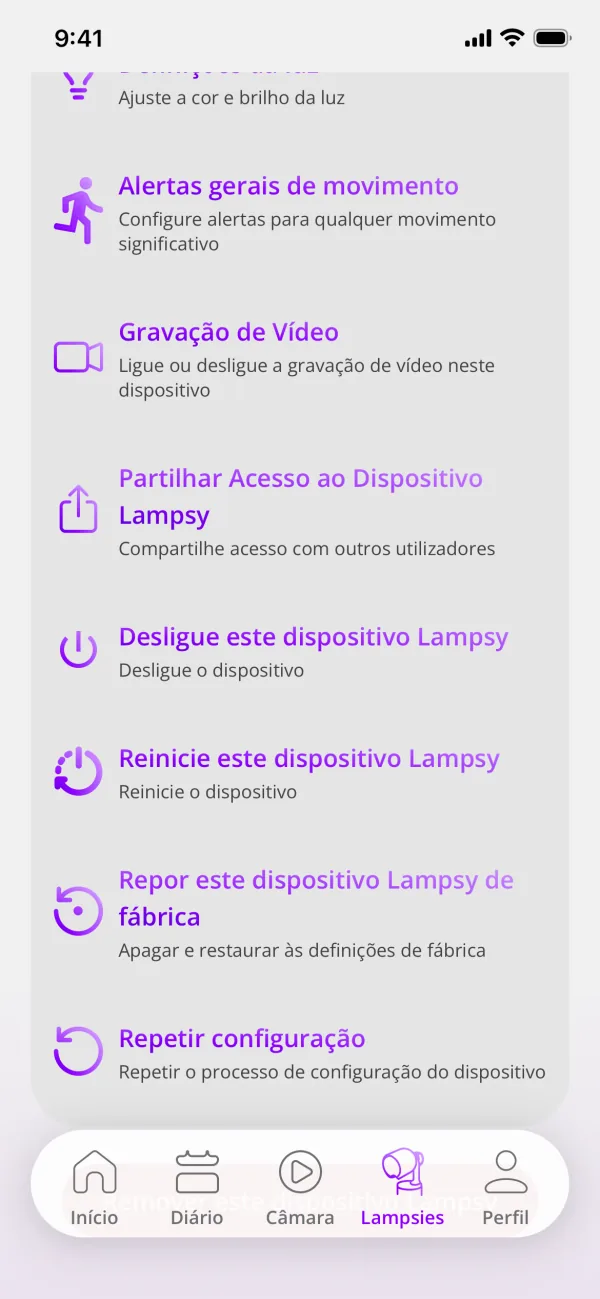
- Mantenha premido o botão de energia durante cerca de três segundos, ou selecione Desligue este dispositivo Lampsy® no separador Lampsies da aplicação.
- Esteja atento ao apito duplo, se a saída de som estiver a funcionar.
- Deixe o encerramento terminar. A luz indicadora fica vermelha fixa durante o encerramento.
- Para desligar o Lampsy® da corrente, aguarde até a luz indicadora estar completamente apagada.
Para reiniciar
- Selecione Reinicie este dispositivo Lampsy® no separador Lampsies da aplicação. O Lampsy® encerra primeiro e depois volta a arrancar.
- Deixe o encerramento terminar. A luz indicadora fica vermelha fixa durante o encerramento.
- Aguarde que o arranque termine.
- Verifique a conetividade e eventuais notificações.
Premir brevemente o botão de energia não inicia um encerramento normal.
Guias relacionados: Os botões táteis não respondem ou fazem algo inesperado; Quando repor o Lampsy® e o que a reposição altera
Guia 42: Quando repor o Lampsy® e o que a reposição altera
O problema: Está a pensar fazer uma reposição de fábrica e precisa de compreender o seu efeito antes de avançar.
O que fazer
- Confirme com o suporte que a reposição é adequada, ou utilize Repor este dispositivo Lampsy® de fábrica no separador Lampsies da aplicação.
- Anote as definições que quer restaurar.
- Tenha à mão o nome e a palavra-passe do seu Wi-Fi.
- Utilize a opção de reposição disponível ou siga as instruções do suporte.
- Após o reinício, volte a ligar o Lampsy® e reveja as suas definições.
A reposição restaura as definições predefinidas e remove os dados de Wi-Fi guardados. Os alertas gerais de movimento, a funcionalidade Reveja a sua Noite e outras funcionalidades voltam ao valor predefinido, que é desligado.
A reposição não é a forma de apagar gravações nem de remover a titularidade da conta.
Guias relacionados: O Lampsy® não se liga ao meu Wi-Fi; Contactar o suporte da Lampsy®: que informações fornecer
Guia 43: O Lampsy® indica que voltou ao normal, mas continuo a ter problemas
O problema: Chegou uma notificação de recuperação, mas uma funcionalidade continua a falhar ou mantém-se outra avaria.
O que fazer
- Leia a que problema se refere a mensagem de recuperação.
- Verifique se existem outras notificações de avaria ativas.
- Experimente novamente a funcionalidade afetada.
- Confirme que as respetivas definições continuam ativadas.
- Contacte o suporte com a mensagem de recuperação e os sintomas que persistem.
A mensagem significa que o problema que indica ficou resolvido. Outros problemas podem continuar ativos se não tiver recebido uma notificação de recuperação para eles.
Alguns problemas podem deixar lacunas: o Lampsy® não consegue recriar imagens perdidas nem preencher lacunas anteriores numa revisão noturna.
Guias relacionados: O Lampsy® indica que algumas funcionalidades podem estar desativadas; Contactar o suporte da Lampsy®: que informações fornecer
Guia 44: Contactar o suporte da Lampsy®: que informações fornecer
O problema: Uma notificação pede-lhe para contactar o suporte, ou a resolução de problemas não resolveu a situação.
O que fazer
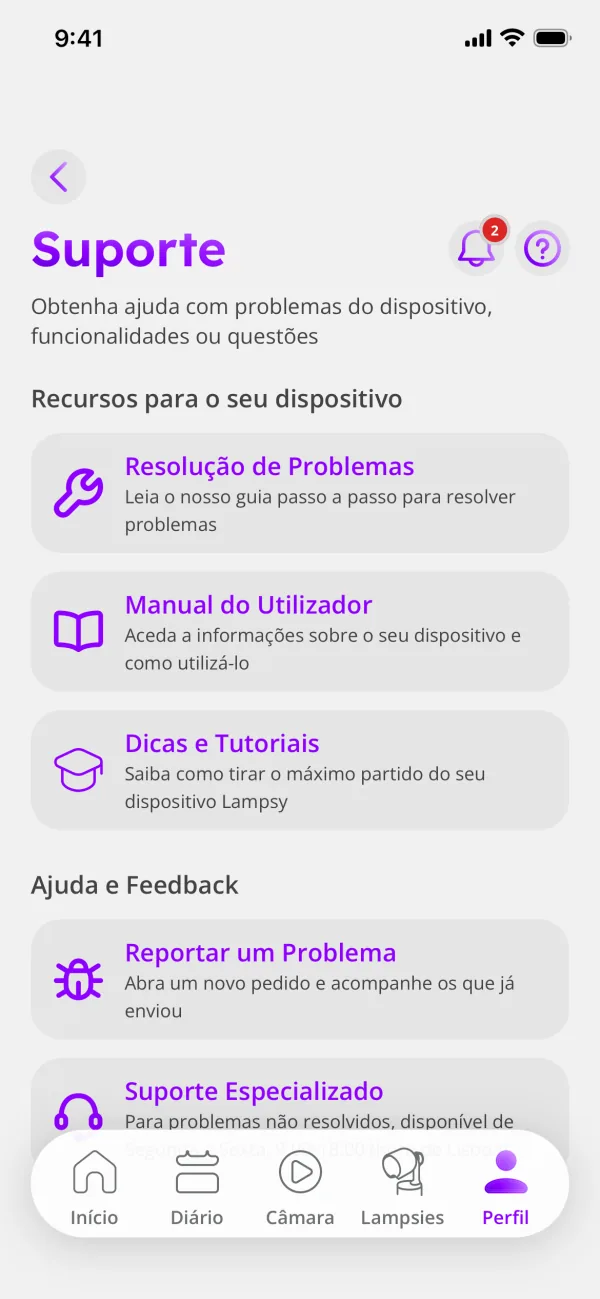
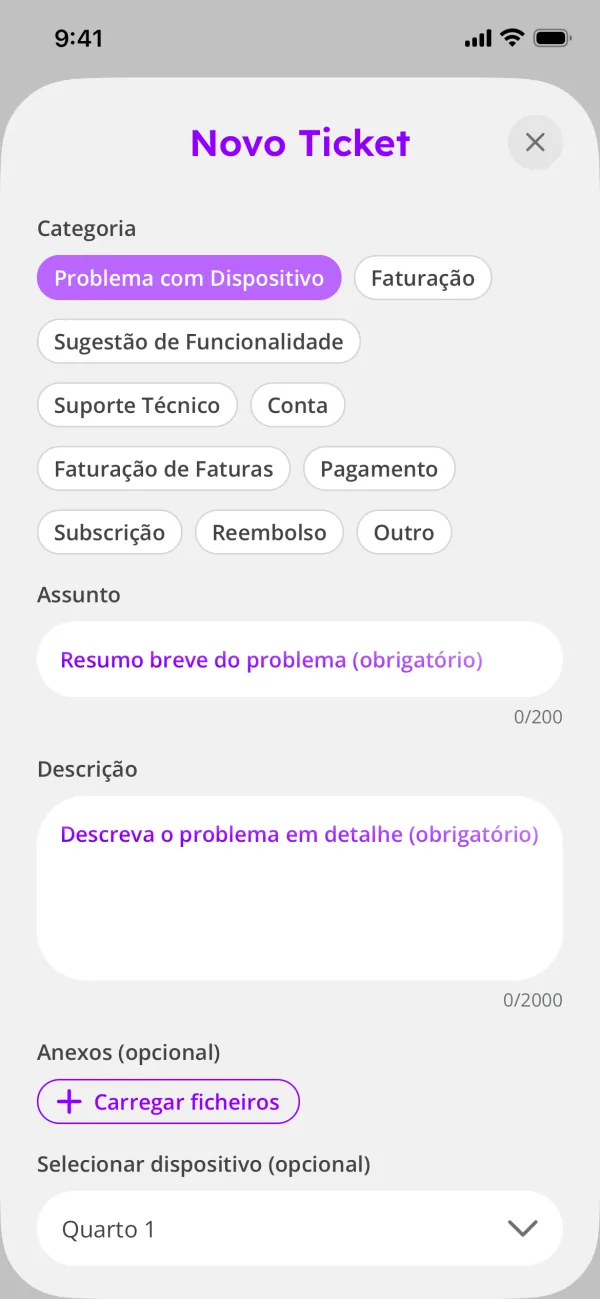
- Utilize o seu canal de suporte Lampsy® habitual, como Reportar um Problema em Ajuda e Suporte, no separador Perfil da aplicação.
- Indique o número de série impresso na etiqueta do seu Lampsy® e o texto exato da notificação ou uma captura de ecrã.
- Indique quando aconteceu o problema, incluindo o seu fuso horário local.
- Descreva a funcionalidade afetada, as luzes indicadoras e os sons.
- Explique os passos que experimentou e qualquer corte de energia, mudança de router, tentativa de configuração ou atualização recente.
- Inclua as horas dos eventos com gravações em falta, a data de uma revisão noturna em falta ou quaisquer vídeos do comportamento do dispositivo.
Um vídeo ajuda no caso de padrões repetidos de luz ou de som. Não envie a palavra-passe do seu Wi-Fi nem informações sensíveis.
Guias relacionados: O Lampsy® não para de apitar ou de piscar a vermelho ou a roxo; O Lampsy® indica que voltou ao normal, mas continuo a ter problemas
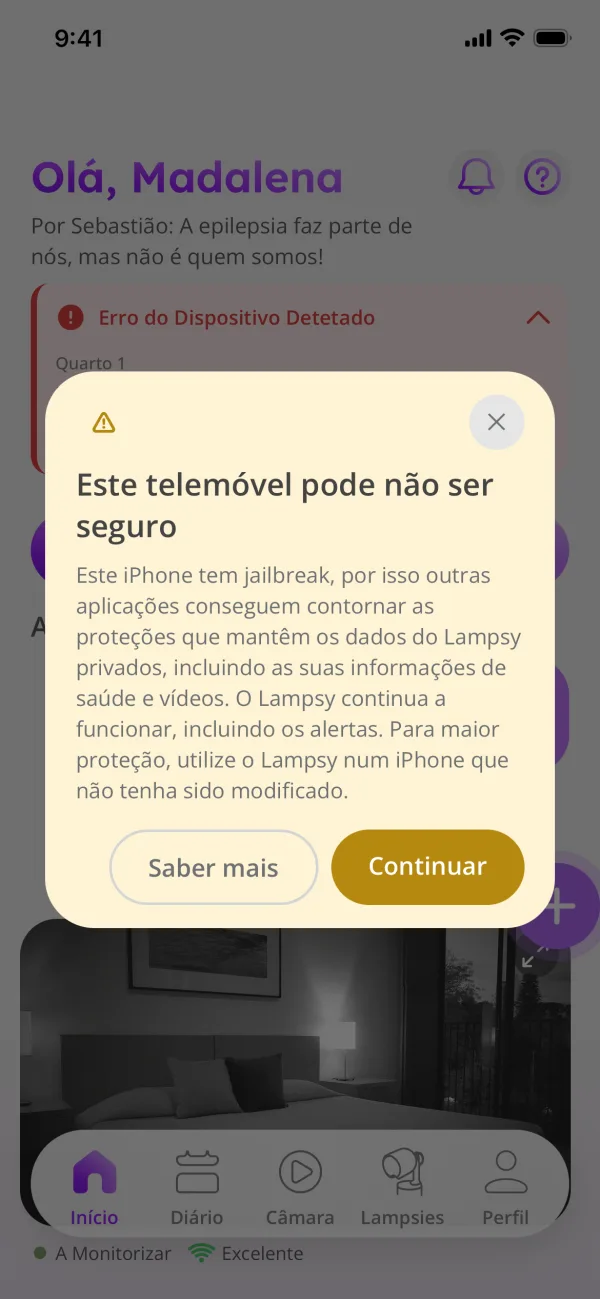
Guia 45: O Lampsy® diz que o meu telemóvel pode não ser seguro
O problema: A aplicação mostra um aviso com o título Este telemóvel pode não ser seguro. Detetou que o telemóvel tem acesso root (Android) ou jailbreak (iPhone), ou que tem software capaz de alterar o funcionamento de outras aplicações, como o Xposed ou o Frida.
O que fazer
- Leia o aviso. Não bloqueia nada: os alertas de movimento anormal, o vídeo em direto e o Diário continuam a funcionar.
- Toque em Saber mais para ler o que significa o aviso, ou em Continuar para o fechar.
- Para maior proteção, utilize o Lampsy® num telemóvel que não tenha sido modificado. Se o aviso for sobre software que altera o funcionamento de outras aplicações, remova esse software ou utilize o Lampsy® noutro telemóvel.
- Se não modificou o telemóvel, ou se acha que o aviso é um engano, envie um email para support@lampsyhealth.com com o modelo do telemóvel e a versão do sistema.
O aviso aparece uma vez. Só volta a aparecer se o Lampsy® encontrar algo diferente no mesmo telemóvel, por exemplo software que altera o funcionamento de outras aplicações.
Guias relacionados: Contactar o suporte da Lampsy®: que informações fornecer
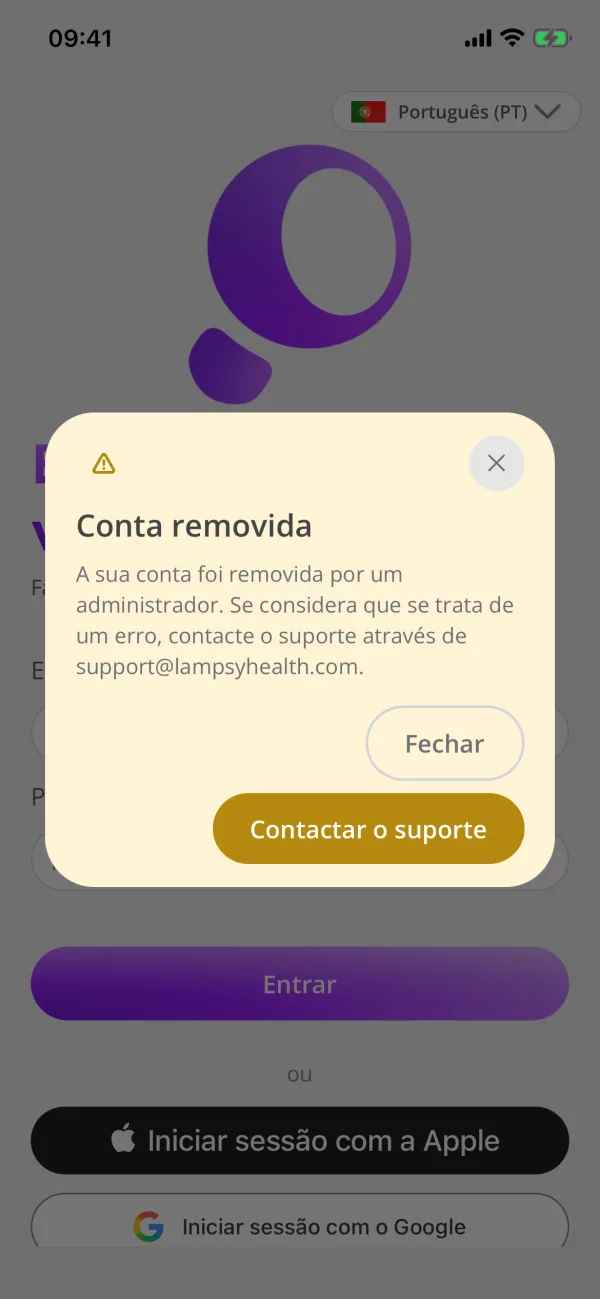
Guia 46: A aplicação diz que a minha conta foi removida
O problema: Ao iniciar sessão, a aplicação mostra Conta removida: um administrador removeu a sua conta.
O que fazer
- Se considera que se trata de um erro, toque em Contactar o suporte. Abre um email para support@lampsyhealth.com.
- Contacte o suporte o mais depressa possível. O suporte pode restaurar uma conta removida durante 30 dias; depois disso, a conta é apagada e não pode ser restaurada.
Guias relacionados: Contactar o suporte da Lampsy®: que informações fornecer; A aplicação diz que este Lampsy® foi removido pelo suporte da Lampsy®
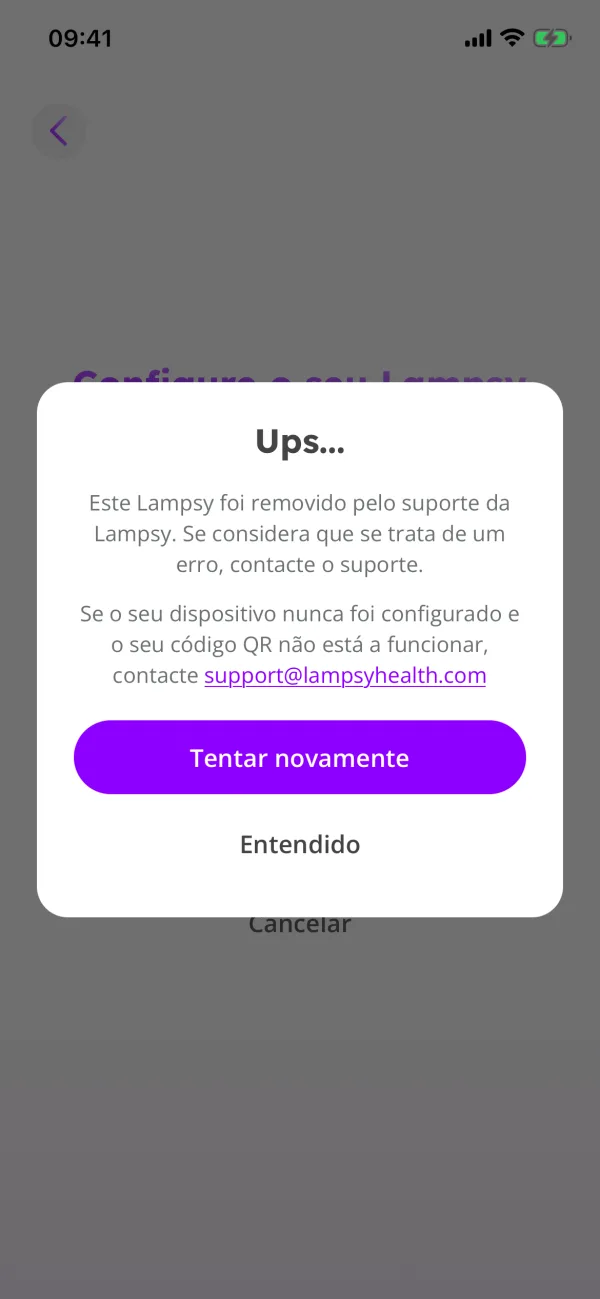
Guia 47: A aplicação diz que este Lampsy® foi removido pelo suporte da Lampsy®
O problema: Ao configurar um Lampsy®, a aplicação recusa o código com Ups...: este Lampsy® foi removido pelo suporte da Lampsy®.
O que fazer
- Confirme que o código é do Lampsy® certo. Tentar novamente, ou Ler novamente depois de ler um código QR, permite introduzi-lo de novo; Entendido fecha a mensagem.
- Se considera que se trata de um erro, contacte o suporte através de support@lampsyhealth.com.
- Contacte o suporte o mais depressa possível. O suporte pode restaurar um Lampsy® removido durante 30 dias; depois disso, o Lampsy® é apagado e não pode ser restaurado.
Guias relacionados: A aplicação diz que a minha conta foi removida; Contactar o suporte da Lampsy®: que informações fornecer
Ainda precisa de ajuda?
Contacte a nossa equipa de apoio e veja no guia 44 o que incluir para o podermos ajudar mais depressa.
Contactar o apoio