

Guida alla risoluzione dei problemi
Aiuto passo passo per i problemi più comuni con Lampsy® e la sua app. Scelga un argomento, poi apra la guida che corrisponde a quello che vede.
Alimentazione, configurazione e Wi-Fi
Guida 1: Lampsy® non si accende
Il problema: Lampsy® sembra non rispondere. Non vede nessuna spia di stato, non sente alcun suono e non riesce a raggiungere il dispositivo nell’app. Il fatto che la luce della lampada sia spenta non significa necessariamente che Lampsy® sia spento.
Cosa fare
- Verifichi che il collegamento all’alimentazione di Lampsy® sia ben saldo.
- Verifichi che la presa a muro sia accesa.
- Provi la presa con un altro apparecchio.
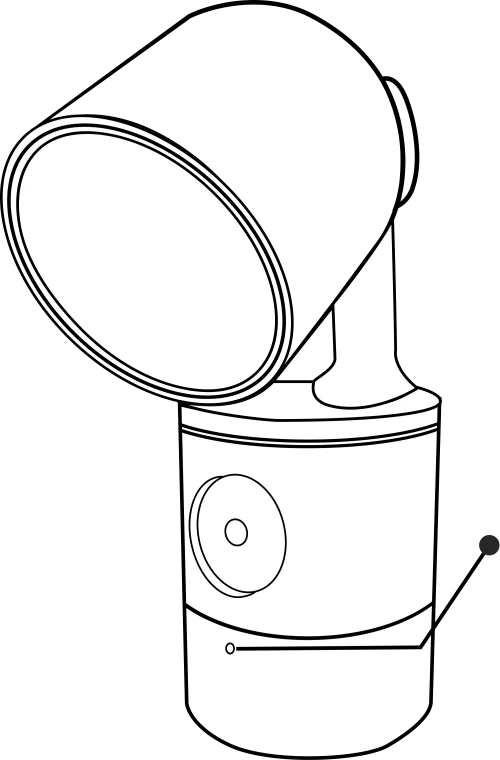
- Cerchi la piccola spia di stato. Luci rosse, verdi e blu che si alternano indicano che Lampsy® si sta accendendo.
- Se il dispositivo continua a non rispondere, contatti l’assistenza. Se vede lampeggi viola ripetuti, includa un video della sequenza.
Guide correlate: Cosa significano le luci colorate e le sequenze lampeggianti di Lampsy®?; Contattare l’assistenza Lampsy®: quali informazioni fornire
Guida 2: Il mio telefono non trova Lampsy® durante la configurazione Bluetooth
Il problema: Sta cercando di configurare Lampsy®, ma il telefono non riesce a trovarlo o a connettersi.
Cosa fare
- Attivi il Bluetooth sul telefono.
- Tenga il telefono vicino a Lampsy®.
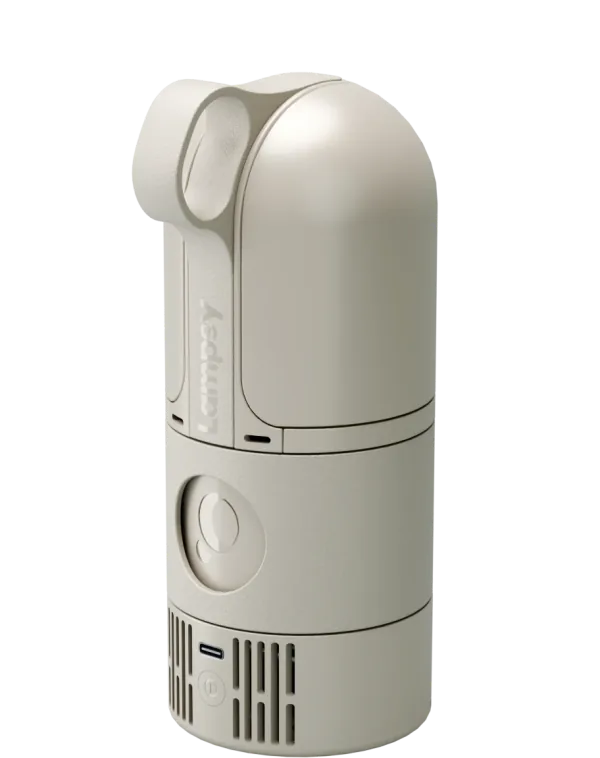
- Tenga premuto il pulsante di configurazione di Lampsy® per circa 2 secondi, poi lo rilasci.
- Controlli che la spia di stato lampeggi in blu. Significa che Lampsy® è in attesa di una connessione di configurazione.
- Torni alla procedura di configurazione nell’app Lampsy®. Il suo dispositivo Lampsy® dovrebbe comparire dopo la ricerca.
- Selezioni il suo dispositivo Lampsy® e confermi l’associazione. Alcuni telefoni chiedono di confermare due volte: accetti entrambe le volte.
- Una spia di stato blu fissa indica che il telefono si è connesso.
- Se Lampsy® continua a non essere rilevabile, contatti l’assistenza.
La configurazione si chiude dopo circa 10 minuti. Se la luce blu lampeggiante si è fermata, entri di nuovo in modalità di configurazione.
Guide correlate: Lampsy® non si connette al Wi-Fi; I pulsanti touch non rispondono o fanno qualcosa di inaspettato
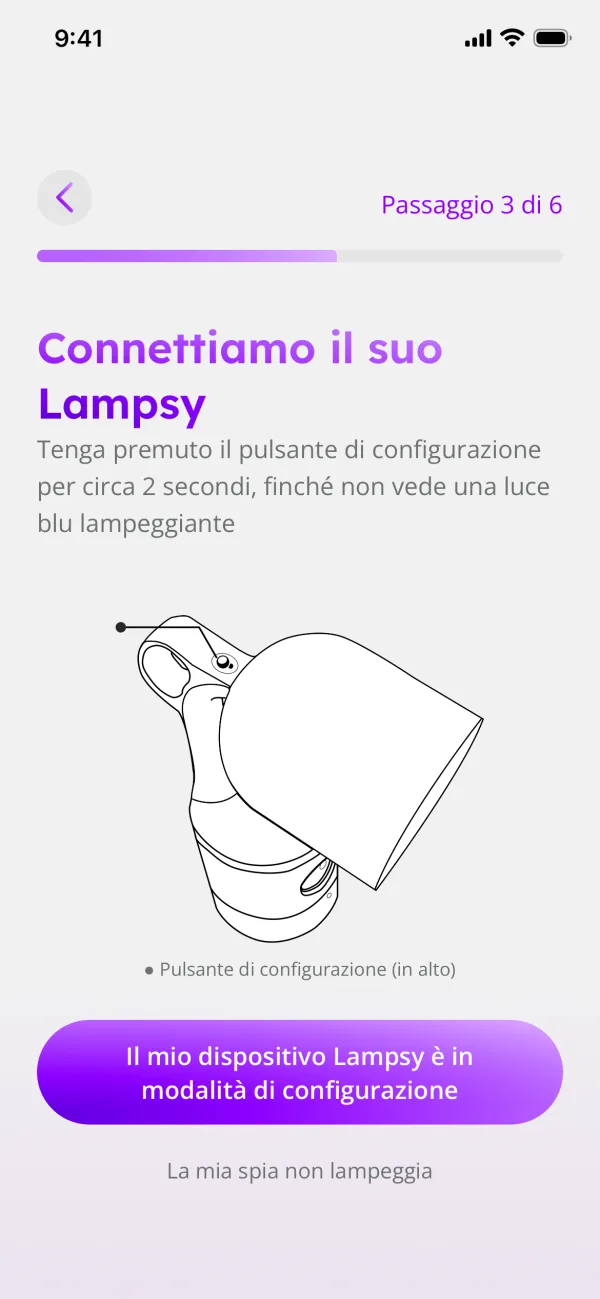
Guida 3: Lampsy® non legge il codice QR del Wi-Fi
Il problema: Sta mostrando a Lampsy® un codice QR del Wi-Fi, ma sembra che non lo legga o che non inizi a connettersi.
Cosa fare
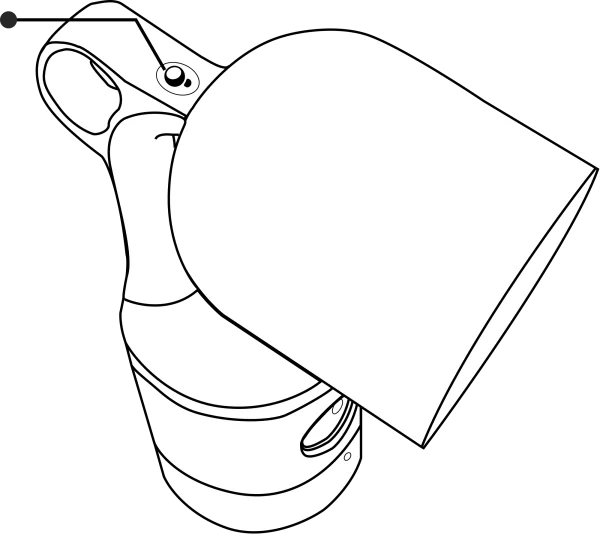
- Tenga premuto il pulsante di configurazione per circa 2 secondi, poi lo rilasci.
- Controlli che la spia di stato lampeggi in blu. Significa che Lampsy® è in attesa di una connessione di configurazione.
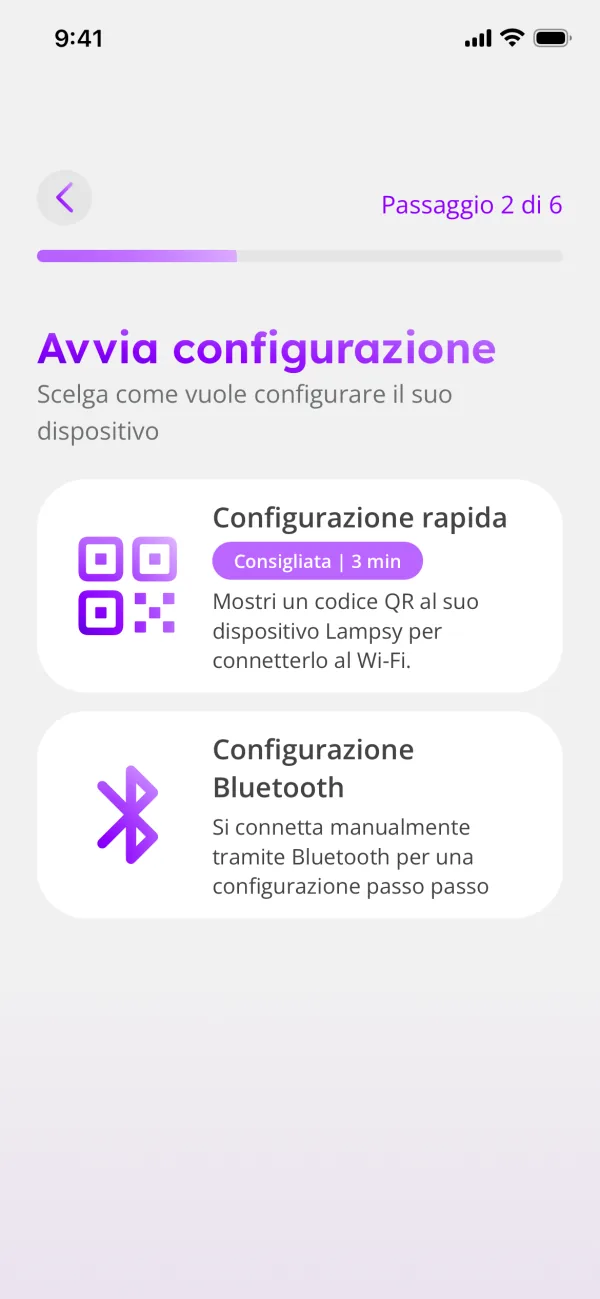
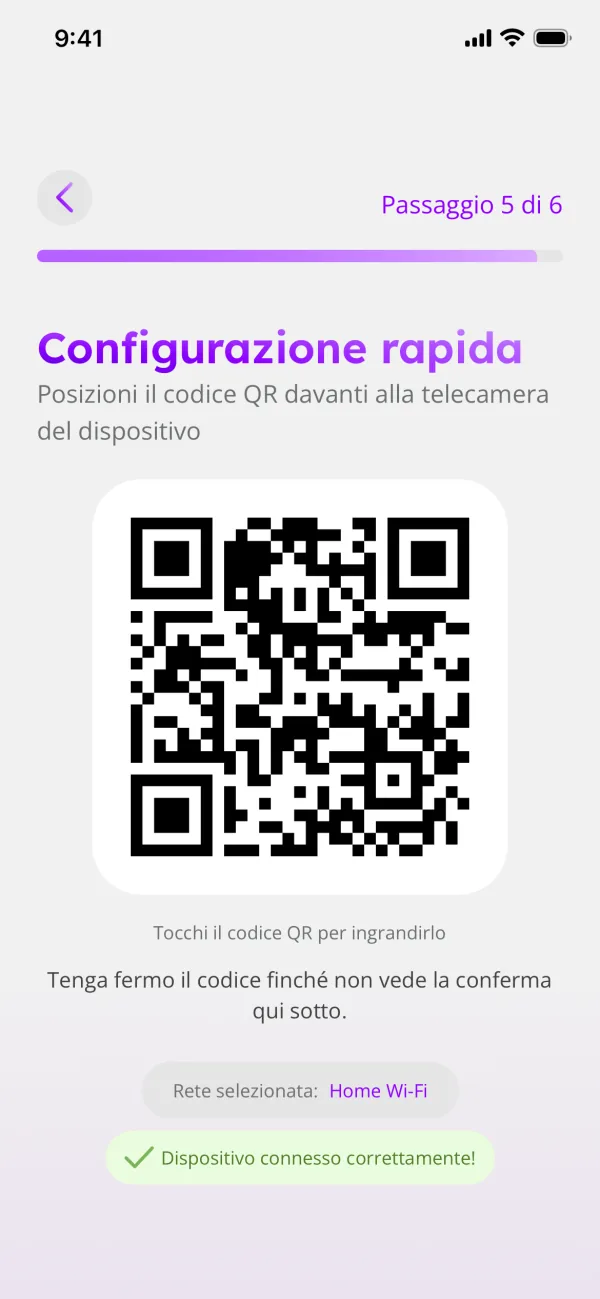
- Mostri il codice di configurazione del Wi-Fi alla telecamera, tenendo visibile l’intero codice.
- Lo tenga fermo. Se necessario, regoli la distanza o la luminosità dello schermo ed eviti che la luce colpisca direttamente lo schermo del telefono, in modo che l’intero codice sia leggibile.
- Faccia attenzione a un breve bip: significa che Lampsy® ha letto il codice.
- Quando la luce blu si intensifica e si attenua lentamente, lasci che il tentativo di connessione termini prima di mostrare un altro codice, se la connessione non riesce.
- Se la scansione continua a non riuscire, usi la procedura di configurazione Bluetooth dell’app o contatti l’assistenza.
Il bip conferma che il codice è stato letto, non che la connessione al Wi-Fi sia riuscita.
Guide correlate: Lampsy® non si connette al Wi-Fi; Cosa significano le luci colorate e le sequenze lampeggianti di Lampsy®?
Guida 4: Lampsy® non si connette al Wi-Fi
Il problema: Lampsy® legge i dati del Wi-Fi ma non riesce a connettersi, oppure la configurazione segnala che la connessione non è riuscita.
Cosa fare
- Controlli con attenzione il nome della rete e la password.
- Verifichi che un altro dispositivo riesca a connettersi alla stessa rete.
- Entri nella modalità di configurazione di Lampsy® tenendo premuto il pulsante di configurazione per circa 2 secondi.
- Controlli che la spia di stato lampeggi in blu. Significa che Lampsy® è in attesa di una connessione di configurazione.
- Invii di nuovo i dati del Wi-Fi.
- Lasci che il tentativo di connessione termini mentre la luce blu si intensifica e si attenua lentamente.
- Se la connessione continua a non riuscire con i dati corretti, contatti l’assistenza indicando il messaggio mostrato durante la configurazione.
Una luce verde fissa conferma la connessione al servizio Lampsy®. Non invii la sua password del Wi-Fi all’assistenza.
Guide correlate: Il mio telefono non trova Lampsy® durante la configurazione Bluetooth; Lampsy® risulta offline anche se il Wi-Fi funziona
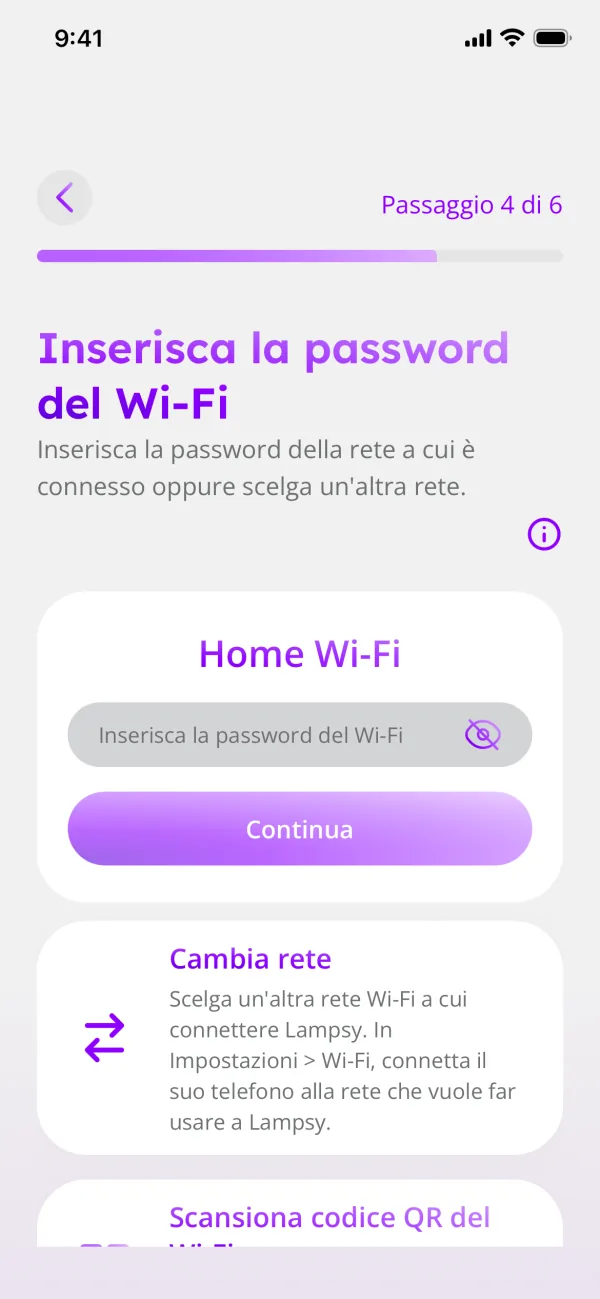
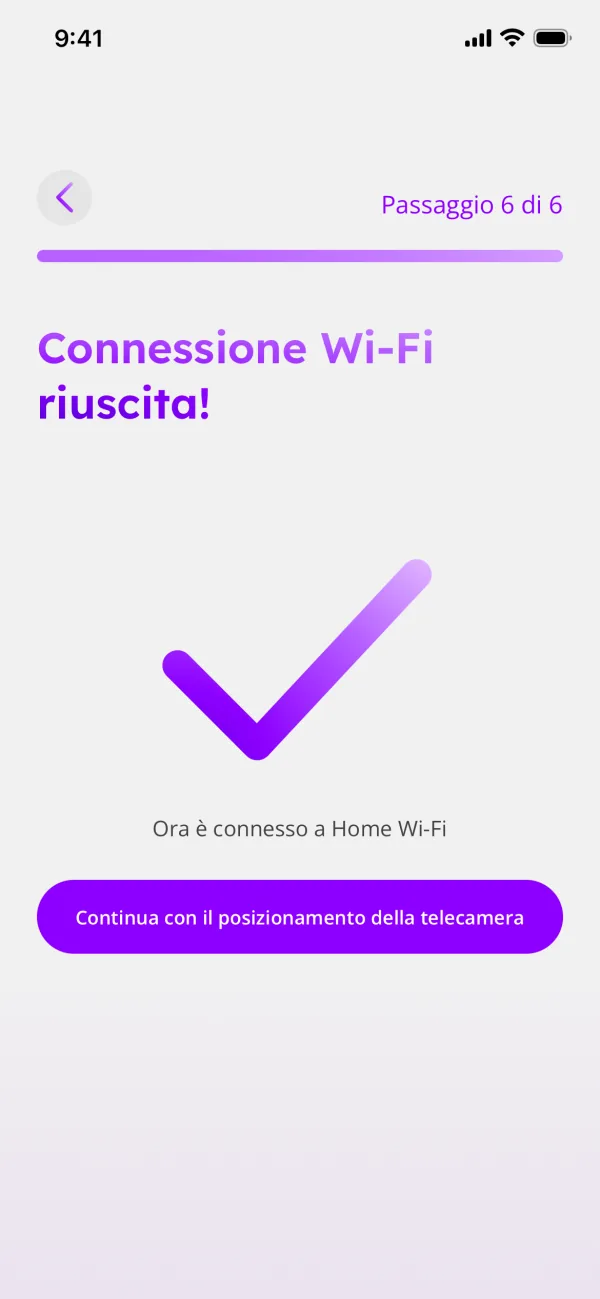
Guida 5: Connettere Lampsy® dopo aver cambiato router o password del Wi-Fi
Il problema: Lampsy® ha smesso di connettersi dopo che ha sostituito il router o cambiato il nome o la password del Wi-Fi.
Cosa fare
- Tenga a portata di mano il nuovo nome della rete e la nuova password.
- Apra l’app e vada alla scheda Dispositivo.
- Tenga premuto il pulsante di configurazione di Lampsy® per circa 2 secondi, poi lo rilasci.
- Controlli che la spia di stato lampeggi in blu. Significa che Lampsy® è in attesa di una connessione di configurazione.
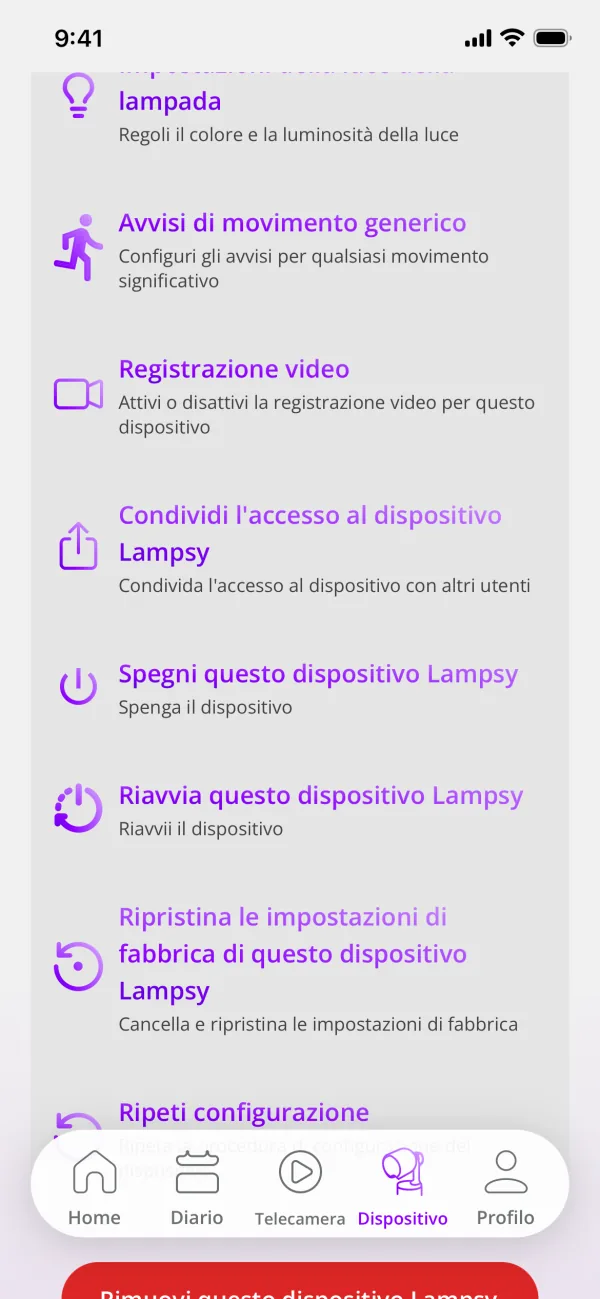
- Selezioni il suo Lampsy® e tocchi Ripeti configurazione.
- Inserisca i nuovi dati tramite la procedura di configurazione dell’app (Bluetooth o codice QR del Wi-Fi).
- Lasci che il tentativo di connessione termini.
- Controlli che la spia di stato sia verde fissa e verifichi che l’app riesca a raggiungere Lampsy®.
- Se non riesce a connettersi, segua la guida 4.
Per cambiare i dati del Wi-Fi non è necessario un ripristino delle impostazioni di fabbrica.
Guide correlate: Lampsy® non si connette al Wi-Fi; Lampsy® non legge il codice QR del Wi-Fi
Guida 6: Lampsy® continua a disconnettersi
Il problema: Lampsy® si connette correttamente, ma va offline o perde la connessione ripetutamente.
Cosa fare
- Controlli se anche altri dispositivi perdono la connessione.
- Se possibile, avvicini il router a Lampsy® o riduca gli ostacoli tra i due.
- Tenga premuto il pulsante di configurazione di Lampsy® per circa cinque secondi, poi lo rilasci, per riprovare la connessione Wi-Fi salvata.
- Osservi se compare la luce blu di connessione.
- Controlli se la luce torna verde fissa.
- Se le disconnessioni continuano, contatti l’assistenza indicando gli orari in cui si verificano.
Se la password del Wi-Fi è cambiata, inserisca invece i nuovi dati seguendo la guida 5.
Guide correlate: Connettere Lampsy® dopo aver cambiato router o password del Wi-Fi; Lampsy® risulta offline anche se il Wi-Fi funziona
Guida 7: Lampsy® risulta offline anche se il Wi-Fi funziona
Il problema: Il Wi-Fi di casa sembra funzionare, ma l’app mostra Lampsy® come offline o non riesce a raggiungerlo.
Cosa fare
- Controlli la spia di stato di Lampsy®.
- Se lampeggia in verde, usi un altro dispositivo connesso allo stesso Wi-Fi per verificare l’accesso a internet.
- Se l’accesso a internet funziona, tenga premuto il pulsante di configurazione di Lampsy® per circa cinque secondi per riprovare la connessione salvata.
- Controlli se la luce diventa verde fissa.
- Se la luce è verde fissa ma l’app indica ancora offline, forzi la chiusura dell’app dalle impostazioni del telefono e la riapra.
- Se il problema continua, contatti l’assistenza.
La connessione al Wi-Fi e la connessione al servizio cloud Lampsy® sono due fasi distinte.
Guide correlate: Lampsy® continua a disconnettersi; Lampsy® segnala che la connettività o la configurazione potrebbero essere interessate
Guida 8: Lampsy® segnala che la connettività o la configurazione potrebbero essere interessate
Il problema: Ha ricevuto una notifica che indica che la connettività del dispositivo, la configurazione o altre funzionalità connesse potrebbero essere interessate.
Cosa fare
- Legga la notifica più recente.
- Se indica che Lampsy® sta tentando il ripristino, lasci il dispositivo alimentato.
- Verifichi se un altro dispositivo riesce a usare la connessione internet di casa.
- Se la notifica le chiede di contattare l’assistenza, invii il messaggio all’assistenza.
- Dopo una notifica di ripristino che indica che Lampsy® è tornato alla normalità, verifichi che l’app riesca di nuovo a raggiungere Lampsy®.
Se Lampsy® resta irraggiungibile, contatti l’assistenza anche se non arriva nessuna notifica successiva. I problemi di connessione possono impedire che altri messaggi la raggiungano.
Guide correlate: Lampsy® risulta offline anche se il Wi-Fi funziona; Contattare l’assistenza Lampsy®: quali informazioni fornire
Luci, suoni e pulsanti
Guida 9: Cosa significano le luci colorate e le sequenze lampeggianti di Lampsy®?
Il problema: La piccola spia di stato di Lampsy® ha cambiato colore o lampeggia, e non sa cosa significhi.
Cosa fare
- Osservi la piccola spia di stato, non la luce della lampada.
- Confronti la sua sequenza con la tabella qui sotto.
- Per i problemi di connessione o i guasti, segua la guida corrispondente.
- In caso di lampeggi viola ripetuti, registri un video e contatti l’assistenza.
| Sequenza | Significato |
|---|---|
| Rosso, verde e blu che si alternano, con intervalli di bianco fisso | Accensione in corso. |
| Blu lampeggiante | In attesa di una connessione di configurazione. |
| Blu fisso | Telefono connesso per la configurazione. |
| Blu che si intensifica e si attenua lentamente | Tentativo di connessione al Wi-Fi in corso. |
| Verde fisso | Connesso al servizio cloud Lampsy®. |
| Verde lampeggiante | Non connesso al servizio cloud Lampsy®. |
| Lampeggi rossi tra altre sequenze | Lampsy® sta riscontrando un errore. |
| Rosso fisso | Spegnimento in corso. |
| Lampeggi viola ripetuti | Errore di avvio che richiede l’intervento dell’assistenza. |
Il verde fisso conferma la connessione al servizio, non il corretto funzionamento di ogni funzionalità.
Guide correlate: Lampsy® continua a emettere bip o a lampeggiare in rosso o in viola; Lampsy® non si accende
Guida 10: Lampsy® continua a emettere bip o a lampeggiare in rosso o in viola
Il problema: Lampsy® emette suoni ripetuti ogni 15 minuti, mostra lampeggi rossi tra le sue normali luci di stato oppure lampeggi viola ripetuti.
Cosa fare
- Controlli nell’app la notifica del dispositivo più recente.
- Se è in corso un ripristino, lasci Lampsy® acceso, anche se sembra che si stia spegnendo.
- Se il messaggio le chiede di contattare l’assistenza, invii la notifica all’assistenza.
- Se non c’è nessuna notifica e vede lampeggi viola ripetuti, registri un video della sequenza e contatti l’assistenza.
Alcuni guasti producono un bip di promemoria circa ogni 15 minuti. Anche i rilevamenti, la configurazione e lo spegnimento producono suoni, quindi un bip da solo non permette di identificarne la causa. Ecco le altre situazioni che potrebbero produrre un bip isolato o una sequenza di bip:
- Lampsy® emette una sequenza specifica di bip quando rileva un movimento anomalo ma non riesce a effettuare una chiamata di emergenza automatica o a inviare una notifica a causa di problemi di connettività.
- Lampsy® emette un bip quando legge un codice QR del Wi-Fi durante la configurazione.
- Lampsy® emette un bip quando viene premuto il pulsante di accensione e, se viene tenuto premuto per più di 3 secondi, emette due bip prima di iniziare a spegnersi.
Guide correlate: Cosa significano le luci colorate e le sequenze lampeggianti di Lampsy®?; Contattare l’assistenza Lampsy®: quali informazioni fornire
Guida 11: La lampada non si accende o non cambia luminosità o colore
Il problema: Lampsy® è in funzione, ma la luce della lampada resta spenta o non risponde alle modifiche dell’illuminazione.
Cosa fare
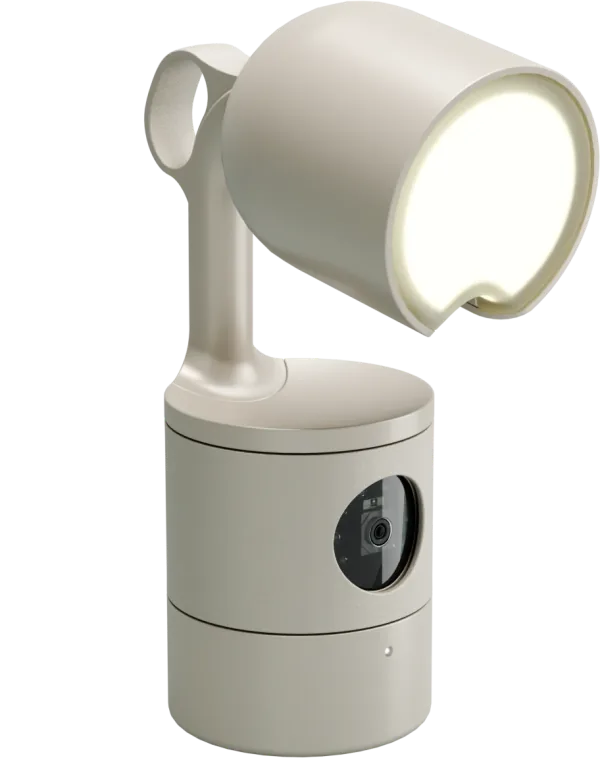
- Metta Lampsy® in posizione aperta.
- Tocchi brevemente una volta il pulsante di configurazione per accendere la lampada.
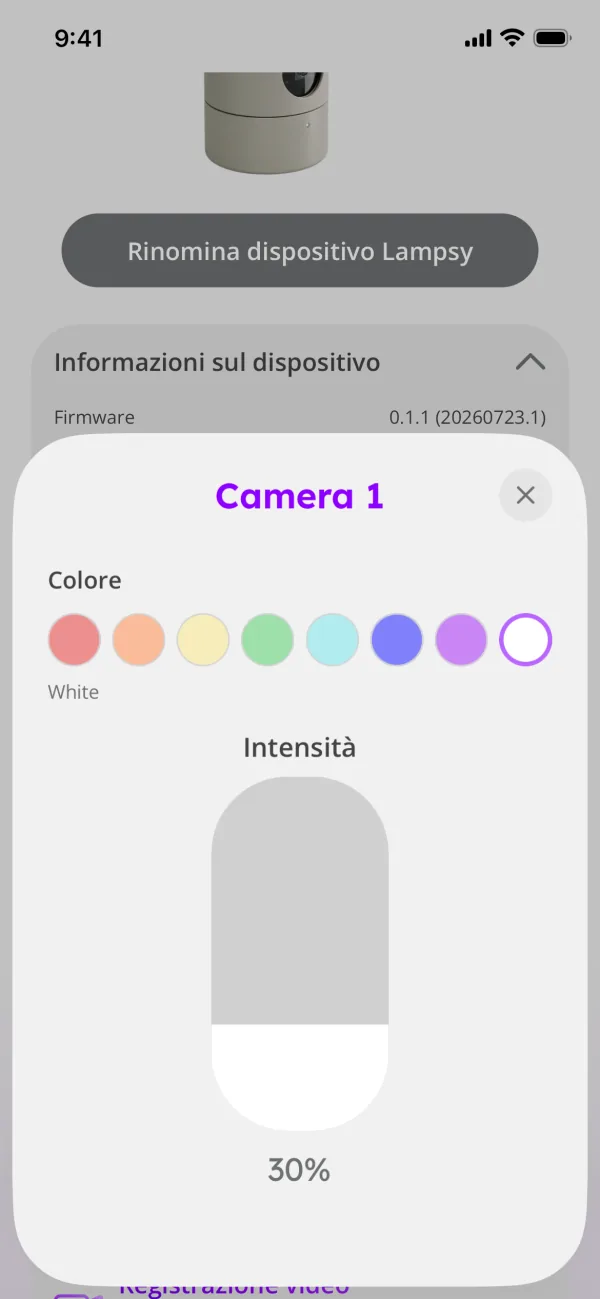
- Se usa i comandi dell’app, verifichi che la luminosità sia superiore a zero e che la lampada non sia impostata su spenta.
- Provi il bianco con una luminosità ben visibile.
- Se il pulsante funziona ma le modifiche dall’app no, controlli la connessione del dispositivo.
- Se la lampada continua a non rispondere, contatti l’assistenza.
Guide correlate: La lampada non risponde quando apro o chiudo Lampsy®; I pulsanti touch non rispondono o fanno qualcosa di inaspettato
Guida 12: La lampada non risponde quando apro o chiudo Lampsy®
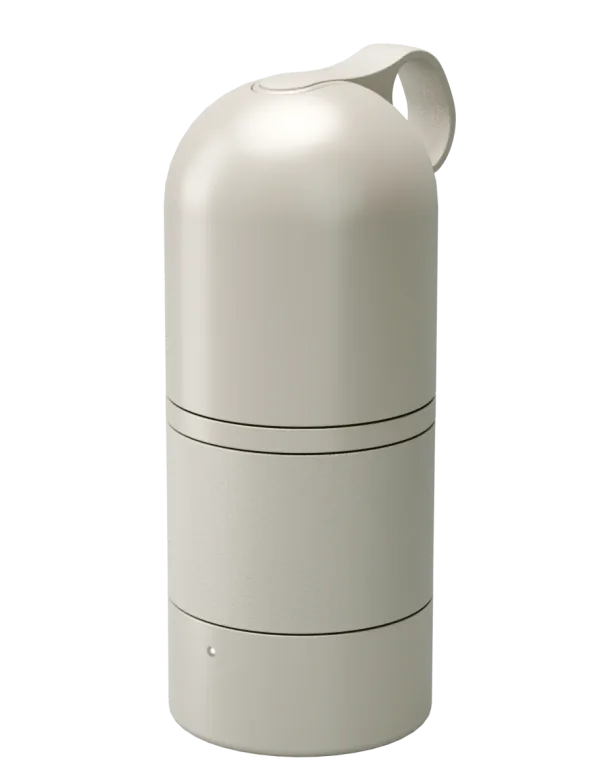
Il problema: La lampada resta accesa quando Lampsy® è chiuso, oppure resta spenta quando è aperto.
Cosa fare
- Apra Lampsy®.
- Tocchi brevemente il pulsante di configurazione per accendere la lampada.
- Verifichi che la luminosità sia superiore a zero e che la lampada non sia impostata su spenta.
- Chiuda e apra Lampsy® una volta, controllando la lampada dopo ogni movimento.
- Se non risponde correttamente, contatti l’assistenza e indichi se il pulsante la controlla ancora.
La chiusura di Lampsy® dovrebbe spegnere la luce della lampada, ma non modifica l’impostazione acceso/spento della lampada: se era impostata su acceso, all’apertura di Lampsy® la luce della lampada dovrebbe riaccendersi automaticamente.
Guide correlate: La lampada non si accende o non cambia luminosità o colore; Lampsy® segnala che la modalità notte e i comandi del dispositivo potrebbero essere disabilitati
Guida 13: I pulsanti touch non rispondono o fanno qualcosa di inaspettato
Il problema: Un pulsante sembra non rispondere, oppure una pressione modifica qualcosa di diverso da ciò che intendeva.
Cosa fare
- Scelga l’azione nella tabella qui sotto.
- Prema il pulsante corrispondente per il tempo indicato.
- Lo rilasci completamente prima di riprovare.
- Eviti tocchi rapidi e ripetuti.
- Se le pressioni normali continuano a non funzionare, contatti l’assistenza indicando il pulsante usato e per quanto tempo l’ha tenuto premuto.
| Azione | Risultato |
|---|---|
| Tocco breve sul pulsante di configurazione | Lampada accesa/spenta. |
| Pressione del pulsante di configurazione per circa 2 secondi | Entrata/uscita dalla modalità di configurazione. |
| Pressione del pulsante di configurazione per circa cinque secondi | Nuovo tentativo della connessione Wi-Fi salvata. |
| Pressione del pulsante di accensione per circa tre secondi | Spegnimento (alla prima pressione Lampsy® dovrebbe emettere un bip, poi due bip quando inizia a spegnersi). |
Guide correlate: La lampada non si accende o non cambia luminosità o colore; Come spegnere o riavviare Lampsy®
Guida 14: Lampsy® segnala che gli allarmi locali sono disabilitati
Il problema: Ha ricevuto una notifica che indica un problema al cicalino e che gli allarmi locali sono disabilitati. Gli allarmi sonori di Lampsy® potrebbero non essere disponibili.
Cosa fare
- Contatti l’assistenza indicando la notifica.
- Lasci Lampsy® alimentato, in modo che possa continuare a verificare il ripristino.
- Attenda un messaggio successivo che indichi che gli allarmi locali sono nuovamente attivi.
- Se in seguito i suoni previsti continuano a mancare, aggiorni l’assistenza.
Questo messaggio riguarda l’emissione sonora del dispositivo. Non indica se le notifiche sul telefono funzionano.
Guide correlate: Lampsy® ha emesso un allarme sonoro, ma nell’app non compare nulla; Contattare l’assistenza Lampsy®: quali informazioni fornire
Guida 15: Lampsy® segnala che la modalità notte e i comandi del dispositivo potrebbero essere disabilitati
Il problema: Ha ricevuto una notifica sulla modalità notte o sulle interfacce del dispositivo. Pulsanti, illuminazione, suoni o visione notturna potrebbero comportarsi in modo inaspettato.
Cosa fare
- Legga se è in corso un ripristino o se viene richiesto di contattare l’assistenza.
- Lasci Lampsy® alimentato mentre tenta il ripristino, anche se sembra che si stia spegnendo.
- Prenda nota dei comandi o delle funzionalità interessati.
- Se viene richiesto di contattare l’assistenza, invii la notifica e ciò che ha notato nel comportamento di Lampsy®.
- Dopo il ripristino, controlli di nuovo il pulsante della lampada e la visibilità della telecamera di notte.
Eviti di premere ripetutamente un pulsante che non risponde.
Guide correlate: I pulsanti touch non rispondono o fanno qualcosa di inaspettato; Di notte l’immagine è troppo scura
Video in diretta e telecamera
Guida 16: Non riesco a vedere il video in diretta
Il problema: La visualizzazione in diretta è vuota, non disponibile o non si apre.
Cosa fare
- Verifichi che Lampsy® sia raggiungibile nell’app.
- Controlli se c’è una notifica di guasto della telecamera o dello streaming.
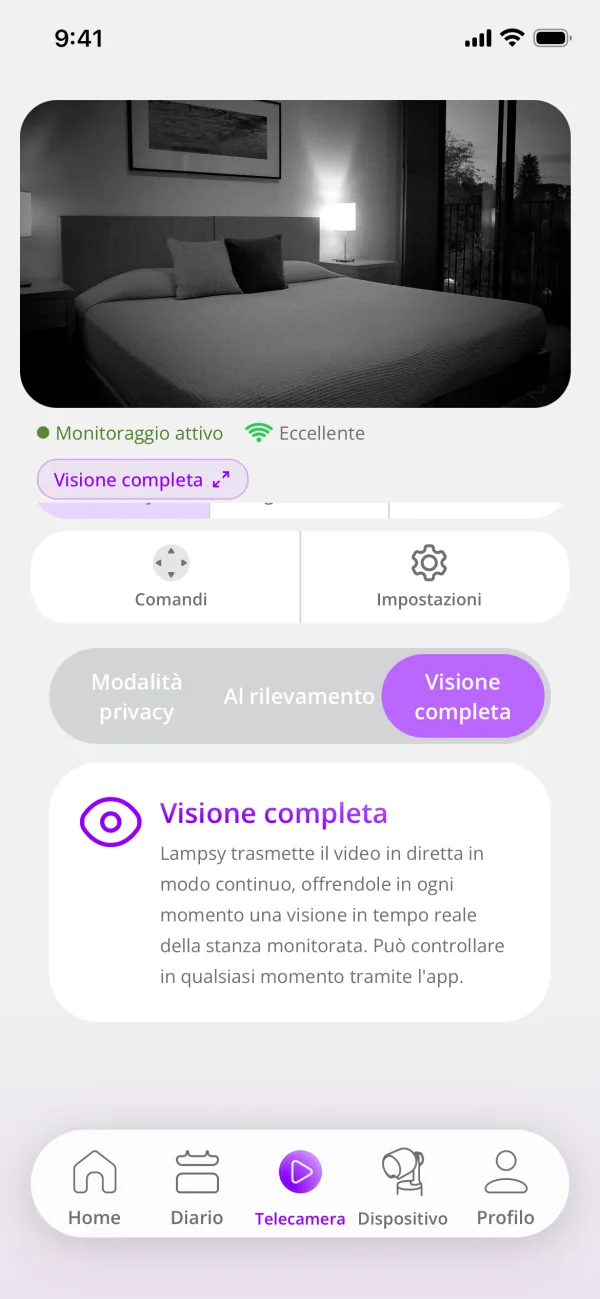
- Controlli l’impostazione Privacy nella scheda Telecamera.
- Se è impostata su Modalità privacy, il video in diretta è disattivato. Scelga un’altra opzione se vuole la visione in diretta.
- Se è impostata su Al rilevamento, il video in diretta è disponibile solo in prossimità degli eventi rilevati. Scelga Visione completa per guardarlo in qualsiasi momento, se corrisponde alle sue preferenze.
- Chiuda e riapra la visualizzazione in diretta.
- Se continua a non funzionare, contatti l’assistenza.
Tenga presente che la registrazione e lo streaming in diretta hanno impostazioni separate, quindi la registrazione potrebbe essere attiva e lo streaming disattivato, e viceversa.
Guide correlate: Lampsy® risulta offline anche se il Wi-Fi funziona; Lampsy® segnala un problema alla telecamera e che il monitoraggio è disabilitato
Guida 17: Il video in diretta funziona a casa ma non quando sono fuori
Il problema: Riesce a vedere lo streaming di Lampsy® a casa, ma non riesce ad aprire il video in diretta da un altro luogo.
Cosa fare
- Verifichi che la connessione internet di casa di Lampsy® funzioni e che la sua spia di stato sia verde fissa.
- Verifichi che il telefono abbia accesso a internet.
- Verifichi che l’impostazione Privacy nella scheda Telecamera consenta il video in diretta.
- Chiuda e riapra la visualizzazione in diretta.
- Se possibile, provi il telefono con un’altra connessione internet.
- Se la visualizzazione continua a non funzionare, contatti l’assistenza e spieghi che funziona a casa ma non da remoto.
Guide correlate: Non riesco a vedere il video in diretta; Lampsy® risulta offline anche se il Wi-Fi funziona
Guida 18: Il video si blocca, va a scatti o continua a interrompersi
Il problema: Il video in diretta diventa a scatti, si blocca o si chiude mentre lo sta guardando.
Cosa fare
- Chiuda e riapra la visualizzazione in diretta.
- Controlli le connessioni internet usate da Lampsy® e dal telefono.
- Controlli se ci sono notifiche di guasto della telecamera o del dispositivo.
- Se la visualizzazione termina dopo circa cinque minuti, la riapra. Ogni sessione di visualizzazione ha un limite di cinque minuti.
- Se si blocca prima o ripetutamente non si riapre, contatti l’assistenza indicando l’orario approssimativo.
Anche la visualizzazione solo al rilevamento può interrompersi quando termina la sua finestra di visione.
Guide correlate: Non riesco a vedere il video in diretta; Lampsy® segnala che alcune funzionalità potrebbero essere disabilitate
Guida 19: L’immagine è sfocata
Il problema: L’immagine in diretta è visibile, ma l’area che vuole vedere è fuori fuoco.
Cosa fare
- Verifichi che la visuale della telecamera non sia ostruita.
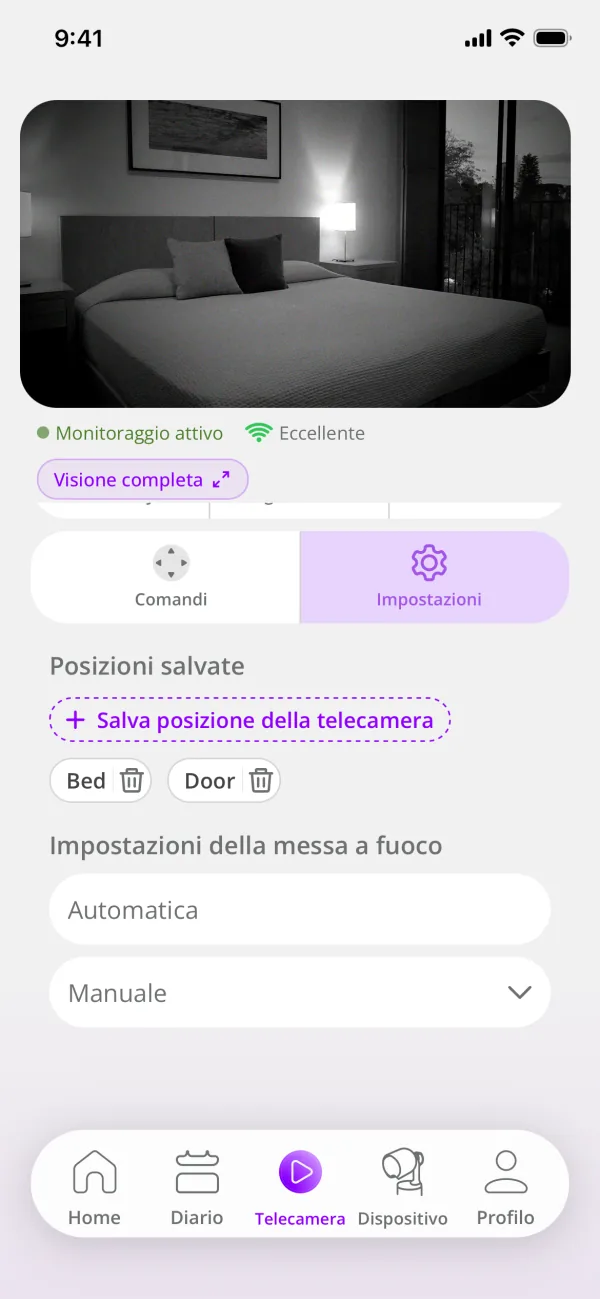
- Nella scheda Telecamera, apra Impostazioni e, in Impostazioni della messa a fuoco, scelga Automatica, oppure scelga Manuale e regoli lei la messa a fuoco.
- Anche ridurre lo zoom può migliorare l’immagine.
- Se usa le Posizioni salvate, anch’esse in Impostazioni, controlli se applicarne una cambia la messa a fuoco.
- Se l’immagine resta sfocata, invii uno screenshot all’assistenza.
Se usa la messa a fuoco manuale, faccia una regolazione alla volta e controlli il risultato.
Guide correlate: L’immagine è troppo ingrandita o troppo ridotta, oppure mostra l’area sbagliata; Non riesco a vedere il video in diretta
Guida 20: L’immagine è troppo ingrandita o troppo ridotta, oppure mostra l’area sbagliata
Il problema: L’immagine della telecamera taglia l’area che vuole monitorare oppure usa una posizione salvata inaspettata.
Cosa fare
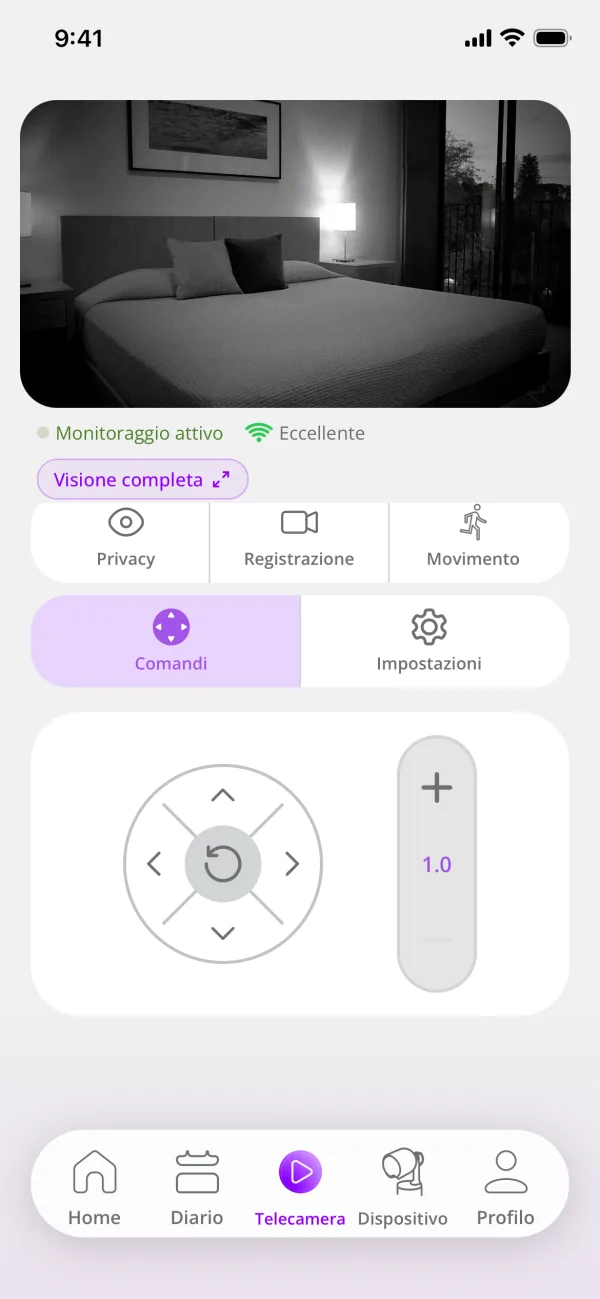
- Nella scheda Telecamera, apra Comandi e aumenti o riduca lo zoom secondo necessità.
- Usi i tasti di direzione in Comandi finché l’area che vuole non è visibile.
- Controlli se la modifica è stata causata da una posizione salvata, in Impostazioni nella scheda Telecamera.
- Controlli l’immagine prima di salvare una nuova posizione.
- Contatti l’assistenza se le regolazioni non sono disponibili o non hanno effetto.
Durante la configurazione la visuale della telecamera cambia temporaneamente per facilitare la lettura dei codici QR, e in seguito dovrebbe tornare da sola alla visuale precedente. Se sposta Lampsy®, potrebbe dover regolare le posizioni salvate in base alla sua nuova collocazione.
Guide correlate: L’immagine è sfocata; Lampsy® non legge il codice QR del Wi-Fi
Guida 21: Di notte l’immagine è troppo scura
Il problema: La telecamera funziona di giorno, ma di notte l’immagine diventa troppo scura per vedere chiaramente.
Cosa fare
- Verifichi che la telecamera e la zona dell’illuminazione notturna non siano ostruite.
- Completi la configurazione o esca dalla modalità di configurazione, se è attiva.
- Lasci all’illuminazione notturna automatica il tempo di attivarsi dopo che la stanza è diventata buia.
- Controlli se c’è una notifica di guasto del monitoraggio notturno.
- Se l’immagine resta scura, contatti l’assistenza inviando uno screenshot e descriva l’illuminazione della stanza.
L’illuminazione notturna è automatica, ma al buio potrebbe impiegare qualche secondo ad attivarsi.
Guide correlate: Lampsy® segnala che il monitoraggio notturno potrebbe essere disabilitato; Lampsy® segnala che la modalità notte e i comandi del dispositivo potrebbero essere disabilitati
Guida 22: Lampsy® segnala un problema alla telecamera e che il monitoraggio è disabilitato
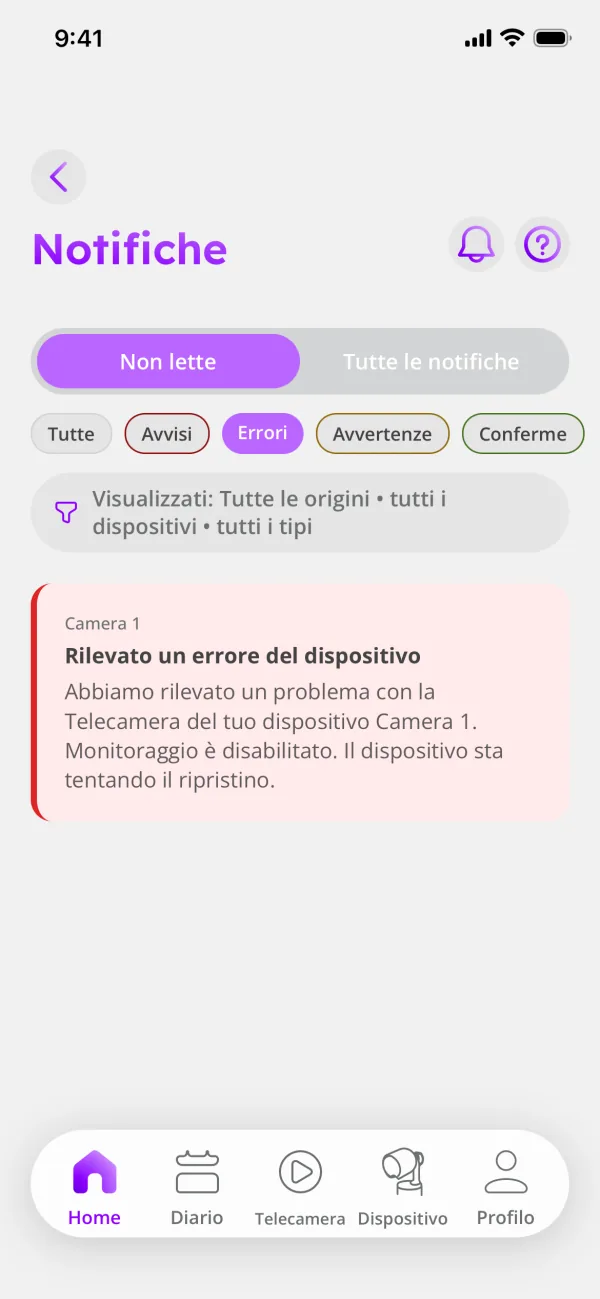
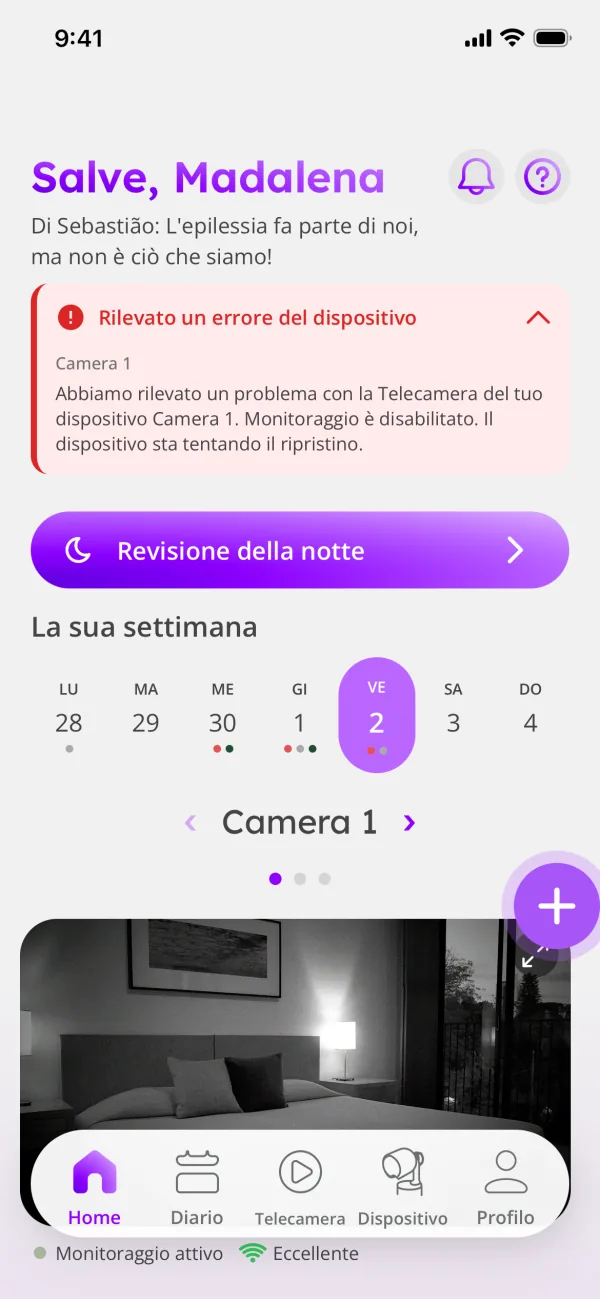
Il problema: Una notifica segnala un problema alla telecamera e indica che il monitoraggio è disabilitato. Può succedere anche se Lampsy® resta connesso.
Cosa fare
- Legga la notifica più recente.
- Se è in corso un ripristino, lasci Lampsy® alimentato mentre effettua i tentativi di ripristino, anche se sembra che si stia spegnendo.
- Se il messaggio le chiede di contattare l’assistenza, invii la notifica all’assistenza.
- Dopo un messaggio di ripristino, controlli se il video in diretta è disponibile.
- Segnali qualsiasi problema della telecamera che continui a presentarsi.
Il monitoraggio non è disponibile finché il messaggio indica che è disabilitato: il dispositivo non potrà trasmettere video, rilevare il movimento generico o i movimenti anomali, né registrare video. Modificare le impostazioni della privacy non risolve questo guasto.
Guide correlate: Non riesco a vedere il video in diretta; Lampsy® indica di essere tornato alla normalità, ma ho ancora problemi
Guida 23: Lampsy® segnala che il monitoraggio notturno potrebbe essere disabilitato
Il problema: Una notifica segnala un problema che riguarda il monitoraggio notturno. L’immagine diurna potrebbe comunque sembrare normale.
Cosa fare
- Contatti l’assistenza indicando la notifica.
- Rimuova qualsiasi ostacolo che copra la telecamera o la zona dell’illuminazione notturna.
- Lasci Lampsy® alimentato mentre verifica il ripristino.
- Dopo un messaggio di ripristino, controlli l’immagine nelle stesse condizioni di stanza buia.
- Informi l’assistenza se l’immagine resta scura.
Un’immagine diurna visibile non conferma che l’illuminazione notturna sia tornata a funzionare. L’illuminazione notturna è automatica, ma al buio potrebbe impiegare qualche secondo ad attivarsi.
Guide correlate: Di notte l’immagine è troppo scura; Lampsy® indica di essere tornato alla normalità, ma ho ancora problemi
Avvisi di movimento
Guida 24: Non ricevo le notifiche di movimento
Il problema: Si aspetta delle notifiche di movimento generico, ma non ne arriva nessuna.
Cosa fare
- Verifichi che Lampsy® sia connesso e che non ci siano guasti della telecamera o del rilevamento.
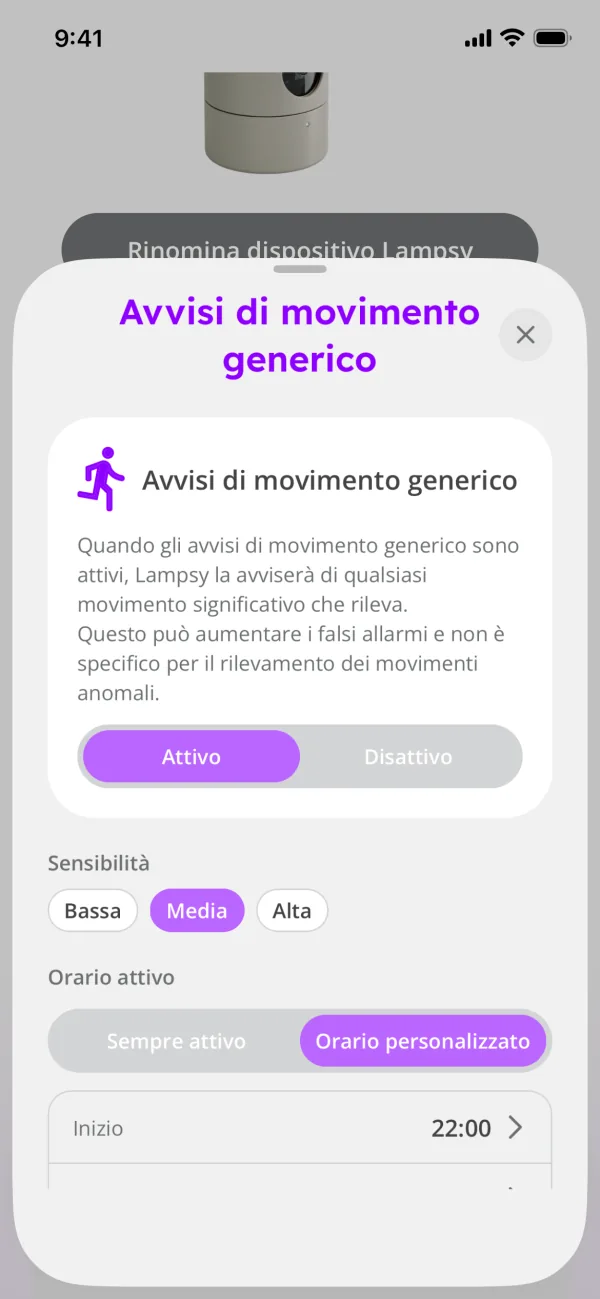
- Verifichi che gli Avvisi di movimento generico siano attivi: sono disattivati per impostazione predefinita.
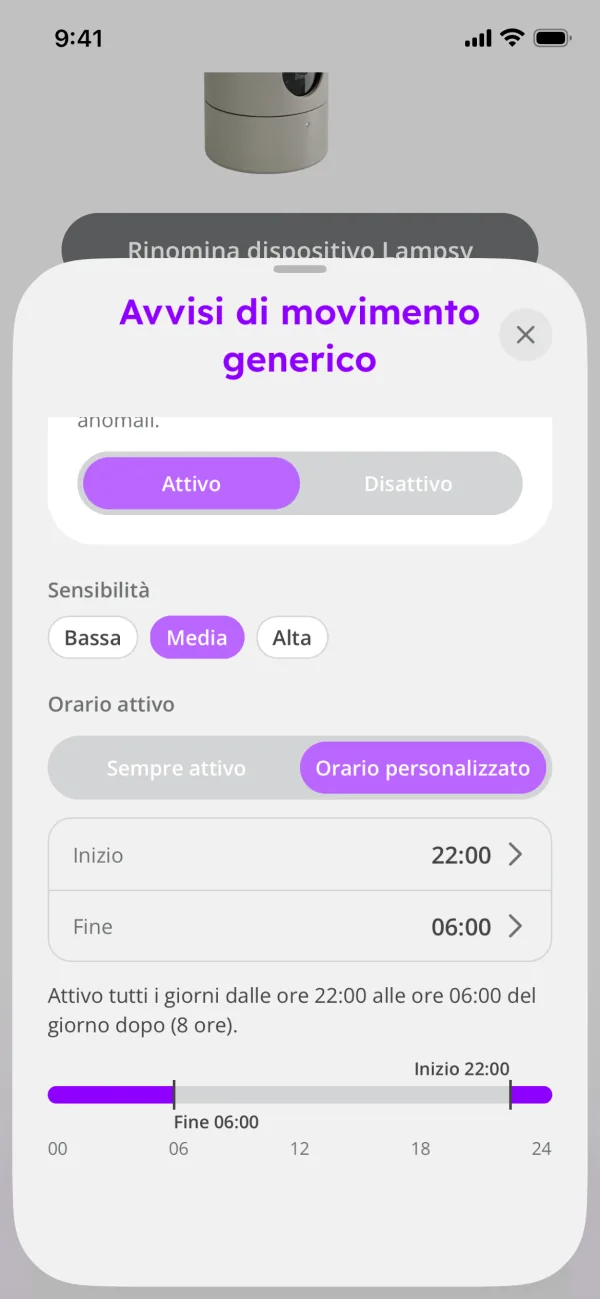
- Verifichi che l’ora attuale rientri nell’Orario attivo (tra Inizio e Fine).
- Completi la configurazione o esca dalla modalità di configurazione, che sospende temporaneamente l’analisi del movimento.
- Controlli la Sensibilità. Con una sensibilità più bassa, servono movimenti più ampi per attivare una notifica.
- Se le notifiche continuano a mancare, contatti l’assistenza indicando un orario di esempio e le sue impostazioni.
La sensibilità del movimento generico non modifica il rilevamento dei movimenti anomali. La configurazione predefinita cerca movimenti prolungati e distanzia le notifiche di movimento generico di 10 minuti. Quindi, dopo una notifica, per 10 minuti non viene inviata nessun’altra notifica di movimento generico, anche se viene rilevato un movimento.
Guide correlate: Il monitoraggio avviene all’orario sbagliato; Lampsy® segnala che il rilevamento dei movimenti anomali e generici potrebbe essere disabilitato
Guida 25: Ricevo troppe notifiche di movimento
Il problema: Le notifiche di movimento generico arrivano per attività al di fuori dell’area o degli orari che vuole monitorare.
Cosa fare
- Verifichi che la visuale in diretta della telecamera copra l’area che vuole monitorare.
- Se necessario, regoli l’inquadratura.
- Abbassi la Sensibilità in Avvisi di movimento generico se sembra troppo alta.
- Imposti l’Orario attivo sugli orari in cui vuole ricevere le notifiche.
- Osservi il risultato prima di modificare di nuovo le impostazioni.
- Se le notifiche restano eccessive, contatti l’assistenza.
La sensibilità del movimento generico non modifica il rilevamento dei movimenti anomali. La configurazione predefinita cerca movimenti prolungati e distanzia le notifiche di movimento generico di 10 minuti. Quindi, dopo una notifica, per 10 minuti non viene inviata nessun’altra notifica di movimento generico, anche se viene rilevato un movimento.
Guide correlate: L’immagine è troppo ingrandita o troppo ridotta, oppure mostra l’area sbagliata; Il monitoraggio avviene all’orario sbagliato
Guida 26: Lampsy® ha emesso un allarme sonoro, ma nell’app non compare nulla
Il problema: Ha sentito Lampsy® emettere un suono, ma non trova una notifica o un evento corrispondente.
Cosa fare
- Prenda nota dell’orario e della sequenza sonora.
- Controlli se è successo durante la configurazione, la pressione di un pulsante o lo spegnimento. Anche queste azioni producono suoni.
- Controlli la connessione di Lampsy® e le notifiche di guasto.
- Riapra la schermata del dispositivo o dell’evento interessato.
- Se pensa che fosse un allarme per movimento anomalo e non compare nessun evento, contatti l’assistenza indicando l’orario.
Un suono del dispositivo, da solo, non conferma che una notifica sia stata recapitata sul telefono. Se Lampsy® rileva un movimento anomalo mentre ha un problema di connessione, potrebbe invece emettere una sequenza di bip, perché in quel momento non può inviare una notifica al telefono né effettuare una chiamata di emergenza automatica. L’evento, e il relativo video se la registrazione è attiva, potrebbero quindi comparire solo più tardi nella scheda Diario, una volta ripristinata la connessione.
Guide correlate: Lampsy® continua a emettere bip o a lampeggiare in rosso o in viola; Lampsy® risulta offline anche se il Wi-Fi funziona
Guida 27: Lampsy® segnala che gli avvisi di movimento anomalo sono disabilitati
Il problema: Ha ricevuto una notifica che indica un problema nel rilevamento dei movimenti anomali e che gli avvisi sono disabilitati.
Cosa fare
- Lasci Lampsy® alimentato se sta tentando il ripristino, anche se sembra che si stia spegnendo.
- Controlli se arriva una notifica successiva.
- Se viene richiesto di contattare l’assistenza, invii la notifica all’assistenza.
- Dopo il ripristino, verifichi che l’app non segnali più il problema.
- Segnali qualsiasi messaggio di avvisi disabilitati che continui a comparire.
Gli avvisi di movimento anomalo non sono disponibili finché questo guasto è attivo. Il rilevamento del movimento generico potrebbe continuare a funzionare, ma modificarne le impostazioni non risolve il problema, e un video in diretta funzionante non conferma che il rilevamento sia tornato a funzionare.
Guide correlate: Lampsy® segnala che il rilevamento dei movimenti anomali e generici potrebbe essere disabilitato; Lampsy® indica di essere tornato alla normalità, ma ho ancora problemi
Guida 28: Lampsy® segnala che il rilevamento dei movimenti anomali e generici potrebbe essere disabilitato
Il problema: Una notifica indica che entrambe le funzionalità di rilevamento del movimento potrebbero essere interessate. Il video in diretta potrebbe comunque funzionare.
Cosa fare
- Legga se è in corso un ripristino o se viene richiesto di contattare l’assistenza.
- Lasci Lampsy® alimentato durante il ripristino, anche se sembra che si stia spegnendo.
- Se richiesto, contatti l’assistenza indicando la notifica e il suo orario.
- Dopo il ripristino, verifichi che l’app non segnali più il guasto del rilevamento.
- Informi l’assistenza se il problema persiste.
Guide correlate: Lampsy® segnala che gli avvisi di movimento anomalo sono disabilitati; Non ricevo le notifiche di movimento
Registrazioni
Guida 29: Un evento non ha la registrazione video
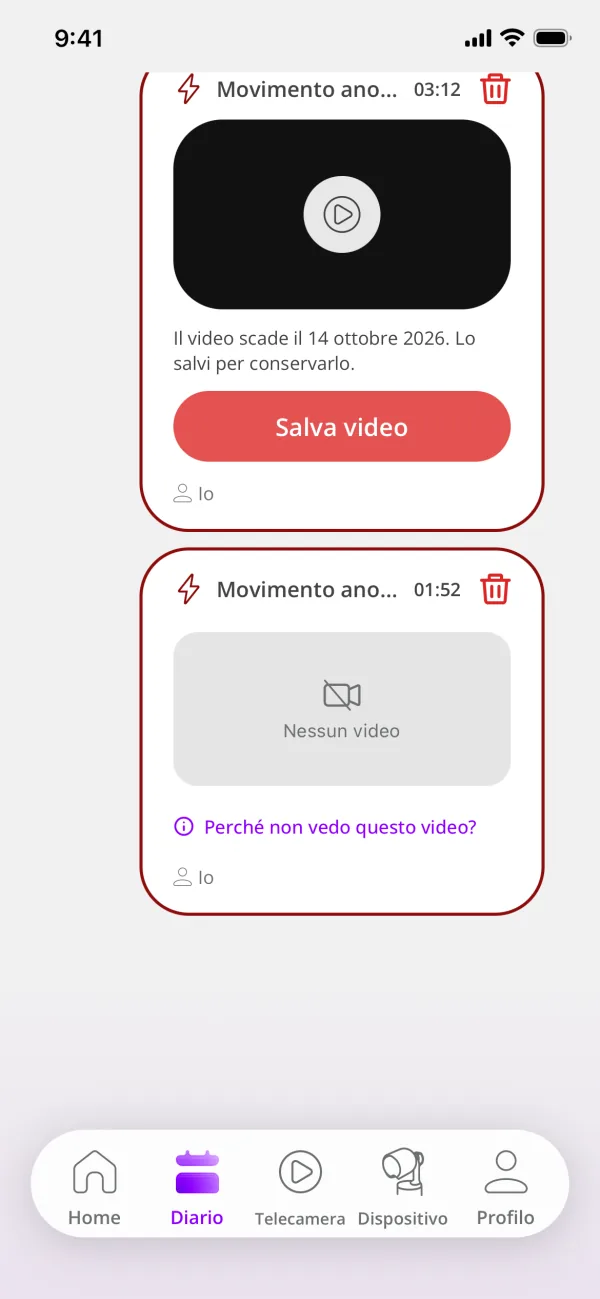
Il problema: Nell’app compare un evento, ma senza il relativo video.
Cosa fare
- Verifichi se la registrazione era attiva quando si è verificato l’evento.
- Controlli se ci sono notifiche di errore della telecamera, della registrazione, della memoria o dello streaming risalenti a quel momento.
- Annoti se Lampsy® è rimasto senza alimentazione durante l’evento.
- Annoti se Lampsy® ha registrato altri eventi in quel giorno e quanti.
- Se era offline, ripristini la sua connessione e ricontrolli più tardi.
- Se il video continua a mancare, contatti l’assistenza indicando l’orario dell’evento.
Attivare la registrazione in seguito non può ricreare le riprese del periodo in cui era disattivata.
Lampsy® limita anche il numero di registrazioni di movimenti anomali al giorno. Se ci sono stati eventi ripetuti nello stesso giorno, gli eventi successivi potrebbero non avere video perché è stato raggiunto il limite. Per registrare di nuovo gli eventi quel giorno, elimini, se può, delle registrazioni dello stesso giorno, oppure attenda che il limite si azzeri il giorno successivo.
Guide correlate: Le mie registrazioni arrivano in ritardo o mancano; Lampsy® segnala che la registrazione video è disabilitata
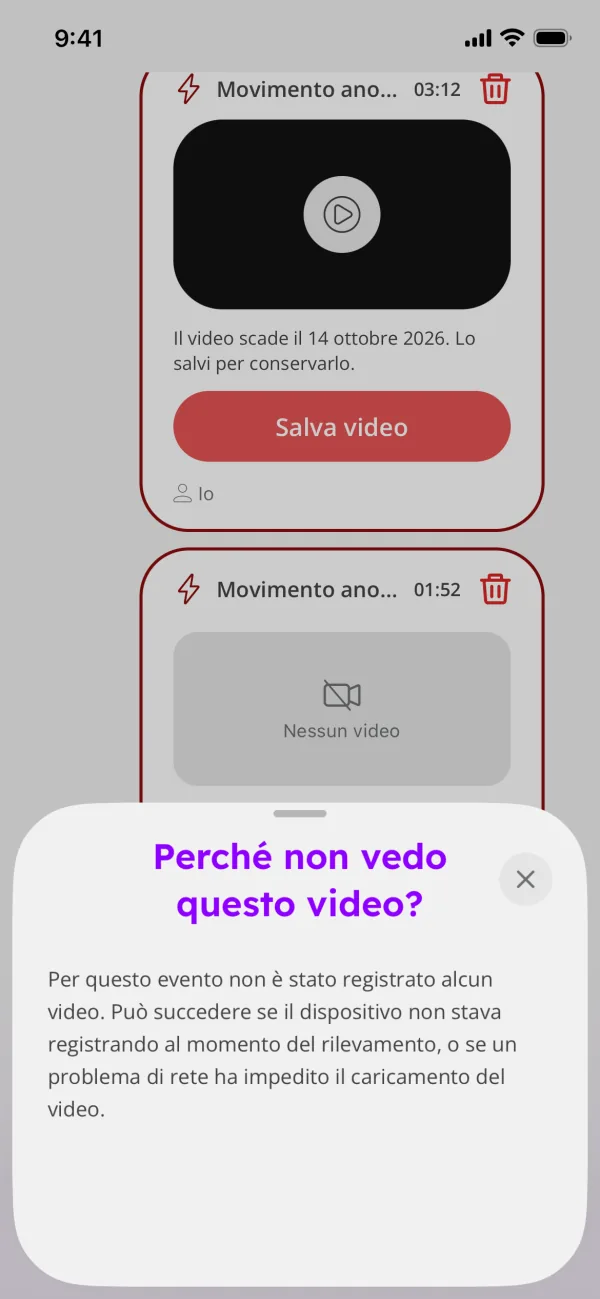
Guida 30: Le mie registrazioni arrivano in ritardo o mancano
Il problema: I video attesi non sono comparsi, oppure le registrazioni arrivano molto dopo i rispettivi eventi.
Cosa fare
- Controlli la connessione internet di Lampsy® e verifichi che la spia di stato sia verde fissa.
- Lo lasci alimentato e connesso, in modo che i caricamenti dei video in sospeso possano essere ritentati.
- Controlli se ci sono notifiche di guasto della registrazione o della memoria.
- Riapra l’elenco delle registrazioni dopo il ritorno della connessione.
- Se i video continuano a mancare, contatti l’assistenza indicando gli orari degli eventi.
Il tempo necessario per caricare una registrazione video varia in base alla qualità della connessione Wi-Fi di Lampsy®. Alcune registrazioni interrotte potrebbero essere incomplete o inutilizzabili.
Lampsy® limita anche il numero di registrazioni di movimenti anomali al giorno. Se ci sono stati eventi ripetuti nello stesso giorno, gli eventi successivi potrebbero non avere video perché è stato raggiunto il limite. Per registrare di nuovo gli eventi quel giorno, elimini, se può, delle registrazioni dello stesso giorno, oppure attenda che il limite si azzeri il giorno successivo.
Guide correlate: Lampsy® risulta offline anche se il Wi-Fi funziona; Un evento non ha la registrazione video
Guida 31: Lampsy® segnala che la registrazione video è disabilitata
Il problema: Una notifica indica che Lampsy® non può registrare video. Gli eventi che si verificano durante il guasto potrebbero non avere video.
Cosa fare
- Contatti l’assistenza come richiesto.
- Indichi il testo esatto della notifica e quando è comparsa.
- Controlli la connessione internet di Lampsy®, perché i caricamenti in sospeso possono contribuire a saturare la memoria interna del dispositivo.
- Lasci Lampsy® alimentato per le verifiche di ripristino, anche se sembra che si stia spegnendo.
- Dopo il ripristino, verifichi che la registrazione sia ancora attiva nelle sue impostazioni.
Non ripristini Lampsy® e non elimini le registrazioni nell’app come rimedio, a meno che non glielo indichi l’assistenza.
Guide correlate: Le mie registrazioni arrivano in ritardo o mancano; Contattare l’assistenza Lampsy®: quali informazioni fornire
Guida 32: Lampsy® segnala che la registrazione video potrebbe essere compromessa
Il problema: Lampsy® segnala difficoltà nel salvare i video. Le registrazioni potrebbero mancare, essere incomplete o interrompersi prima del previsto.
Cosa fare
- Contatti l’assistenza indicando la notifica.
- Annoti gli orari delle registrazioni interessate.
- Lasci Lampsy® alimentato mentre verifica il ripristino, anche se sembra che si stia spegnendo.
- Dopo un messaggio di ripristino, controlli le registrazioni successive.
- Aggiorni l’assistenza se il problema continua.
Modificare la messa a fuoco, la luminosità o le impostazioni della visualizzazione in diretta non risolve un problema di salvataggio delle riprese. Questo problema dipende piuttosto dalla memoria interna del dispositivo, e potrebbe influire anche su altre funzionalità del dispositivo.
Guide correlate: Lampsy® segnala che la registrazione video è disabilitata; Lampsy® indica di essere tornato alla normalità, ma ho ancora problemi
Guida 33: Lampsy® segnala che lo streaming e la registrazione video potrebbero essere disabilitati
Il problema: Una notifica indica che le funzioni di streaming e di registrazione video del dispositivo potrebbero essere interessate.
Cosa fare
- Lasci Lampsy® alimentato se sta tentando il ripristino, anche se sembra che si stia spegnendo.
- Eviti di aprire ripetutamente il video in diretta durante quel tentativo.
- Contatti l’assistenza se la notifica lo richiede.
- Dopo il ripristino, riapra il video in diretta.
- Controlli le registrazioni successive e segnali qualsiasi malfunzionamento che continui a presentarsi.
Il ripristino non garantisce che le riprese perse durante il guasto possano essere recuperate.
Guide correlate: Non riesco a vedere il video in diretta; Le mie registrazioni arrivano in ritardo o mancano
Revisione della notte
Guida 34: La mia revisione della notte non è comparsa
Il problema: Si aspettava una revisione della notte, ma la notte completata non compare nell’app.
Cosa fare
- Verifichi che la Revisione della notte sia attiva in Impostazioni della Revisione della notte: è disattivata per impostazione predefinita.
- Controlli i suoi orari in Impostazioni della Revisione della notte.
- Verifichi che il suo account abbia accesso alla funzionalità e, se non è chiaro, contatti l’assistenza.
- Lasci che la sessione programmata termini.
- Controlli la connettività ed eventuali guasti della telecamera o del rilevamento.
- Se la revisione completata continua a mancare dopo il ritorno della connessione, contatti l’assistenza.
Quando possibile, mantenga Lampsy® connesso. I dati di revisione meno recenti possono essere rimossi dalla memoria interna del dispositivo all’inizio di una nuova sessione, se non è mai stato possibile inviarli.
Guide correlate: La mia revisione della notte ha dei vuoti o termina prima del previsto; Il monitoraggio avviene all’orario sbagliato
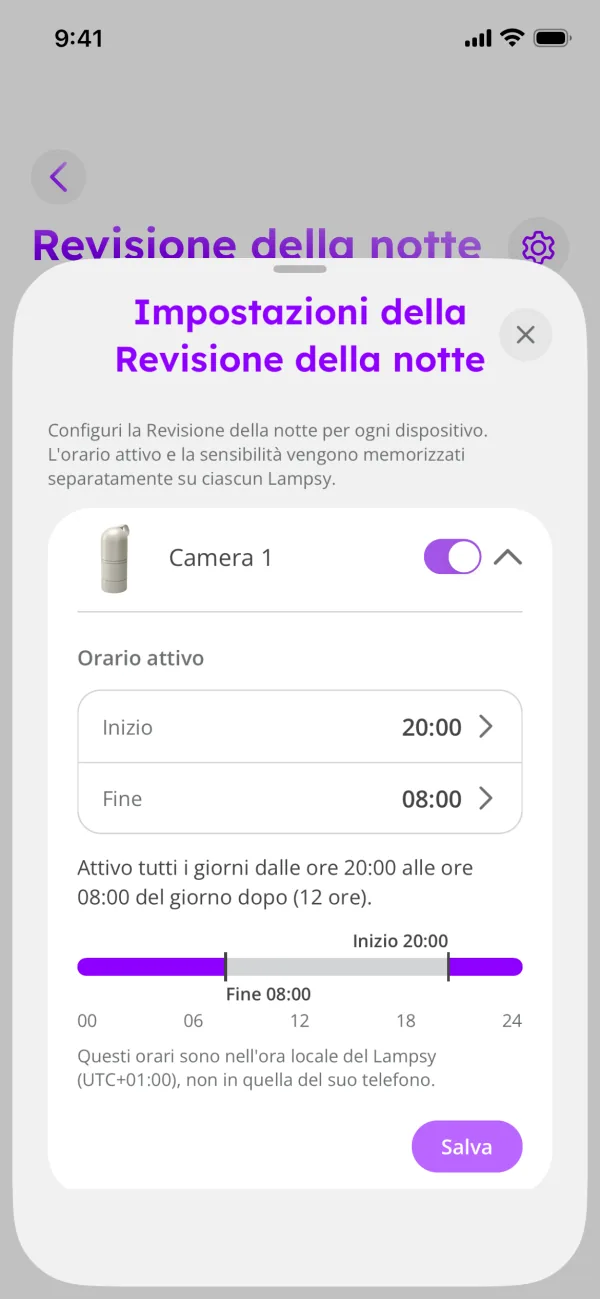
Guida 35: La mia revisione della notte ha dei vuoti o termina prima del previsto
Il problema: È disponibile una revisione della notte, ma mancano alcuni periodi oppure il monitoraggio si è interrotto inaspettatamente.
Cosa fare
- Verifichi se Lampsy® è rimasto senza alimentazione o si è riavviato.
- Controlli se ci sono stati guasti della telecamera o del rilevamento negli orari dei vuoti.
- Verifichi se la Revisione della notte è stata disattivata durante la sessione.
- Annoti gli orari dei vuoti che non riesce a spiegare.
- Contatti l’assistenza fornendo questi dettagli.
Nel grafico della Revisione della notte, il tempo non osservato viene mostrato come un vuoto e non come assenza di movimento. Disattivare la registrazione impedisce la creazione dei video, ma non disattiva di per sé l’intera funzionalità di revisione della notte (i dati di movimento mostrati nel grafico continueranno a essere generati se Lampsy® resta alimentato).
Guide correlate: La mia revisione della notte non è comparsa; Lampsy® continua a riavviarsi o non si riprende dopo un’interruzione di corrente
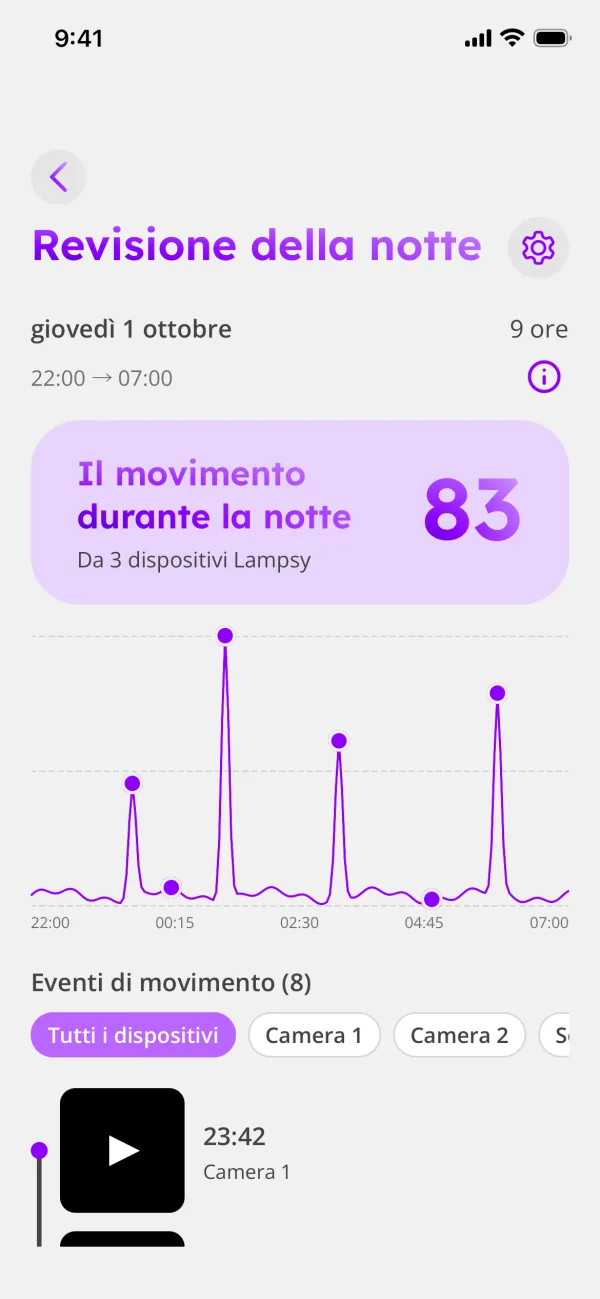
Guida 36: Il monitoraggio avviene all’orario sbagliato
Il problema: Le notifiche di movimento generico o la revisione della notte iniziano o terminano in orari che non corrispondono a quelli che ha selezionato.
Cosa fare
- Controlli gli orari di ciascuna funzionalità separatamente: l’Orario attivo per gli avvisi di movimento generico e gli orari in Impostazioni della Revisione della notte.
- Verifichi la sua posizione attuale e il fuso orario locale.
- Controlli Fuso orario in Informazioni sul dispositivo, nella scheda Dispositivo.
- Annoti gli orari selezionati e gli orari locali effettivi di inizio o di fine.
- Se non corrispondono, contatti l’assistenza, segnalando anche eventuali viaggi recenti o passaggi all’ora legale o solare.
Eviti di spostare ripetutamente la programmazione per compensare prima di averne capito la causa.
Guide correlate: Le modifiche agli orari della revisione della notte non hanno avuto effetto; Non ricevo le notifiche di movimento
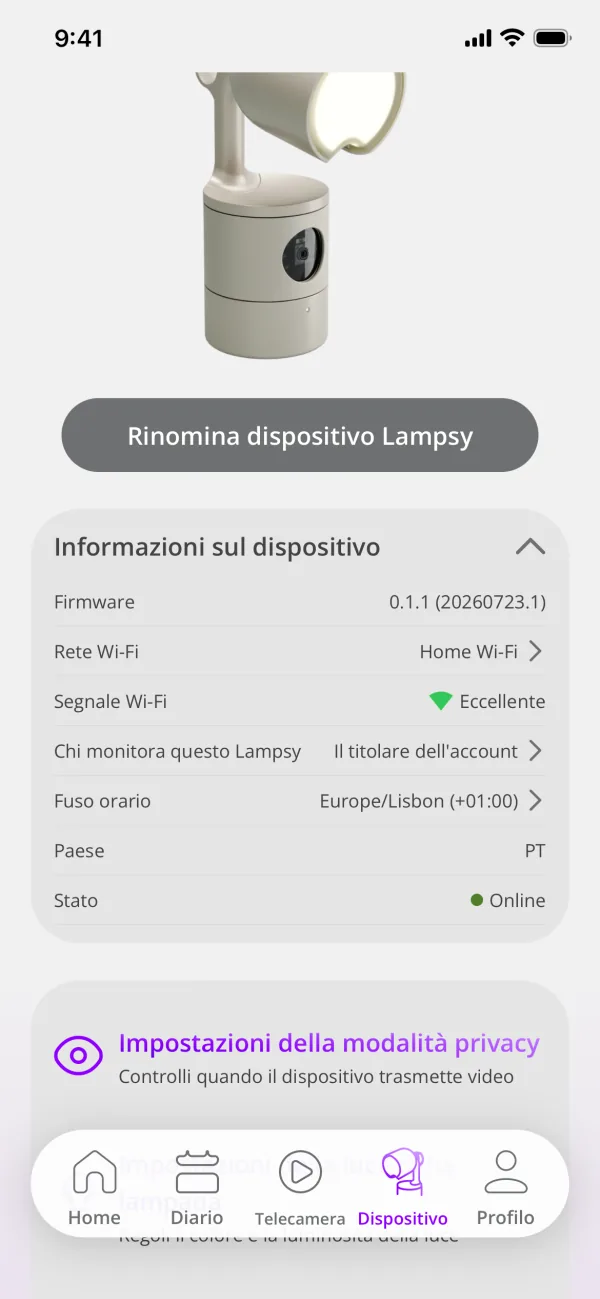
Guida 37: Le modifiche agli orari della revisione della notte non hanno avuto effetto
Il problema: Ha modificato gli orari della revisione, ma la notte in corso continua a usare la programmazione precedente.
Cosa fare
- Verifichi che l’app mostri i nuovi orari.
- Li lasci impostati per la sessione successiva.
- Se vuole interrompere subito la revisione, la disattivi in Impostazioni della Revisione della notte.
- Eviti di disattivarla e riattivarla ripetutamente per creare un’altra sessione.
- Se la sessione successiva usa ancora orari inattesi, contatti l’assistenza indicando entrambe le programmazioni.
Una volta iniziata una sessione, i suoi orari restano fissi. Le modifiche alla programmazione si applicano alla sessione successiva.
Guide correlate: Il monitoraggio avviene all’orario sbagliato; La mia revisione della notte ha dei vuoti o termina prima del previsto
Riavvii, aggiornamenti e assistenza
Guida 38: Lampsy® segnala che alcune funzionalità potrebbero essere disabilitate
Il problema: Una notifica generale del dispositivo indica che alcune funzionalità potrebbero non essere disponibili, senza indicarne una specifica.
Cosa fare
- Legga se è in corso un ripristino o se viene richiesto di contattare l’assistenza.
- Lasci Lampsy® alimentato durante il ripristino, anche se sembra che si stia spegnendo.
- Chiuda la visualizzazione in diretta durante il ripristino.
- Annoti quali funzionalità non sono disponibili.
- Contatti l’assistenza se richiesto o se il problema continua.
Durante il ripristino Lampsy® potrebbe sospendere temporaneamente la visualizzazione in diretta o i caricamenti. Il messaggio non significa necessariamente che tutte le funzionalità si siano fermate.
Guide correlate: Il video si blocca, va a scatti o continua a interrompersi; Lampsy® indica di essere tornato alla normalità, ma ho ancora problemi
Guida 39: Lampsy® continua a riavviarsi o non si riprende dopo un’interruzione di corrente
Il problema: Lampsy® mostra ripetutamente le luci di avvio o non torna al normale funzionamento dopo essere rimasto senza alimentazione.
Cosa fare
- Verifichi che il collegamento all’alimentazione sia ben saldo e che la presa funzioni in modo affidabile.
- Osservi la sequenza luminosa di avvio.
- Se l’avvio si completa, controlli la connettività e le notifiche di guasto.
- Se l’avvio continua a ripetersi, registri un breve video.
- Contatti l’assistenza, indicando anche eventuali sequenze di lampeggi viola.
Alcuni aggiornamenti e tentativi di ripristino riavviano Lampsy® automaticamente. Un avvio ripetuto senza ritorno al normale funzionamento deve essere esaminato.
Eviti di interrompere ripetutamente l’alimentazione durante l’avvio.
Guide correlate: Cosa significano le luci colorate e le sequenze lampeggianti di Lampsy®?; Un aggiornamento software sembra bloccato o Lampsy® non è tornato online
Guida 40: Un aggiornamento software sembra bloccato o Lampsy® non è tornato online
Il problema: Un aggiornamento non risulta completato, oppure Lampsy® resta non disponibile dopo il riavvio dovuto a un aggiornamento.
Cosa fare
- Mantenga Lampsy® collegato all’alimentazione e a internet.
- Controlli nell’app eventuali messaggi di stato o di errore dell’aggiornamento.
- Tenga conto che durante l’aggiornamento può avvenire un riavvio.
- Controlli se la spia di stato torna verde fissa.
- Se viene segnalato un errore o Lampsy® resta non disponibile, contatti l’assistenza indicando l’ultimo stato e il relativo orario.
La durata degli aggiornamenti varia. Non interrompa l’alimentazione e non esegua un ripristino delle impostazioni di fabbrica per forzarne il completamento. Spegnere o riavviare Lampsy® durante un aggiornamento potrebbe far fallire l’aggiornamento.
Guide correlate: Lampsy® continua a riavviarsi o non si riprende dopo un’interruzione di corrente; Lampsy® risulta offline anche se il Wi-Fi funziona
Guida 41: Come spegnere o riavviare Lampsy®
Il problema: Deve spegnere o riavviare Lampsy®, ma non sa quale azione usare.
Per spegnere
- Tenga premuto il pulsante di accensione per circa tre secondi, oppure selezioni Spegni questo dispositivo Lampsy® nella scheda Dispositivo dell’app.
- Se l’emissione sonora funziona, attenda il doppio bip.
- Lasci che lo spegnimento termini. Durante lo spegnimento la spia di stato è rossa fissa.
- Per scollegare Lampsy® dall’alimentazione, attenda che la spia di stato sia completamente spenta.
Per riavviare
- Selezioni Riavvia questo dispositivo Lampsy® nella scheda Dispositivo dell’app. Lampsy® prima si spegne, poi si riaccende.
- Lasci che lo spegnimento termini. Durante lo spegnimento la spia di stato è rossa fissa.
- Lasci che l’avvio termini.
- Controlli la connettività ed eventuali notifiche.
Una pressione breve del pulsante di accensione non avvia il normale spegnimento.
Guide correlate: I pulsanti touch non rispondono o fanno qualcosa di inaspettato; Quando ripristinare Lampsy® e cosa cambia con il ripristino
Guida 42: Quando ripristinare Lampsy® e cosa cambia con il ripristino
Il problema: Sta valutando un ripristino delle impostazioni di fabbrica e deve capirne gli effetti prima di procedere.
Cosa fare
- Verifichi con l’assistenza che un ripristino sia opportuno, oppure usi Ripristina le impostazioni di fabbrica di questo dispositivo Lampsy® nella scheda Dispositivo dell’app.
- Annoti le impostazioni che vorrà reimpostare.
- Tenga a portata di mano il nome e la password del Wi-Fi.
- Usi l’opzione di ripristino disponibile o segua le istruzioni dell’assistenza.
- Dopo il riavvio, riconnetta Lampsy® e controlli le sue impostazioni.
Il ripristino riporta le impostazioni ai valori predefiniti e rimuove i dati Wi-Fi salvati. Gli avvisi di movimento generico, la Revisione della notte e le altre funzionalità tornano al loro valore predefinito, cioè disattivate.
Il ripristino non è il modo per cancellare le registrazioni o rimuovere la proprietà dell’account.
Guide correlate: Lampsy® non si connette al Wi-Fi; Contattare l’assistenza Lampsy®: quali informazioni fornire
Guida 43: Lampsy® indica di essere tornato alla normalità, ma ho ancora problemi
Il problema: È arrivata una notifica di ripristino, ma una funzionalità continua a non funzionare o resta un altro guasto.
Cosa fare
- Legga a quale problema si riferisce il messaggio di ripristino.
- Controlli se ci sono altre notifiche di guasto attive.
- Riprovi la funzionalità interessata.
- Verifichi che le sue impostazioni siano ancora attive.
- Contatti l’assistenza indicando il messaggio di ripristino e i sintomi che persistono.
Il messaggio significa che il problema che indica è stato risolto. Altri problemi potrebbero essere ancora attivi, se non ha ricevuto una notifica di ripristino per essi.
Alcuni problemi possono lasciare dei vuoti: Lampsy® non può ricreare le riprese perse né colmare i vuoti precedenti in una revisione della notte.
Guide correlate: Lampsy® segnala che alcune funzionalità potrebbero essere disabilitate; Contattare l’assistenza Lampsy®: quali informazioni fornire
Guida 44: Contattare l’assistenza Lampsy®: quali informazioni fornire
Il problema: Una notifica le chiede di contattare l’assistenza, oppure i passaggi di risoluzione dei problemi non hanno risolto la situazione.
Cosa fare
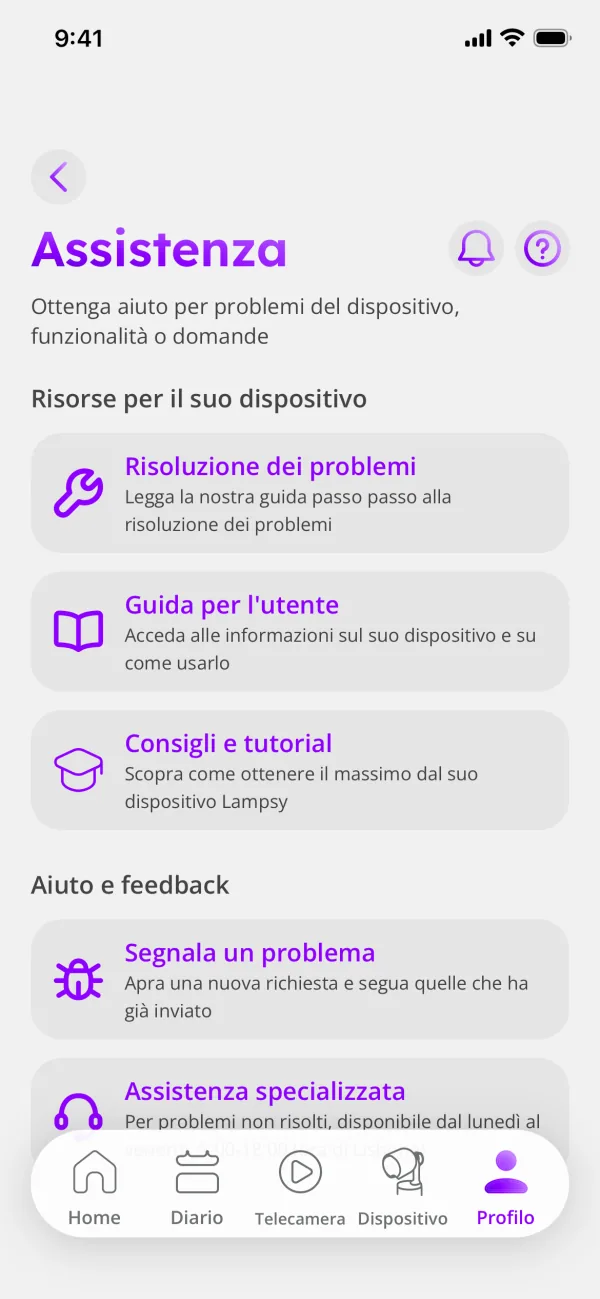
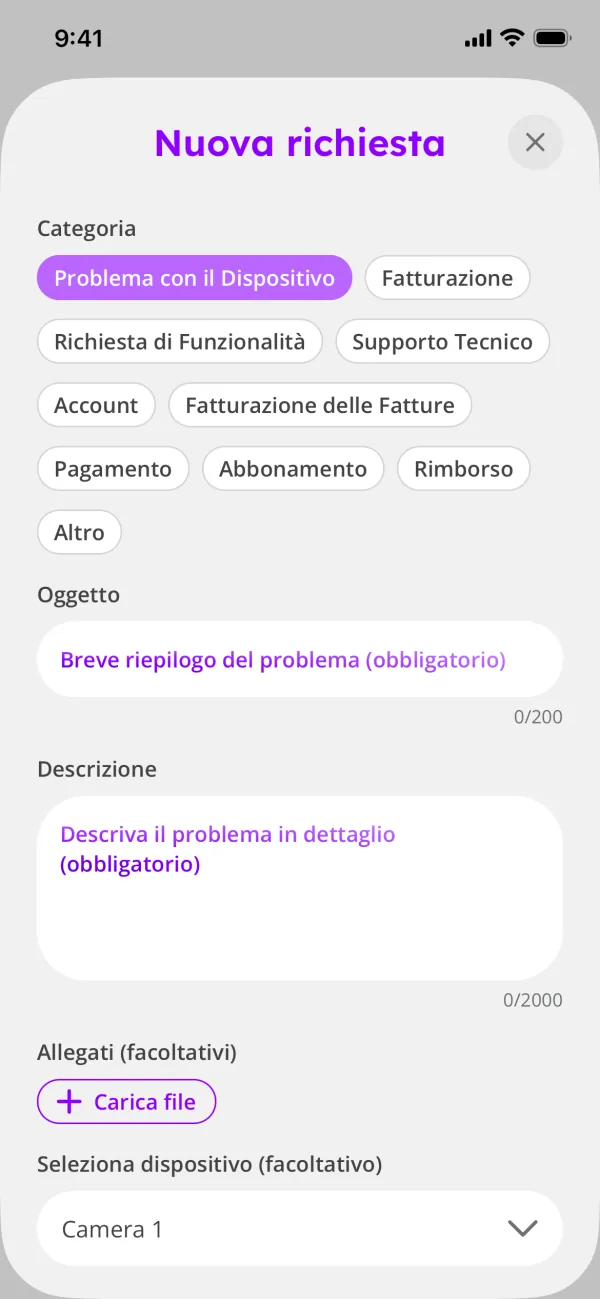
- Usi il suo consueto canale di assistenza Lampsy®, ad esempio Segnala un problema in Aiuto e assistenza, nella scheda Profilo dell’app.
- Fornisca il numero di serie stampato sull’etichetta del suo Lampsy® e il testo esatto della notifica o uno screenshot.
- Indichi quando si è verificato il problema, specificando il suo fuso orario locale.
- Descriva la funzionalità interessata, le spie di stato e i suoni.
- Spieghi i passaggi che ha provato ed eventuali interruzioni di corrente, cambi di router, tentativi di configurazione o aggiornamenti recenti.
- Includa gli orari degli eventi per le registrazioni mancanti, la data di una revisione della notte mancante o eventuali video del comportamento del dispositivo.
Un video è utile in caso di sequenze luminose o sonore ripetute. Non invii la sua password del Wi-Fi né informazioni sensibili.
Guide correlate: Lampsy® continua a emettere bip o a lampeggiare in rosso o in viola; Lampsy® indica di essere tornato alla normalità, ma ho ancora problemi
Guida 45: Lampsy® dice che il mio telefono potrebbe non essere sicuro
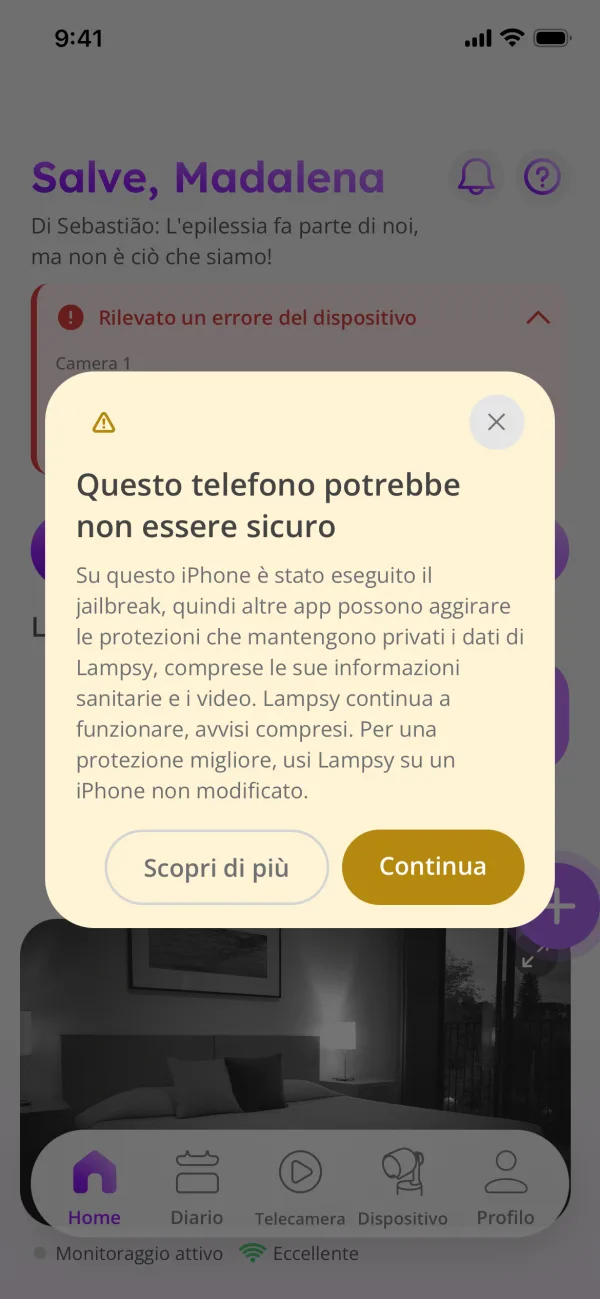
Il problema: L’app mostra un avviso intitolato Questo telefono potrebbe non essere sicuro. Ha rilevato che il telefono ha i permessi di root (Android) o il jailbreak (iPhone), oppure che contiene un software che può cambiare il funzionamento di altre app, come Xposed o Frida.
Cosa fare
- Legga l’avviso. Non blocca nulla: gli avvisi di movimento anomalo, il video in diretta e il Diario continuano a funzionare.
- Tocchi Scopri di più per leggere cosa significa l’avviso, oppure Continua per chiuderlo.
- Per una protezione migliore, usi Lampsy® su un telefono non modificato. Se l’avviso riguarda un software che cambia il funzionamento di altre app, lo rimuova oppure usi Lampsy® su un altro telefono.
- Se non ha modificato il telefono, o pensa che l’avviso sia un errore, scriva a support@lampsyhealth.com indicando il modello del telefono e la versione del sistema.
L’avviso compare una sola volta. Compare di nuovo solo se Lampsy® trova qualcosa di diverso sullo stesso telefono, per esempio un software che cambia il funzionamento di altre app.
Guide correlate: Contattare l’assistenza Lampsy®: quali informazioni fornire
Guida 46: L’app dice che il mio account è stato rimosso
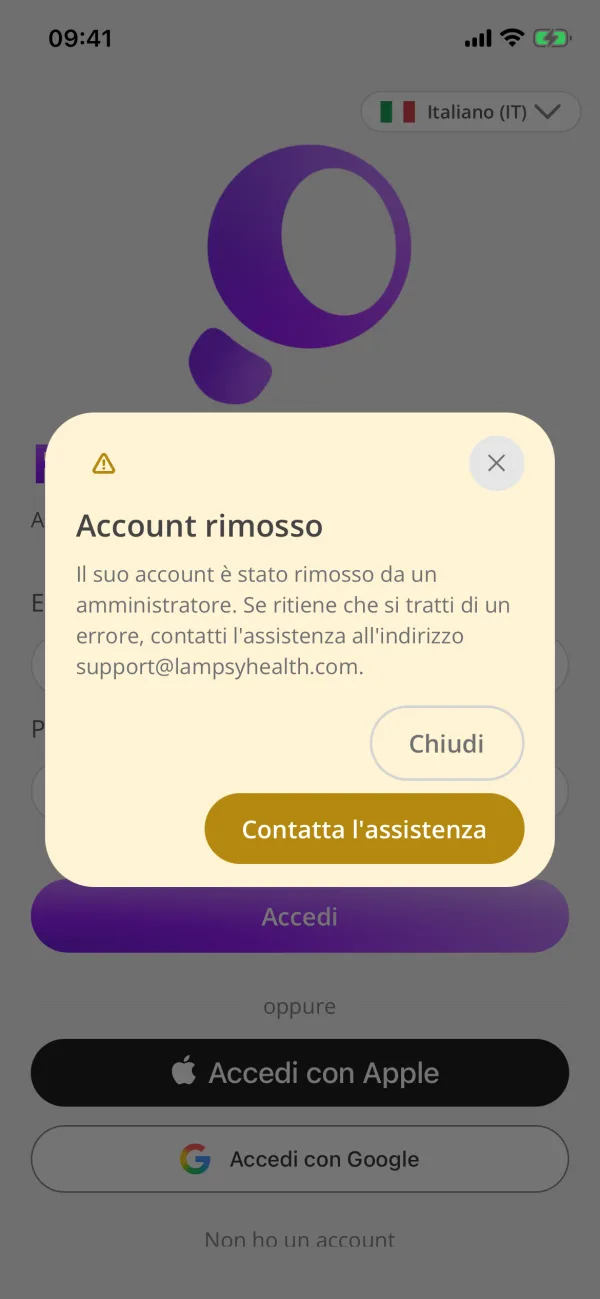
Il problema: Quando accede, l’app mostra Account rimosso: un amministratore ha rimosso il suo account.
Cosa fare
- Se ritiene che si tratti di un errore, tocchi Contatta l’assistenza. Si apre un’email a support@lampsyhealth.com.
- Contatti l’assistenza il prima possibile. L’assistenza può ripristinare un account rimosso per 30 giorni; dopo, l’account viene cancellato e non può più essere ripristinato.
Guide correlate: Contattare l’assistenza Lampsy®: quali informazioni fornire; L’app dice che questo Lampsy® è stato rimosso dall’assistenza Lampsy®
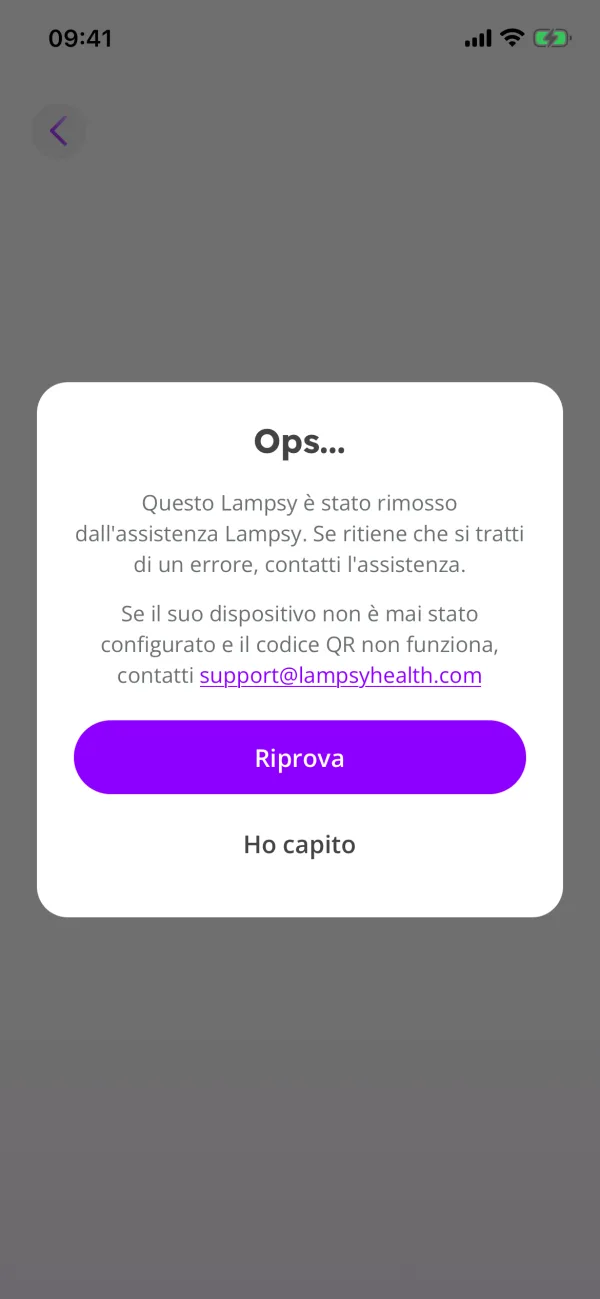
Guida 47: L’app dice che questo Lampsy® è stato rimosso dall’assistenza Lampsy®
Il problema: Durante la configurazione di un Lampsy®, l’app rifiuta il codice con Ops...: questo Lampsy® è stato rimosso dall’assistenza Lampsy®.
Cosa fare
- Verifichi che il codice sia del Lampsy® giusto. Riprova, oppure Scansiona di nuovo dopo aver scansionato un codice QR, le permette di inserirlo di nuovo; Ho capito chiude il messaggio.
- Se ritiene che si tratti di un errore, contatti l’assistenza all’indirizzo support@lampsyhealth.com.
- Contatti l’assistenza il prima possibile. L’assistenza può ripristinare un Lampsy® rimosso per 30 giorni; dopo, il Lampsy® viene cancellato e non può più essere ripristinato.
Guide correlate: L’app dice che il mio account è stato rimosso; Contattare l’assistenza Lampsy®: quali informazioni fornire
Ha ancora bisogno di aiuto?
Contatti il nostro team di assistenza e consulti la guida 44 per sapere cosa includere, così potremo aiutarla più in fretta.
Contatta l'assistenza