

Guide de Dépannage
Une aide pas à pas pour les problèmes les plus courants avec Lampsy® et son application. Choisissez un thème, puis ouvrez le guide qui correspond à ce que vous voyez.
Alimentation, configuration et Wi-Fi
Guide 1: Lampsy® ne s’allume pas
Le problème: Lampsy® semble ne pas réagir. Vous ne voyez aucun voyant d’état, n’entendez aucun son et ne parvenez pas à joindre l’appareil dans l’application. Un éclairage de lampe éteint ne signifie pas forcément que Lampsy® est éteint.
Que faire
- Vérifiez que l’alimentation de Lampsy® est bien branchée.
- Vérifiez que la prise murale est sous tension.
- Testez la prise avec un autre appareil.
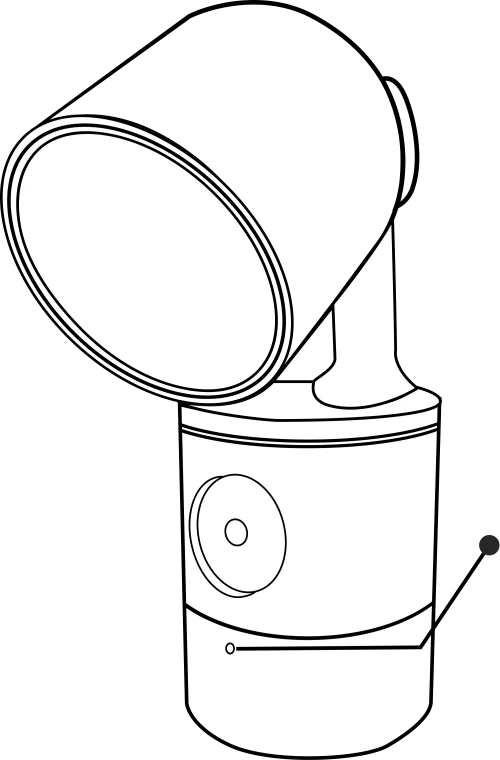
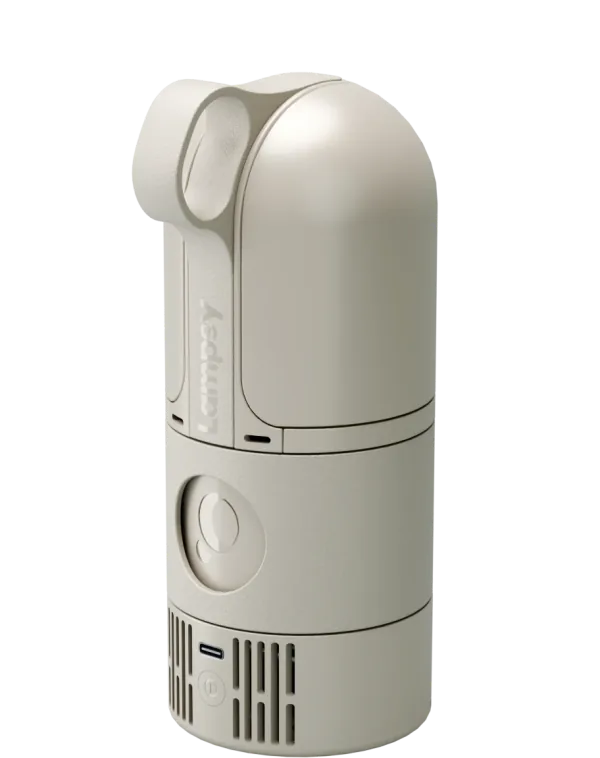
- Repérez le petit voyant d’état. Une alternance de lumières rouge, verte et bleue signifie que Lampsy® est en train de s’allumer.
- Si l’appareil ne réagit toujours pas, contactez l’assistance. Si vous voyez des clignotements violets répétés, joignez une vidéo de la séquence.
Guides associés: Que signifient les couleurs et les clignotements des voyants de Lampsy® ?; Contacter l’assistance Lampsy® : quelles informations fournir
Guide 2: Mon téléphone ne trouve pas Lampsy® lors de la configuration Bluetooth
Le problème: Vous essayez de configurer Lampsy®, mais votre téléphone ne parvient pas à le trouver ni à s’y connecter.
Que faire
- Activez le Bluetooth sur votre téléphone.
- Gardez votre téléphone près de Lampsy®.
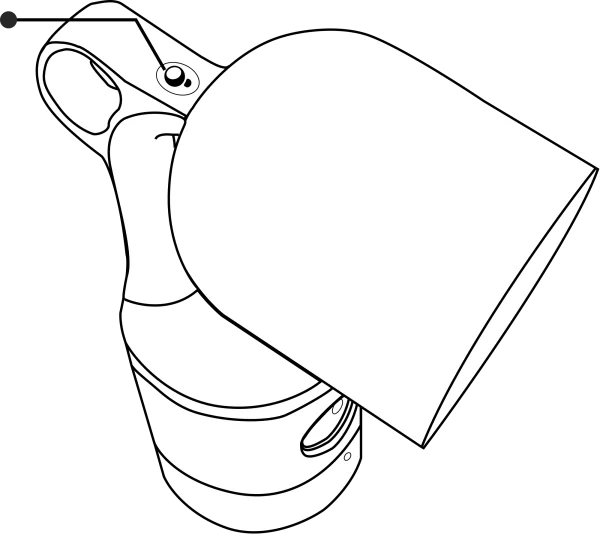
- Maintenez le bouton de configuration de Lampsy® enfoncé pendant environ 2 secondes, puis relâchez-le.
- Vérifiez que le voyant d’état clignote en bleu. Cela signifie que Lampsy® attend une connexion de configuration.
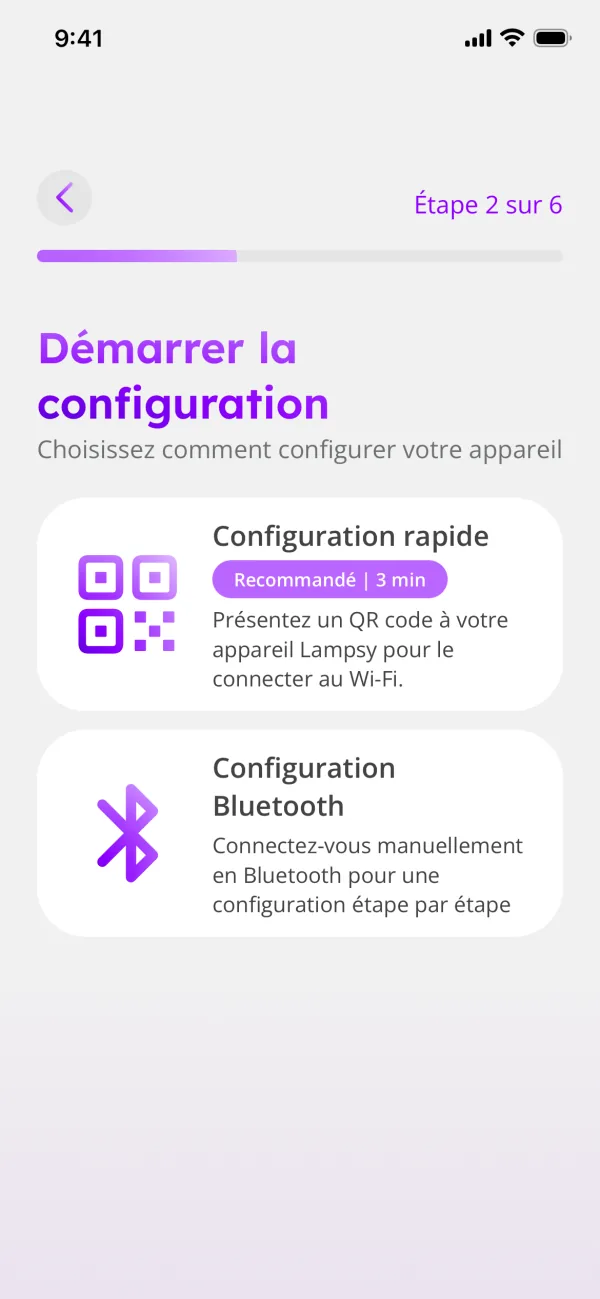
- Revenez à la procédure de configuration dans l’application Lampsy®. Votre appareil Lampsy® devrait apparaître après la recherche.
- Sélectionnez votre appareil Lampsy® et confirmez l’appairage. Certains téléphones demandent de confirmer deux fois : acceptez les deux fois.
- Un voyant d’état bleu fixe signifie que le téléphone s’est connecté.
- Si Lampsy® reste introuvable, contactez l’assistance.
Le mode configuration se ferme au bout d’environ 10 minutes. Si le voyant bleu ne clignote plus, repassez en mode configuration.
Guides associés: Lampsy® ne se connecte pas à mon Wi-Fi; Les boutons tactiles ne répondent pas ou font quelque chose d’inattendu
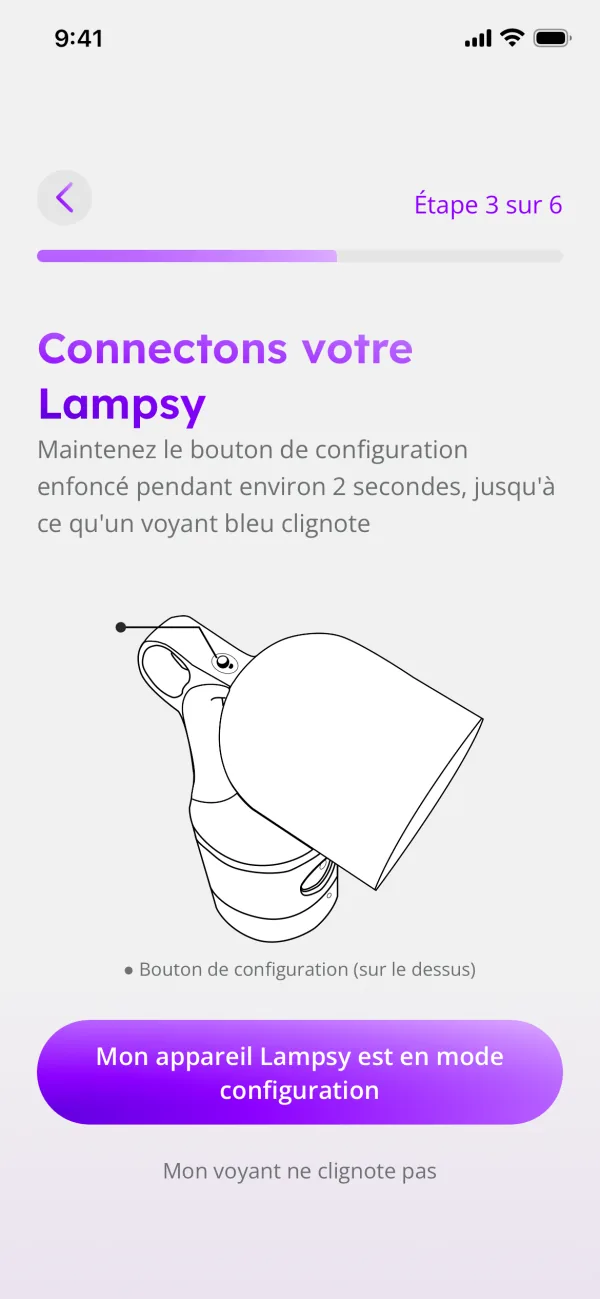
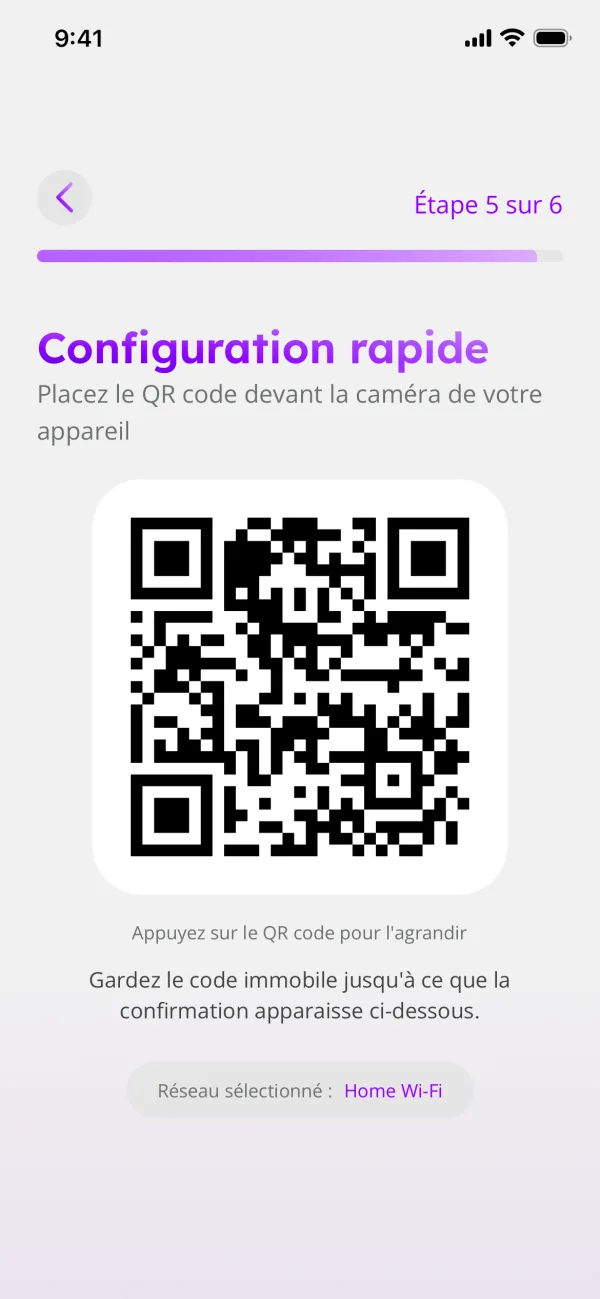
Guide 3: Lampsy® ne scanne pas mon QR code Wi-Fi
Le problème: Vous présentez un QR code Wi-Fi à Lampsy®, mais il ne semble pas le lire ni commencer à se connecter.
Que faire
- Maintenez le bouton de configuration enfoncé pendant environ 2 secondes, puis relâchez-le.
- Vérifiez que le voyant d’état clignote en bleu. Cela signifie que Lampsy® attend une connexion de configuration.
- Présentez le code de configuration Wi-Fi à la caméra, en gardant le code entier visible.
- Tenez-le immobile. Ajustez la distance ou la luminosité de l’écran si nécessaire, et évitez qu’une lumière n’éclaire directement l’écran du téléphone, afin que le code entier soit lisible.
- Guettez un bip court, qui signifie que Lampsy® a lu le code.
- Lorsque le voyant bleu s’intensifie et s’atténue doucement, laissez la tentative de connexion se terminer avant de présenter un autre code si la connexion échoue.
- Si la lecture échoue toujours, utilisez la procédure de configuration Bluetooth de l’application ou contactez l’assistance.
Le bip confirme que le code a été lu, et non que la connexion Wi-Fi a réussi.
Guides associés: Lampsy® ne se connecte pas à mon Wi-Fi; Que signifient les couleurs et les clignotements des voyants de Lampsy® ?
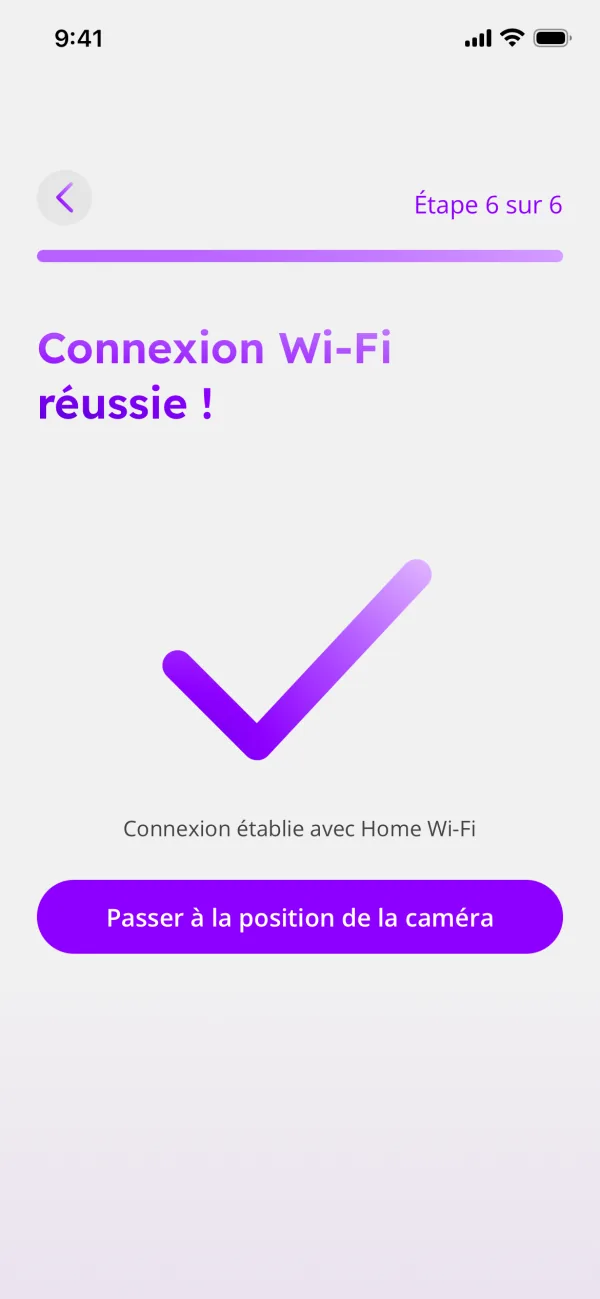
Guide 4: Lampsy® ne se connecte pas à mon Wi-Fi
Le problème: Lampsy® lit vos informations Wi-Fi mais ne parvient pas à se connecter, ou la configuration indique que la connexion a échoué.
Que faire
- Vérifiez attentivement le nom du réseau et le mot de passe.
- Vérifiez qu’un autre appareil peut se connecter au même réseau.
- Passez Lampsy® en mode configuration en maintenant le bouton de configuration enfoncé pendant environ 2 secondes.
- Vérifiez que le voyant d’état clignote en bleu. Cela signifie que Lampsy® attend une connexion de configuration.
- Envoyez à nouveau les informations Wi-Fi.
- Laissez la tentative de connexion se terminer pendant que le voyant bleu s’intensifie et s’atténue doucement.
- Si des informations correctes échouent à plusieurs reprises, contactez l’assistance en indiquant le message de configuration.
Un voyant vert fixe confirme la connexion au service Lampsy®. N’envoyez pas votre mot de passe Wi-Fi à l’assistance.
Guides associés: Mon téléphone ne trouve pas Lampsy® lors de la configuration Bluetooth; Lampsy® apparaît hors ligne alors que mon Wi-Fi fonctionne
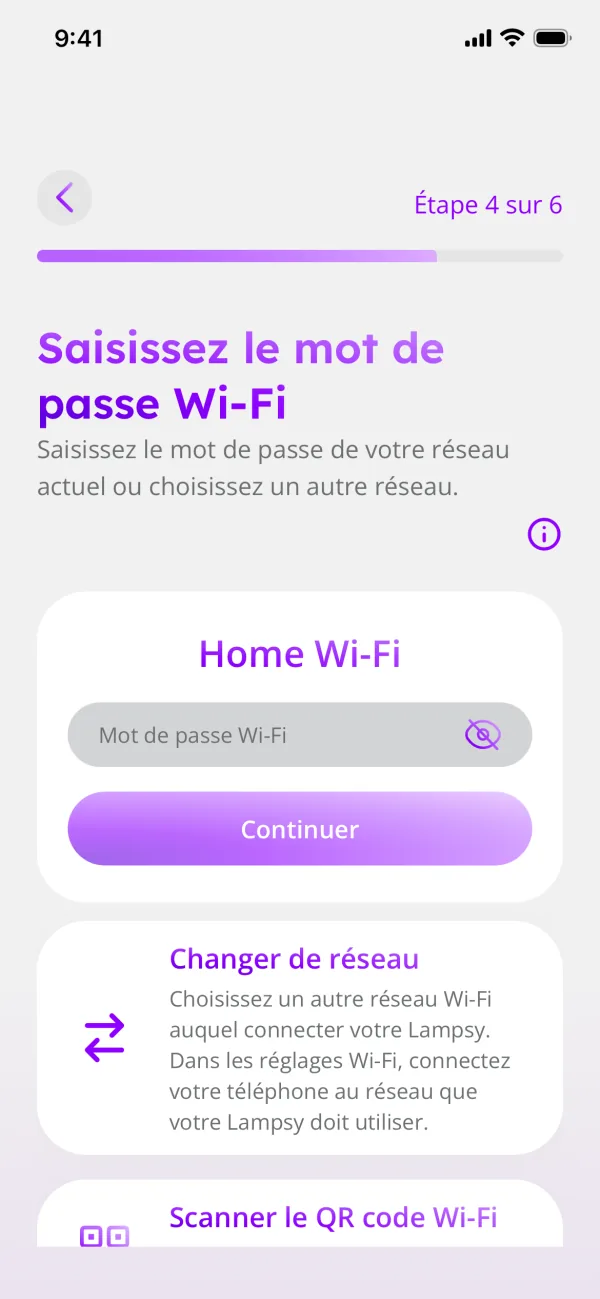
Guide 5: Connecter Lampsy® après avoir changé de routeur ou de mot de passe Wi-Fi
Le problème: Lampsy® ne se connecte plus depuis que vous avez remplacé votre routeur ou changé le nom ou le mot de passe de votre Wi-Fi.
Que faire
- Ayez à portée de main le nouveau nom du réseau et le nouveau mot de passe.
- Ouvrez l’application et allez dans l’onglet Appareil.
- Maintenez le bouton de configuration de Lampsy® enfoncé pendant environ 2 secondes, puis relâchez-le.
- Vérifiez que le voyant d’état clignote en bleu. Cela signifie que Lampsy® attend une connexion de configuration.
- Sélectionnez votre Lampsy® et appuyez sur Refaire la configuration.
- Indiquez les nouvelles informations via la procédure de configuration de l’application (Bluetooth ou QR code Wi-Fi).
- Laissez la tentative de connexion se terminer.
- Vérifiez que le voyant d’état est vert fixe et que l’application peut joindre Lampsy®.
- S’il ne parvient pas à se connecter, suivez le guide 4.
Une réinitialisation d’usine n’est pas nécessaire pour modifier les informations Wi-Fi.
Guides associés: Lampsy® ne se connecte pas à mon Wi-Fi; Lampsy® ne scanne pas mon QR code Wi-Fi
Guide 6: Lampsy® se déconnecte sans cesse
Le problème: Lampsy® se connecte correctement, mais se retrouve régulièrement hors ligne ou perd sa connexion.
Que faire
- Vérifiez si d’autres appareils perdent aussi leur connexion.
- Si possible, rapprochez le routeur de Lampsy® ou réduisez les obstacles entre eux.
- Maintenez le bouton de configuration de Lampsy® enfoncé pendant environ cinq secondes, puis relâchez-le, pour relancer la connexion Wi-Fi enregistrée.
- Attendez le voyant bleu indiquant la connexion en cours.
- Vérifiez si le voyant redevient vert fixe.
- Si les déconnexions persistent, contactez l’assistance en indiquant les heures auxquelles elles se produisent.
Si le mot de passe Wi-Fi a changé, saisissez plutôt les nouvelles informations en suivant le guide 5.
Guides associés: Connecter Lampsy® après avoir changé de routeur ou de mot de passe Wi-Fi; Lampsy® apparaît hors ligne alors que mon Wi-Fi fonctionne
Guide 7: Lampsy® apparaît hors ligne alors que mon Wi-Fi fonctionne
Le problème: Votre Wi-Fi domestique semble fonctionner, mais l’application indique que Lampsy® est hors ligne ou ne parvient pas à le joindre.
Que faire
- Vérifiez le voyant d’état de Lampsy®.
- S’il clignote en vert, utilisez un autre appareil connecté au même Wi-Fi pour vérifier l’accès à internet.
- Si l’accès à internet fonctionne, maintenez le bouton de configuration de Lampsy® enfoncé pendant environ cinq secondes pour relancer sa connexion enregistrée.
- Vérifiez si le voyant devient vert fixe.
- Si le voyant est vert fixe mais que l’application indique toujours hors ligne, forcez la fermeture de l’application dans les réglages de votre téléphone, puis rouvrez-la.
- Si le problème persiste, contactez l’assistance.
La connexion au Wi-Fi et la connexion au service cloud Lampsy® sont deux étapes distinctes.
Guides associés: Lampsy® se déconnecte sans cesse; Lampsy® indique que la connectivité ou la configuration peut être affectée
Guide 8: Lampsy® indique que la connectivité ou la configuration peut être affectée
Le problème: Vous avez reçu une notification indiquant que la connectivité de l’appareil, la configuration ou d’autres fonctionnalités connectées peuvent être affectées.
Que faire
- Lisez la dernière notification.
- Si elle indique que Lampsy® tente de récupérer, laissez l’appareil sous tension.
- Vérifiez si un autre appareil peut utiliser votre connexion internet domestique.
- Si la notification vous demande de contacter l’assistance, envoyez le message à l’assistance.
- Après une notification de récupération indiquant que Lampsy® est revenu à la normale, vérifiez que l’application peut de nouveau joindre Lampsy®.
Si Lampsy® reste injoignable, contactez l’assistance même si aucune notification de suivi n’arrive. Les problèmes de connexion peuvent empêcher d’autres messages de vous parvenir.
Guides associés: Lampsy® apparaît hors ligne alors que mon Wi-Fi fonctionne; Contacter l’assistance Lampsy® : quelles informations fournir
Voyants, sons et boutons
Guide 9: Que signifient les couleurs et les clignotements des voyants de Lampsy® ?
Le problème: Le petit voyant d’état de Lampsy® a changé de couleur ou clignote, et vous ne savez pas ce que cela signifie.
Que faire
- Observez le petit voyant d’état plutôt que l’éclairage de la lampe.
- Comparez sa séquence avec le tableau ci-dessous.
- Suivez le guide correspondant pour les problèmes de connexion ou les pannes.
- En cas de clignotements violets répétés, filmez une vidéo et contactez l’assistance.
| Signal | Signification |
|---|---|
| Alternance de rouge, vert et bleu avec des intervalles de blanc fixe | Démarrage en cours. |
| Bleu clignotant | En attente d’une connexion de configuration. |
| Bleu fixe | Téléphone connecté pour la configuration. |
| Bleu qui s’intensifie et s’atténue doucement | Tentative de connexion Wi-Fi. |
| Vert fixe | Connecté au service cloud Lampsy®. |
| Vert clignotant | Non connecté au service cloud Lampsy®. |
| Clignotements rouges entre d’autres séquences | Lampsy® rencontre une erreur. |
| Rouge fixe | Arrêt en cours. |
| Clignotements violets répétés | Échec du démarrage nécessitant l’assistance. |
Le vert fixe confirme la connexion au service, et non le bon fonctionnement de chaque fonctionnalité.
Guides associés: Lampsy® bipe sans arrêt ou clignote en rouge ou en violet; Lampsy® ne s’allume pas
Guide 10: Lampsy® bipe sans arrêt ou clignote en rouge ou en violet
Le problème: Lampsy® émet des sons répétés toutes les 15 minutes, affiche des clignotements rouges entre ses voyants d’état habituels ou des clignotements violets répétés.
Que faire
- Consultez la dernière notification de l’appareil dans l’application.
- Si une récupération est en cours, laissez Lampsy® sous tension, même s’il semble s’éteindre.
- Si le message vous demande de contacter l’assistance, envoyez la notification à l’assistance.
- En l’absence de notification, si vous voyez des clignotements violets répétés, filmez une vidéo de la séquence et contactez l’assistance.
Certaines pannes déclenchent un bip de rappel environ toutes les 15 minutes. Les détections, la configuration et l’arrêt produisent aussi des sons : un bip seul ne permet donc pas d’en identifier la cause. Voici les autres situations qui peuvent produire un bip isolé ou une séquence de bips :
- Lampsy® émet une séquence de bips spécifique lorsqu’il détecte un mouvement anormal mais ne peut pas passer d’appel d’urgence automatisé ni envoyer de notification en raison de problèmes de connectivité.
- Lampsy® bipe une fois lorsqu’il lit un QR code Wi-Fi pendant la configuration.
- Lampsy® bipe une fois lorsque l’on appuie sur le bouton d’alimentation et, si le bouton est maintenu enfoncé plus de 3 secondes, il bipe deux fois avant de commencer à s’éteindre.
Guides associés: Que signifient les couleurs et les clignotements des voyants de Lampsy® ?; Contacter l’assistance Lampsy® : quelles informations fournir
Guide 11: La lampe ne s’allume pas ou ne change pas de luminosité ou de couleur
Le problème: Lampsy® fonctionne, mais l’éclairage de la lampe reste éteint ou ne réagit pas aux changements d’éclairage.
Que faire
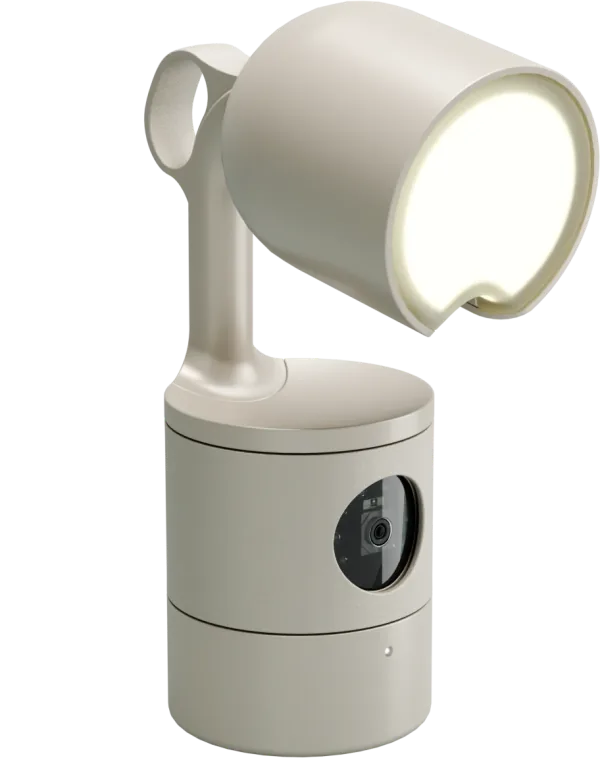
- Placez Lampsy® en position ouverte.
- Appuyez brièvement une fois sur le bouton de configuration pour allumer la lampe.
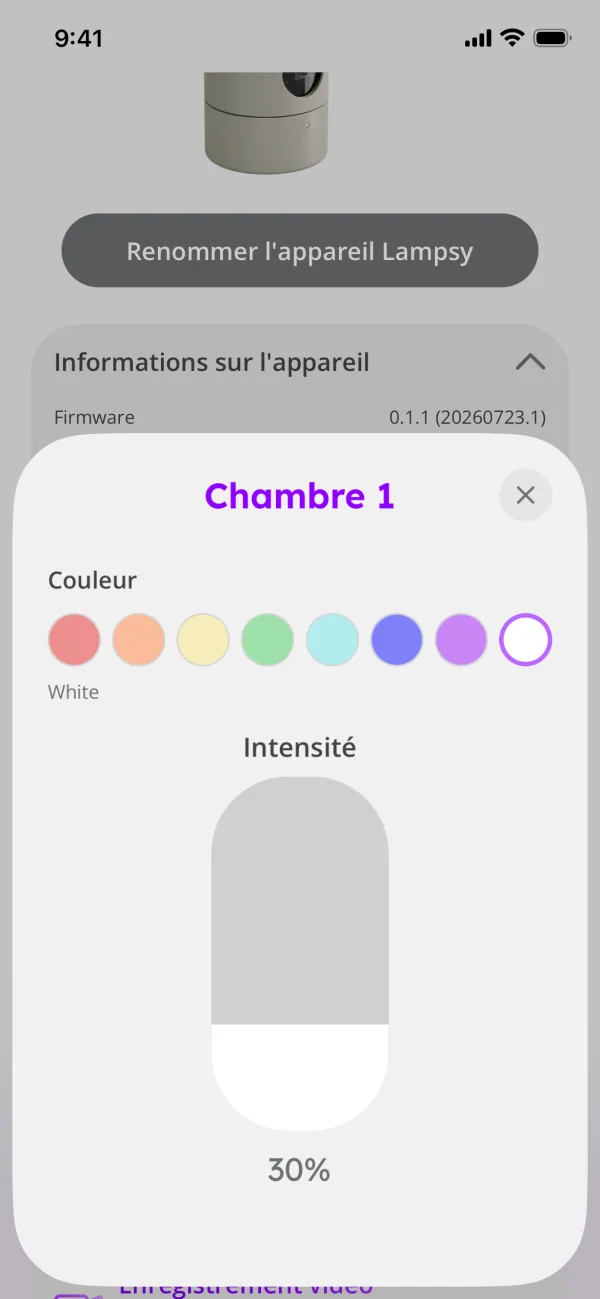
- Si vous utilisez les commandes de l’application, vérifiez que la luminosité est supérieure à zéro et que la lampe n’est pas réglée sur éteint.
- Essayez le blanc, à une luminosité bien visible.
- Si le bouton fonctionne mais que les changements faits dans l’application n’ont pas d’effet, vérifiez la connexion de l’appareil.
- Si la lampe ne réagit toujours pas, contactez l’assistance.
Guides associés: La lampe ne réagit pas quand je l’ouvre ou la ferme; Les boutons tactiles ne répondent pas ou font quelque chose d’inattendu
Guide 12: La lampe ne réagit pas quand je l’ouvre ou la ferme
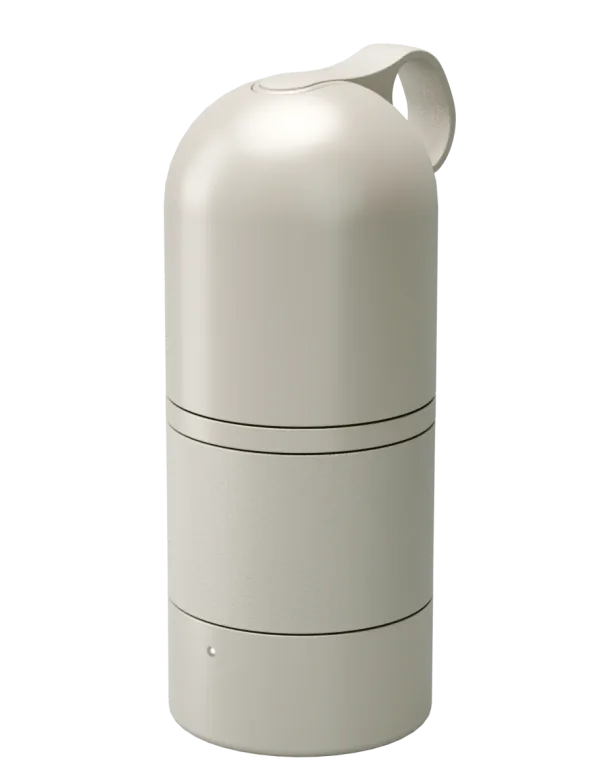
Le problème: La lampe reste allumée lorsque Lampsy® est fermé, ou reste éteinte lorsqu’il est ouvert.
Que faire
- Ouvrez Lampsy®.
- Appuyez brièvement sur le bouton de configuration pour allumer la lampe.
- Vérifiez que la luminosité est supérieure à zéro et que la lampe n’est pas réglée sur éteint.
- Fermez puis ouvrez Lampsy® une fois, en vérifiant la lampe après chaque mouvement.
- Si elle ne réagit pas correctement, contactez l’assistance en précisant si le bouton la commande toujours.
Fermer Lampsy® devrait éteindre l’éclairage de la lampe, mais ne modifie pas le réglage marche/arrêt de la lampe : si elle était réglée sur allumé, ouvrir Lampsy® devrait donc rallumer automatiquement l’éclairage de la lampe.
Guides associés: La lampe ne s’allume pas ou ne change pas de luminosité ou de couleur; Lampsy® indique que le mode nuit et les commandes de l’appareil peuvent être désactivés
Guide 13: Les boutons tactiles ne répondent pas ou font quelque chose d’inattendu
Le problème: Un bouton semble ne pas répondre, ou un appui modifie autre chose que ce que vous vouliez.
Que faire
- Choisissez l’action dans le tableau ci-dessous.
- Appuyez sur le bouton correspondant pendant la durée indiquée.
- Relâchez-le complètement avant de réessayer.
- Évitez les touchers rapides et répétés.
- Si des appuis normaux échouent toujours, contactez l’assistance en indiquant le bouton utilisé et la durée pendant laquelle vous l’avez maintenu.
| Action | Résultat |
|---|---|
| Appui bref sur le bouton de configuration | Allumer/éteindre la lampe. |
| Appui maintenu d’environ 2 secondes sur le bouton de configuration | Entrer en mode configuration ou en sortir. |
| Appui maintenu d’environ cinq secondes sur le bouton de configuration | Relancer la connexion Wi-Fi enregistrée. |
| Appui maintenu d’environ trois secondes sur le bouton d’alimentation | Arrêt (au début de l’appui, Lampsy® devrait biper une fois, puis biper deux fois lorsqu’il commence à s’éteindre). |
Guides associés: La lampe ne s’allume pas ou ne change pas de luminosité ou de couleur; Comment éteindre ou redémarrer Lampsy®
Guide 14: Lampsy® indique que les alarmes locales sont désactivées
Le problème: Vous avez reçu une notification indiquant un problème de buzzer et la désactivation des alarmes locales. Les alarmes sonores de Lampsy® peuvent être indisponibles.
Que faire
- Contactez l’assistance en lui transmettant la notification.
- Laissez Lampsy® sous tension pour qu’il puisse continuer à vérifier sa récupération.
- Attendez un message ultérieur indiquant que les alarmes locales sont réactivées.
- Si des sons attendus restent absents par la suite, informez-en l’assistance.
Ce message concerne la sortie sonore de l’appareil. Il ne permet pas de savoir si les notifications sur le téléphone fonctionnent.
Guides associés: Lampsy® a émis une alerte sonore, mais rien n’est apparu dans l’application; Contacter l’assistance Lampsy® : quelles informations fournir
Guide 15: Lampsy® indique que le mode nuit et les commandes de l’appareil peuvent être désactivés
Le problème: Vous avez reçu une notification concernant le mode nuit ou les interfaces de l’appareil. Les boutons, l’éclairage, les sons ou la vision nocturne peuvent se comporter de façon inattendue.
Que faire
- Vérifiez dans la notification si une récupération est en cours ou si l’assistance est demandée.
- Laissez Lampsy® sous tension pendant qu’il tente de récupérer, même s’il semble s’éteindre.
- Notez les commandes ou fonctionnalités concernées.
- Si l’assistance est demandée, envoyez la notification et ce que vous avez remarqué sur le comportement de Lampsy®.
- Après la récupération, vérifiez de nouveau le bouton de la lampe et la visibilité de la caméra pendant la nuit.
Évitez d’appuyer à plusieurs reprises sur un bouton qui ne répond pas.
Guides associés: Les boutons tactiles ne répondent pas ou font quelque chose d’inattendu; L’image est trop sombre la nuit
Vidéo en direct et caméra
Guide 16: Je ne vois pas la vidéo en direct
Le problème: La vidéo en direct est vide, indisponible ou ne s’ouvre pas.
Que faire
- Vérifiez que Lampsy® est joignable dans l’application.
- Vérifiez si vous avez reçu une notification de panne de la caméra ou de la diffusion.
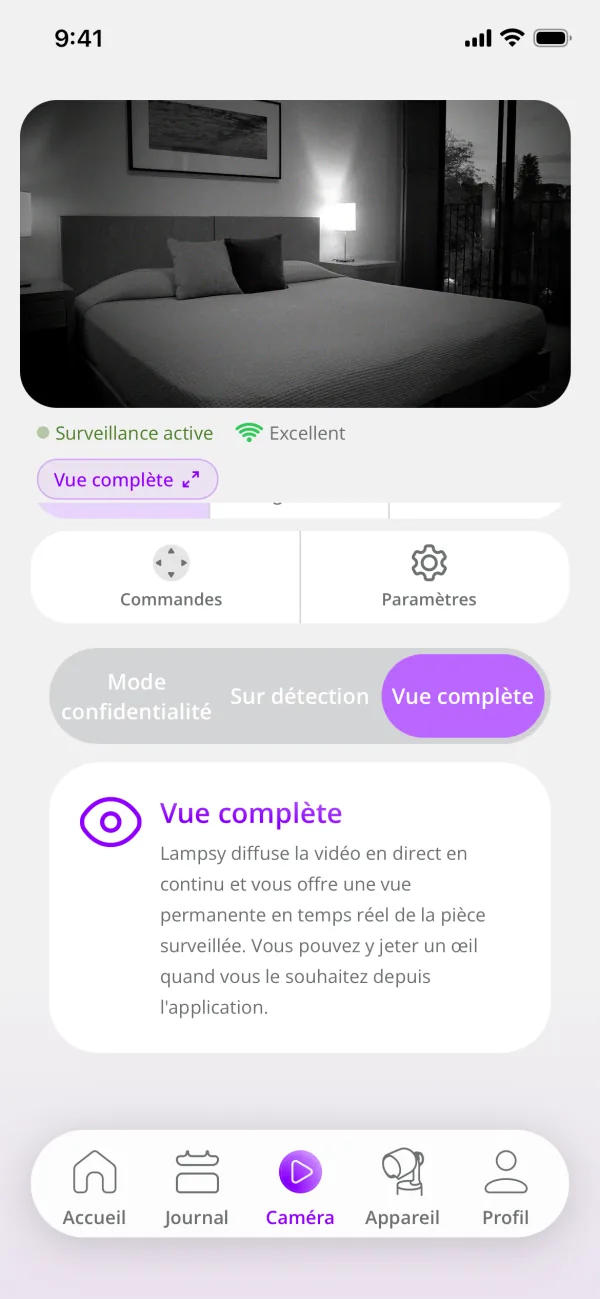
- Vérifiez le réglage Confidentialité dans l’onglet Caméra.
- S’il est réglé sur Mode confidentialité, la vidéo en direct est désactivée. Choisissez une autre option si vous souhaitez voir la vidéo en direct.
- S’il est réglé sur Sur détection, la vidéo en direct n’est disponible qu’autour des événements détectés. Choisissez Vue complète pour la regarder à tout moment, si cela correspond à votre préférence.
- Fermez puis rouvrez la vidéo en direct.
- Contactez l’assistance si le problème persiste.
Notez que l’enregistrement et la diffusion en direct ont des réglages distincts : l’enregistrement peut donc être activé et la diffusion désactivée, et inversement.
Guides associés: Lampsy® apparaît hors ligne alors que mon Wi-Fi fonctionne; Lampsy® indique un problème de caméra et la désactivation de la surveillance
Guide 17: La vidéo en direct fonctionne chez moi mais pas quand je suis ailleurs
Le problème: Vous pouvez voir le flux de Lampsy® chez vous, mais vous ne parvenez pas à ouvrir la vidéo en direct depuis un autre endroit.
Que faire
- Vérifiez que la connexion internet du domicile où se trouve Lampsy® fonctionne et que son voyant d’état est vert fixe.
- Vérifiez que votre téléphone a accès à internet.
- Vérifiez que le réglage Confidentialité dans l’onglet Caméra autorise la vidéo en direct.
- Fermez puis rouvrez la vidéo en direct.
- Si possible, essayez votre téléphone sur une autre connexion internet.
- Si la vidéo ne s’affiche toujours pas, contactez l’assistance en expliquant qu’elle fonctionne chez vous mais pas à distance.
Guides associés: Je ne vois pas la vidéo en direct; Lampsy® apparaît hors ligne alors que mon Wi-Fi fonctionne
Guide 18: La vidéo se fige, saccade ou s’arrête sans cesse
Le problème: La vidéo en direct devient saccadée, se fige ou se ferme pendant que vous la regardez.
Que faire
- Fermez puis rouvrez la vidéo en direct.
- Vérifiez les connexions internet utilisées par Lampsy® et par votre téléphone.
- Vérifiez si vous avez reçu des notifications de panne de la caméra ou de l’appareil.
- Si la vidéo s’arrête au bout d’environ cinq minutes, rouvrez-la. Chaque session de visionnage a une limite de cinq minutes.
- Si elle se fige plus tôt ou ne se rouvre pas à plusieurs reprises, contactez l’assistance en indiquant le moment approximatif.
Le visionnage limité aux détections peut aussi s’arrêter à la fin de sa fenêtre de visionnage.
Guides associés: Je ne vois pas la vidéo en direct; Lampsy® indique que certaines fonctionnalités peuvent être désactivées
Guide 19: L’image est floue
Le problème: L’image en direct est visible, mais la zone que vous voulez voir n’est pas nette.
Que faire
- Vérifiez que rien n’obstrue le champ de la caméra.
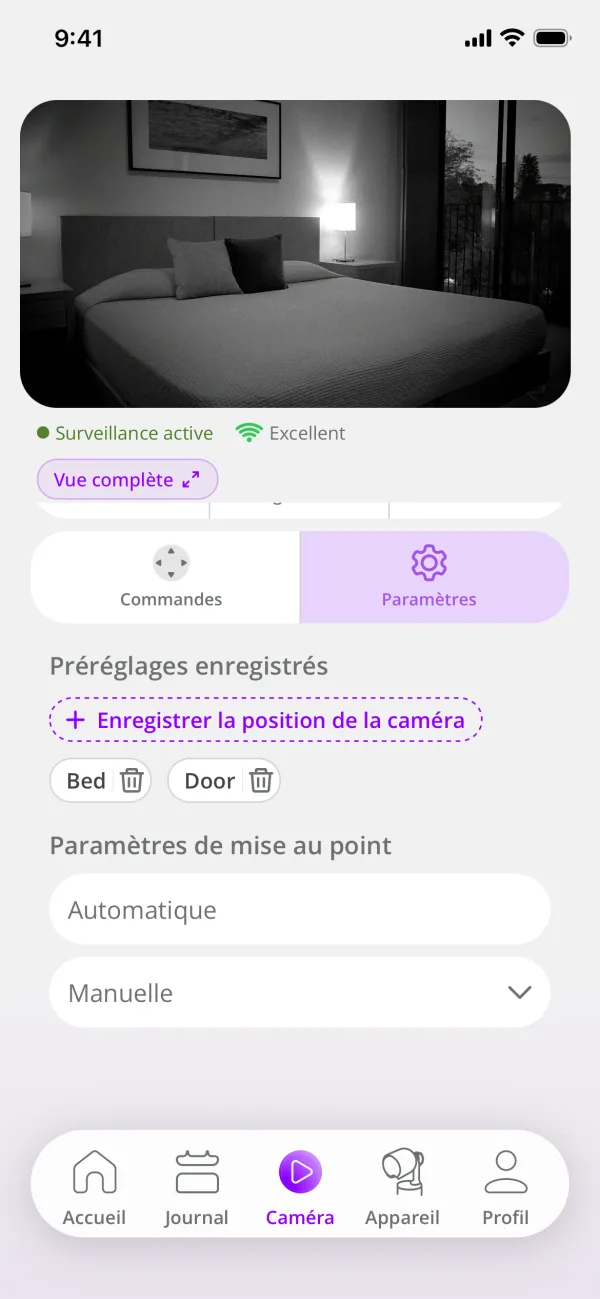
- Dans l’onglet Caméra, ouvrez Paramètres puis, sous Paramètres de mise au point, choisissez Automatique, ou choisissez Manuelle et réglez vous-même la mise au point.
- Réduire le zoom peut aussi améliorer l’image.
- Si vous utilisez des Préréglages enregistrés, également sous Paramètres, vérifiez si l’application de l’un d’eux modifie la mise au point.
- Si l’image reste floue, envoyez une capture d’écran à l’assistance.
Si vous utilisez la mise au point manuelle, faites un seul réglage à la fois et vérifiez le résultat.
Guides associés: L’image est trop ou pas assez zoomée, ou montre la mauvaise zone; Je ne vois pas la vidéo en direct
Guide 20: L’image est trop ou pas assez zoomée, ou montre la mauvaise zone
Le problème: L’image de la caméra coupe la zone que vous voulez surveiller ou utilise un préréglage enregistré inattendu.
Que faire
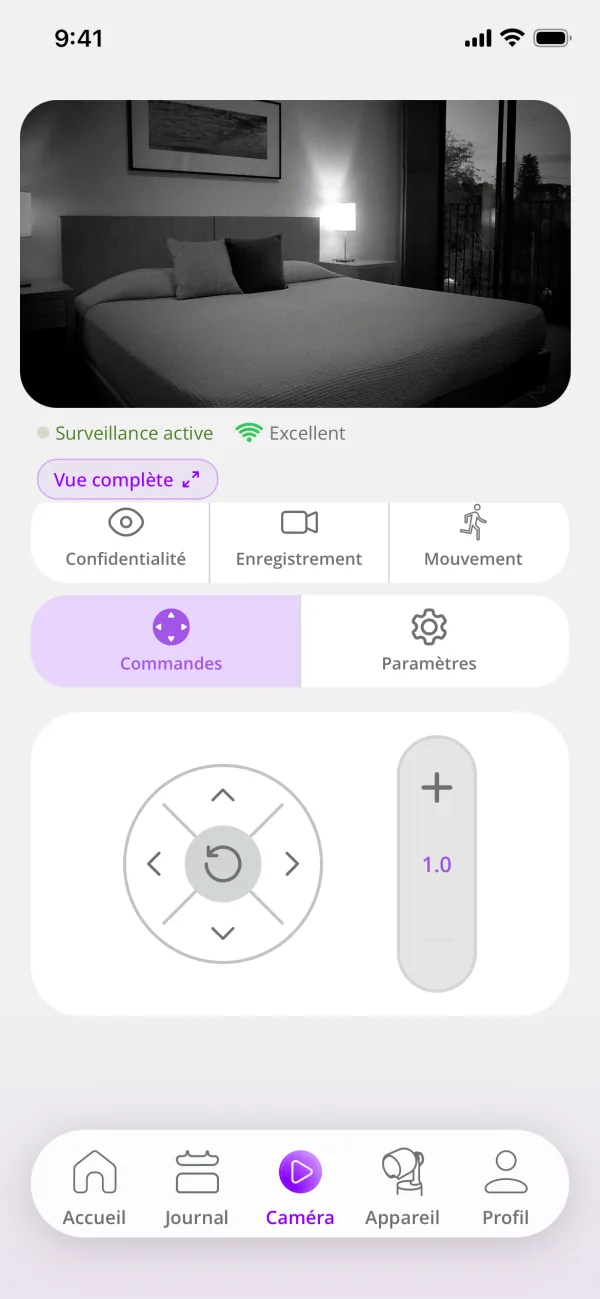
- Dans l’onglet Caméra, ouvrez Commandes et zoomez ou dézoomez selon vos besoins.
- Utilisez les commandes de direction dans Commandes jusqu’à ce que la zone voulue soit visible.
- Vérifiez si un préréglage enregistré, sous Paramètres dans l’onglet Caméra, est à l’origine du changement.
- Vérifiez l’image avant d’enregistrer un nouveau préréglage.
- Contactez l’assistance si les réglages ne sont pas disponibles ou n’ont pas d’effet.
Pendant la configuration, la vue de la caméra change temporairement pour faciliter la lecture des QR codes, puis devrait revenir d’elle-même à la vue précédente. Si vous déplacez Lampsy®, vous devrez peut-être ajuster vos préréglages enregistrés à sa nouvelle position.
Guides associés: L’image est floue; Lampsy® ne scanne pas mon QR code Wi-Fi
Guide 21: L’image est trop sombre la nuit
Le problème: La caméra fonctionne en plein jour, mais la nuit l’image devient trop sombre pour bien voir.
Que faire
- Vérifiez que rien n’obstrue la caméra ni la zone d’éclairage nocturne.
- Terminez la configuration ou quittez le mode configuration s’il est actif.
- Laissez à l’éclairage nocturne automatique le temps de réagir une fois la pièce plongée dans l’obscurité.
- Vérifiez si vous avez reçu une notification de panne de la surveillance nocturne.
- Si l’image reste sombre, contactez l’assistance en joignant une capture d’écran et décrivez l’éclairage de la pièce.
L’éclairage nocturne est automatique, mais peut mettre quelques secondes à s’activer dans l’obscurité.
Guides associés: Lampsy® indique que la surveillance nocturne peut être désactivée; Lampsy® indique que le mode nuit et les commandes de l’appareil peuvent être désactivés
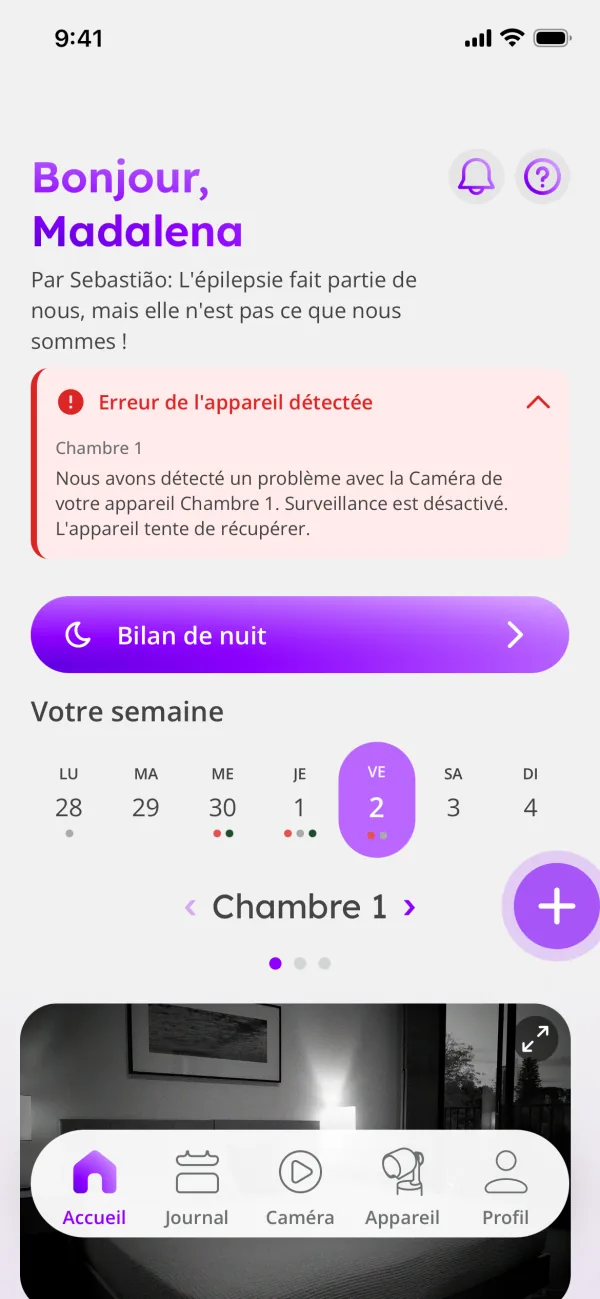
Guide 22: Lampsy® indique un problème de caméra et la désactivation de la surveillance
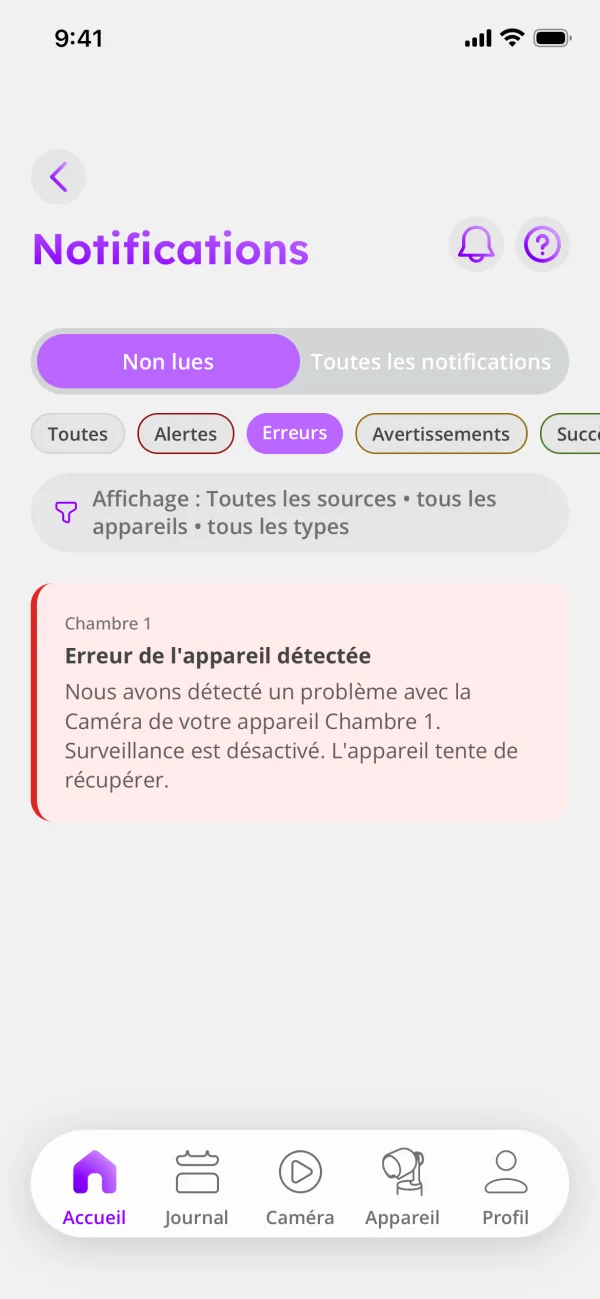
Le problème: Une notification signale un problème de caméra et indique que la surveillance est désactivée. Cela peut arriver même si Lampsy® reste connecté.
Que faire
- Lisez la dernière notification.
- Si une récupération est en cours, laissez Lampsy® sous tension pendant ses tentatives de récupération, même s’il semble s’éteindre.
- Si le message vous demande de contacter l’assistance, envoyez la notification à l’assistance.
- Après un message de récupération, vérifiez si la vidéo en direct est disponible.
- Signalez tout problème de caméra persistant.
La surveillance est indisponible tant que le message indique qu’elle est désactivée : l’appareil ne pourra ni diffuser de vidéo, ni détecter le mouvement général ou les mouvements anormaux, ni enregistrer de vidéos. Modifier les réglages de confidentialité ne résout pas cette panne.
Guides associés: Je ne vois pas la vidéo en direct; Lampsy® indique être revenu à la normale, mais j’ai toujours des problèmes
Guide 23: Lampsy® indique que la surveillance nocturne peut être désactivée
Le problème: Une notification signale un problème affectant la surveillance nocturne. L’image de jour peut encore sembler normale.
Que faire
- Contactez l’assistance en lui transmettant la notification.
- Retirez tout ce qui recouvre la caméra ou la zone d’éclairage nocturne.
- Laissez Lampsy® sous tension pendant qu’il vérifie sa récupération.
- Après un message de récupération, vérifiez l’image dans les mêmes conditions de pièce sombre.
- Prévenez l’assistance si l’image reste sombre.
Une image de jour visible ne confirme pas que l’éclairage nocturne fonctionne de nouveau. L’éclairage nocturne est automatique, mais peut mettre quelques secondes à s’activer dans l’obscurité.
Guides associés: L’image est trop sombre la nuit; Lampsy® indique être revenu à la normale, mais j’ai toujours des problèmes
Alertes de mouvement
Guide 24: Je ne reçois pas de notifications de mouvement
Le problème: Vous attendez des notifications de mouvement général, mais aucune n’arrive.
Que faire
- Vérifiez que Lampsy® est connecté et ne présente aucune panne de caméra ou de détection.
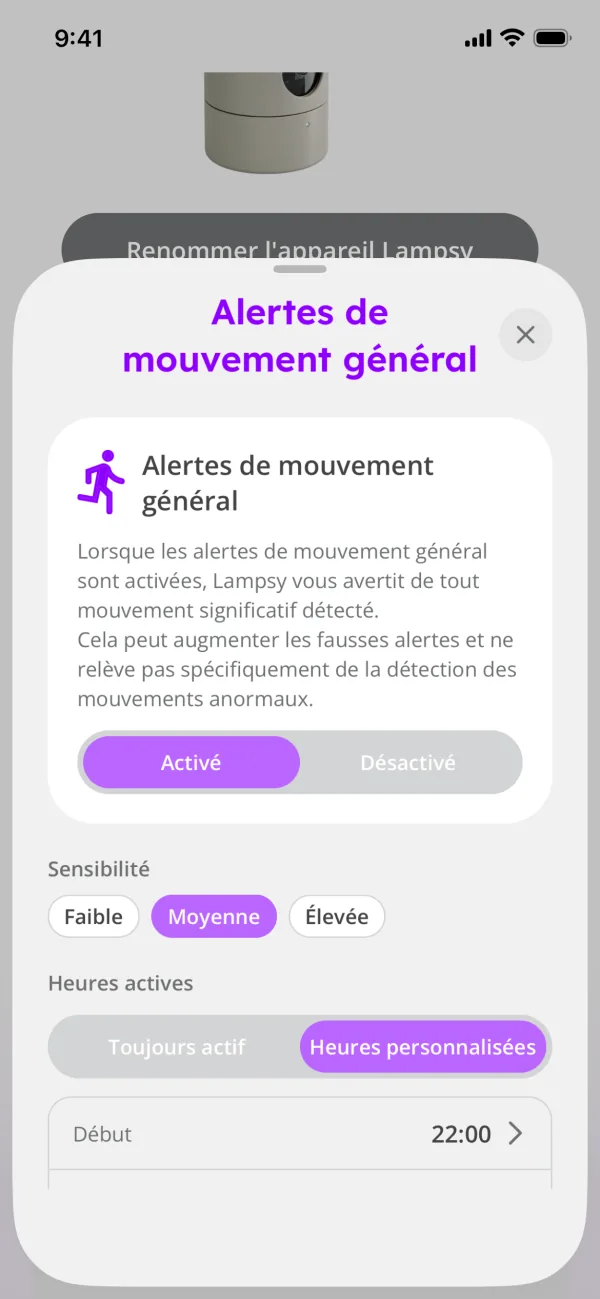
- Vérifiez que les Alertes de mouvement général sont activées ; elles sont désactivées par défaut.
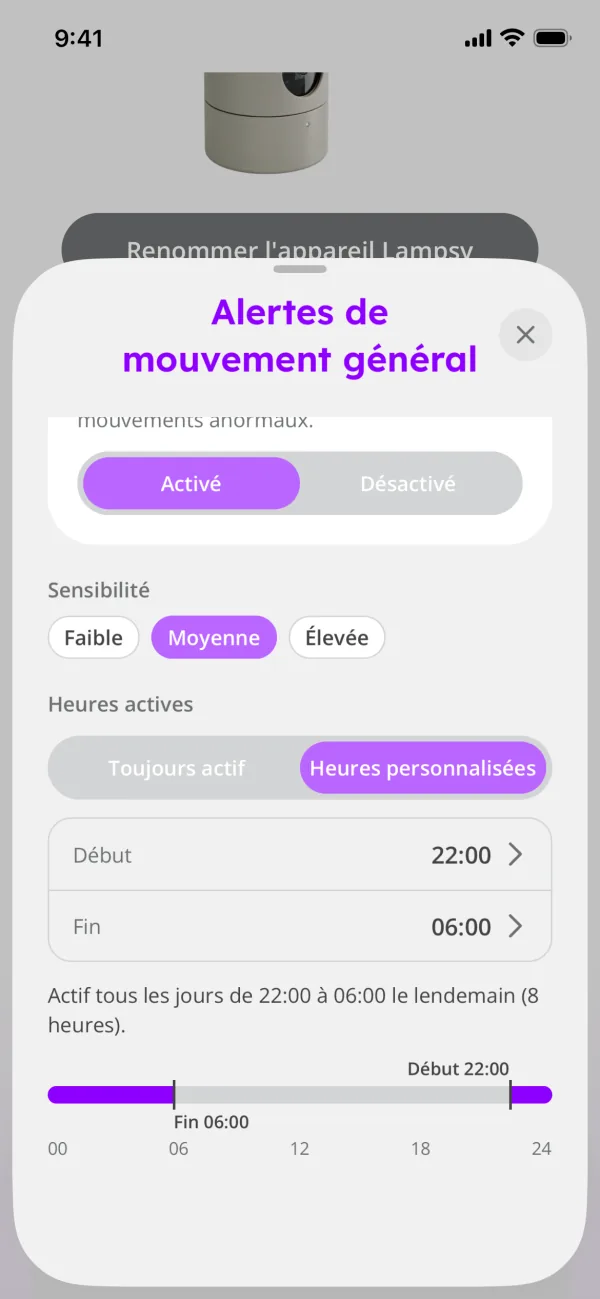
- Vérifiez que l’heure actuelle se situe dans les Heures actives (entre Début et Fin).
- Terminez la configuration ou quittez le mode configuration, qui suspend temporairement l’analyse des mouvements.
- Vérifiez la Sensibilité. Avec une sensibilité plus faible, il faut des mouvements plus amples pour déclencher une notification.
- Contactez l’assistance si les notifications restent absentes, en indiquant un exemple d’heure et vos réglages.
La sensibilité du mouvement général ne modifie pas la détection des mouvements anormaux. La configuration par défaut recherche un mouvement prolongé et espace les notifications de mouvement général de 10 minutes. Ainsi, après une notification, aucune autre notification de mouvement général n’est envoyée pendant 10 minutes, même si un mouvement est détecté.
Guides associés: La surveillance a lieu au mauvais moment; Lampsy® indique que la détection des mouvements anormaux et du mouvement général peut être désactivée
Guide 25: Je reçois trop de notifications de mouvement
Le problème: Des notifications de mouvement général arrivent pour une activité en dehors de la zone ou des heures que vous voulez surveiller.
Que faire
- Vérifiez que la vue de la caméra en direct couvre la zone que vous voulez surveiller.
- Ajustez le cadrage si nécessaire.
- Baissez la Sensibilité dans Alertes de mouvement général si elle semble trop élevée.
- Réglez les Heures actives sur les heures auxquelles vous voulez être averti.
- Observez le résultat avant de procéder à un nouveau réglage.
- Contactez l’assistance si les notifications restent trop nombreuses.
La sensibilité du mouvement général ne modifie pas la détection des mouvements anormaux. La configuration par défaut recherche un mouvement prolongé et espace les notifications de mouvement général de 10 minutes. Ainsi, après une notification, aucune autre notification de mouvement général n’est envoyée pendant 10 minutes, même si un mouvement est détecté.
Guides associés: L’image est trop ou pas assez zoomée, ou montre la mauvaise zone; La surveillance a lieu au mauvais moment
Guide 26: Lampsy® a émis une alerte sonore, mais rien n’est apparu dans l’application
Le problème: Vous avez entendu Lampsy® émettre un son, mais vous ne trouvez aucune notification ni aucun événement correspondant.
Que faire
- Notez l’heure et la séquence sonore.
- Vérifiez si cela s’est produit pendant la configuration, un appui sur un bouton ou un arrêt. Ces actions produisent aussi des sons.
- Vérifiez la connexion de Lampsy® et les notifications de panne.
- Rouvrez l’écran de l’appareil ou de l’événement concerné.
- Si vous pensez qu’il s’agissait d’une alarme de mouvement anormal et qu’aucun événement n’apparaît, contactez l’assistance en indiquant l’heure.
Un son de l’appareil ne confirme pas à lui seul qu’une notification a été délivrée sur le téléphone. Si Lampsy® détecte un mouvement anormal alors qu’il a un problème de connexion, il peut émettre une séquence de bips à la place, car il ne peut pas envoyer de notification sur le téléphone ni passer d’appel d’urgence automatisé à ce moment-là. L’événement, et sa vidéo si l’enregistrement est activé, peuvent alors n’apparaître que plus tard dans l’onglet Journal, une fois la connexion rétablie.
Guides associés: Lampsy® bipe sans arrêt ou clignote en rouge ou en violet; Lampsy® apparaît hors ligne alors que mon Wi-Fi fonctionne
Guide 27: Lampsy® indique que les alertes de mouvement anormal sont désactivées
Le problème: Vous avez reçu une notification indiquant que la détection des mouvements anormaux rencontre un problème et que les alertes sont désactivées.
Que faire
- Laissez Lampsy® sous tension s’il tente de récupérer, même s’il semble s’éteindre.
- Vérifiez si vous recevez une notification de suivi.
- Si l’assistance est demandée, envoyez la notification à l’assistance.
- Après la récupération, vérifiez que l’application ne signale plus le problème.
- Signalez tout message d’alerte désactivée qui persiste.
Les alertes de mouvement anormal sont indisponibles tant que cette panne est active. La détection du mouvement général peut encore fonctionner, mais modifier ses réglages ne résoudra pas le problème, et une vidéo en direct qui fonctionne ne confirme pas que la détection est rétablie.
Guides associés: Lampsy® indique que la détection des mouvements anormaux et du mouvement général peut être désactivée; Lampsy® indique être revenu à la normale, mais j’ai toujours des problèmes
Guide 28: Lampsy® indique que la détection des mouvements anormaux et du mouvement général peut être désactivée
Le problème: Une notification indique que les deux fonctionnalités de détection des mouvements peuvent être affectées. La vidéo en direct peut encore fonctionner.
Que faire
- Vérifiez dans la notification si une récupération est en cours ou si l’assistance est demandée.
- Laissez Lampsy® sous tension pendant la récupération, même s’il semble s’éteindre.
- Si cela vous est demandé, contactez l’assistance en indiquant la notification et son heure.
- Après la récupération, vérifiez que l’application ne signale plus la panne de détection.
- Prévenez l’assistance si le problème persiste.
Guides associés: Lampsy® indique que les alertes de mouvement anormal sont désactivées; Je ne reçois pas de notifications de mouvement
Enregistrements
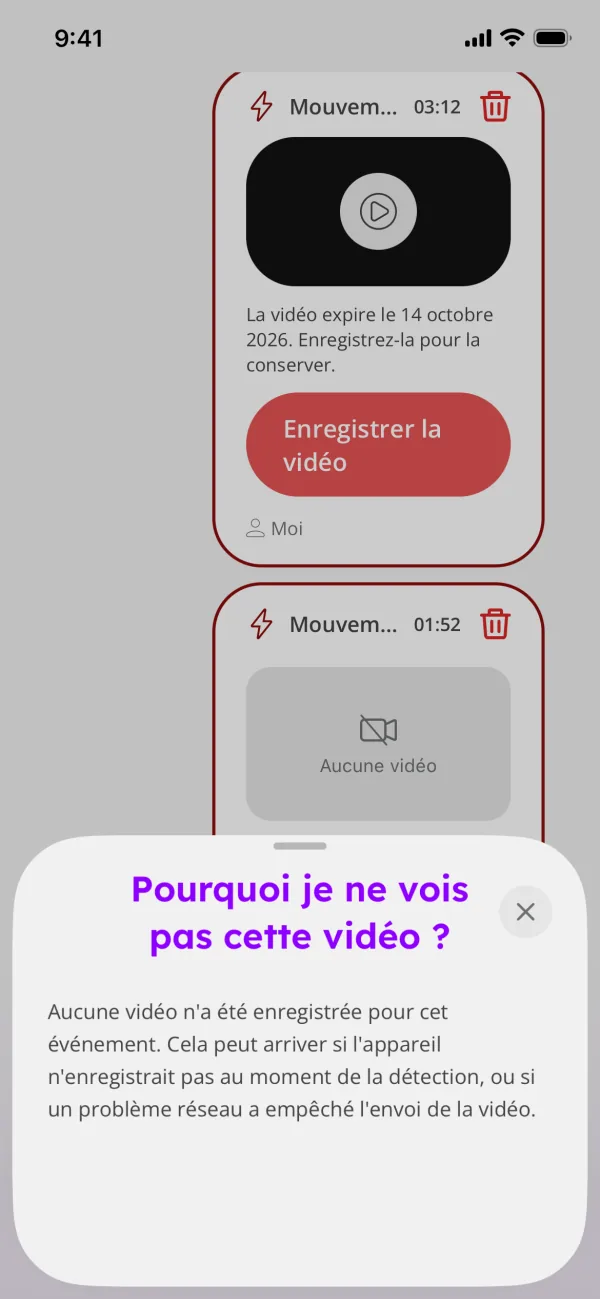
Guide 29: Un événement n’a pas d’enregistrement vidéo
Le problème: Un événement apparaît dans l’application, mais aucun clip vidéo ne l’accompagne.
Que faire
- Vérifiez si l’enregistrement était activé au moment de l’événement.
- Vérifiez si vous avez reçu, aux alentours de ce moment-là, des notifications d’erreur de caméra, d’enregistrement, de stockage ou de diffusion.
- Notez si Lampsy® a perdu l’alimentation pendant l’événement.
- Notez si Lampsy® a enregistré d’autres événements ce jour-là, et combien.
- S’il était hors ligne, rétablissez sa connexion et vérifiez de nouveau plus tard.
- Si le clip reste introuvable, contactez l’assistance en indiquant l’heure de l’événement.
Activer l’enregistrement après coup ne peut pas recréer les images de la période où il était désactivé.
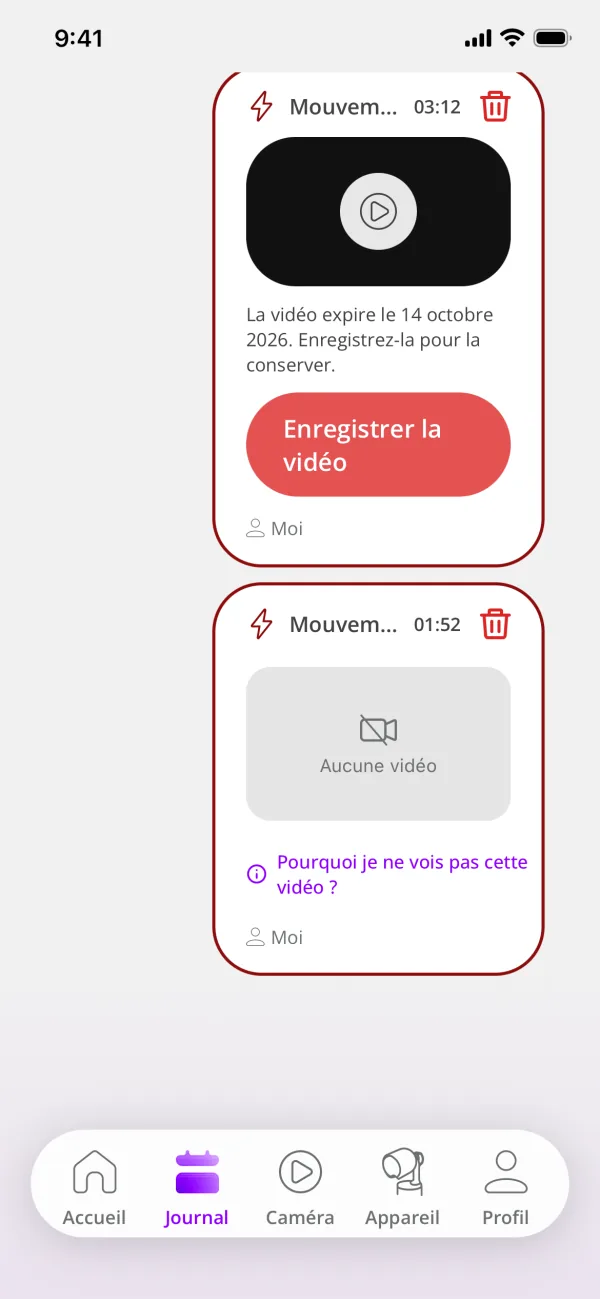
Lampsy® limite aussi le nombre d’enregistrements de mouvements anormaux par jour. En cas d’événements répétés le même jour, les événements suivants peuvent n’avoir aucune vidéo parce que la limite a été atteinte. Pour enregistrer de nouveau des événements ce jour-là, supprimez si possible des enregistrements du même jour, ou attendez que la limite soit réinitialisée le lendemain.
Guides associés: Mes enregistrements sont retardés ou manquants; Lampsy® indique que l’enregistrement vidéo est désactivé
Guide 30: Mes enregistrements sont retardés ou manquants
Le problème: Les clips attendus ne sont pas apparus, ou les enregistrements arrivent bien après leurs événements.
Que faire
- Vérifiez la connexion internet de Lampsy® et assurez-vous que le voyant d’état est vert fixe.
- Laissez-le sous tension et connecté afin que les envois de vidéos en attente puissent être relancés.
- Vérifiez si vous avez reçu des notifications de panne d’enregistrement ou de stockage.
- Rouvrez la liste des enregistrements une fois la connectivité rétablie.
- Contactez l’assistance en indiquant les heures des événements si des clips restent manquants.
Le temps nécessaire pour envoyer un enregistrement vidéo varie selon la qualité de la connexion Wi-Fi de Lampsy®. Certains enregistrements interrompus peuvent être incomplets ou inutilisables.
Lampsy® limite aussi le nombre d’enregistrements de mouvements anormaux par jour. En cas d’événements répétés le même jour, les événements suivants peuvent n’avoir aucune vidéo parce que la limite a été atteinte. Pour enregistrer de nouveau des événements ce jour-là, supprimez si possible des enregistrements du même jour, ou attendez que la limite soit réinitialisée le lendemain.
Guides associés: Lampsy® apparaît hors ligne alors que mon Wi-Fi fonctionne; Un événement n’a pas d’enregistrement vidéo
Guide 31: Lampsy® indique que l’enregistrement vidéo est désactivé
Le problème: Une notification indique que Lampsy® ne peut pas enregistrer de vidéo. Les événements survenus pendant la panne peuvent n’avoir aucun clip.
Que faire
- Contactez l’assistance comme demandé.
- Joignez la notification exacte et indiquez quand elle est apparue.
- Vérifiez la connexion internet de Lampsy®, car les envois en attente peuvent contribuer à saturer le stockage interne de l’appareil.
- Laissez Lampsy® sous tension pour les vérifications de récupération, même s’il semble s’éteindre.
- Après la récupération, vérifiez que l’enregistrement est toujours activé dans vos réglages.
Ne réinitialisez pas Lampsy® et ne supprimez pas d’enregistrements dans l’application pour résoudre le problème, sauf si l’assistance vous le demande.
Guides associés: Mes enregistrements sont retardés ou manquants; Contacter l’assistance Lampsy® : quelles informations fournir
Guide 32: Lampsy® indique que l’enregistrement vidéo peut être compromis
Le problème: Lampsy® signale des difficultés à sauvegarder les vidéos. Des enregistrements peuvent être manquants, incomplets ou écourtés.
Que faire
- Contactez l’assistance en lui transmettant la notification.
- Notez les heures des enregistrements concernés.
- Laissez Lampsy® sous tension pendant qu’il vérifie sa récupération, même s’il semble s’éteindre.
- Après un message de récupération, vérifiez les enregistrements suivants.
- Informez l’assistance si le problème persiste.
Modifier la mise au point, la luminosité ou les réglages de la vidéo en direct ne résout pas un problème de sauvegarde des images. Ce problème est plutôt lié au stockage interne de l’appareil, ce qui pourrait aussi affecter d’autres fonctionnalités de l’appareil.
Guides associés: Lampsy® indique que l’enregistrement vidéo est désactivé; Lampsy® indique être revenu à la normale, mais j’ai toujours des problèmes
Guide 33: Lampsy® indique que la diffusion et l’enregistrement vidéo peuvent être désactivés
Le problème: Une notification indique que les fonctions de diffusion et d’enregistrement vidéo de l’appareil peuvent être affectées.
Que faire
- Laissez Lampsy® sous tension s’il tente de récupérer, même s’il semble s’éteindre.
- Évitez d’ouvrir la vidéo en direct à plusieurs reprises pendant cette tentative.
- Contactez l’assistance si la notification vous le demande.
- Après la récupération, rouvrez la vidéo en direct.
- Vérifiez les enregistrements suivants et signalez tout échec persistant.
La récupération ne garantit pas que les images manquées pendant la panne puissent être récupérées.
Guides associés: Je ne vois pas la vidéo en direct; Mes enregistrements sont retardés ou manquants
Bilan de nuit
Guide 34: Mon bilan de nuit n’est pas apparu
Le problème: Vous attendiez un bilan de nuit, mais la nuit terminée n’apparaît pas dans l’application.
Que faire
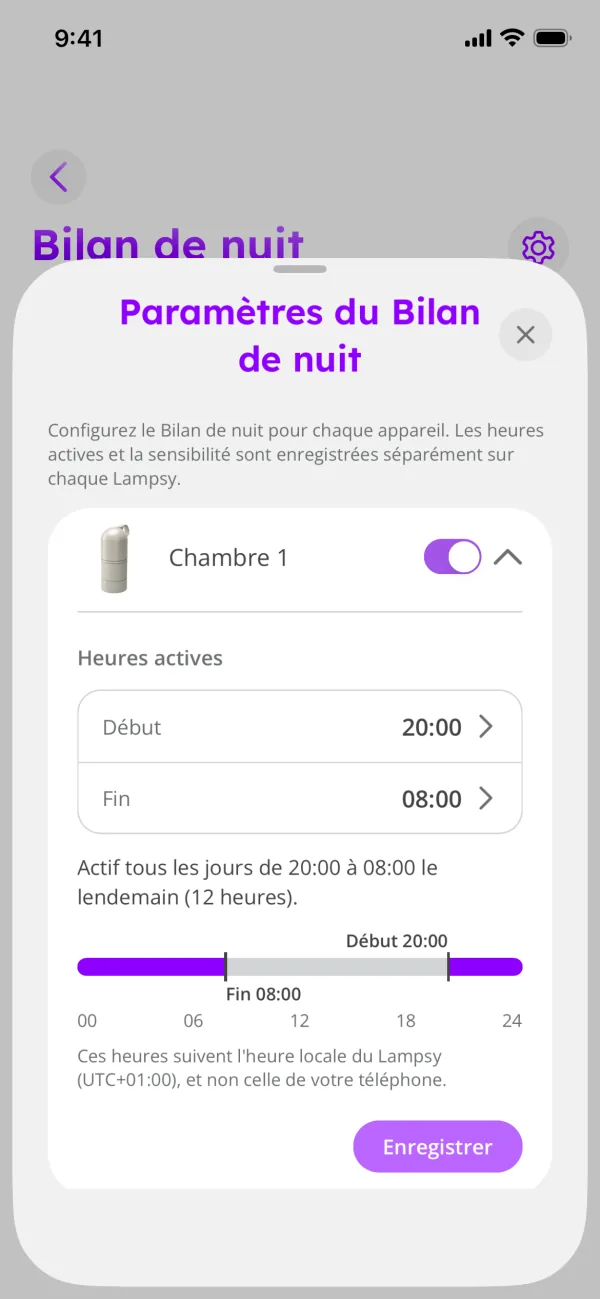
- Vérifiez que le Bilan de nuit est activé dans Paramètres du Bilan de nuit ; il est désactivé par défaut.
- Vérifiez ses horaires dans Paramètres du Bilan de nuit.
- Vérifiez que votre compte a accès à cette fonctionnalité, et contactez l’assistance en cas de doute.
- Laissez la session programmée se terminer.
- Vérifiez la connectivité et toute panne de caméra ou de détection.
- Contactez l’assistance si le bilan terminé reste introuvable après le retour de la connexion.
Gardez Lampsy® connecté dans la mesure du possible. Les anciennes données de bilan peuvent être supprimées du stockage interne de l’appareil au début d’une nouvelle session, s’il n’a jamais été possible de les envoyer.
Guides associés: Mon bilan de nuit comporte des interruptions ou s’arrête trop tôt; La surveillance a lieu au mauvais moment
Guide 35: Mon bilan de nuit comporte des interruptions ou s’arrête trop tôt
Le problème: Un bilan de nuit est disponible, mais certaines périodes manquent ou la surveillance s’est arrêtée de manière inattendue.
Que faire
- Vérifiez si Lampsy® a perdu l’alimentation ou a redémarré.
- Vérifiez s’il y a eu des pannes de caméra ou de détection aux heures des interruptions.
- Vérifiez si le Bilan de nuit a été désactivé pendant la session.
- Notez les heures des interruptions inexpliquées.
- Contactez l’assistance en lui transmettant ces informations.
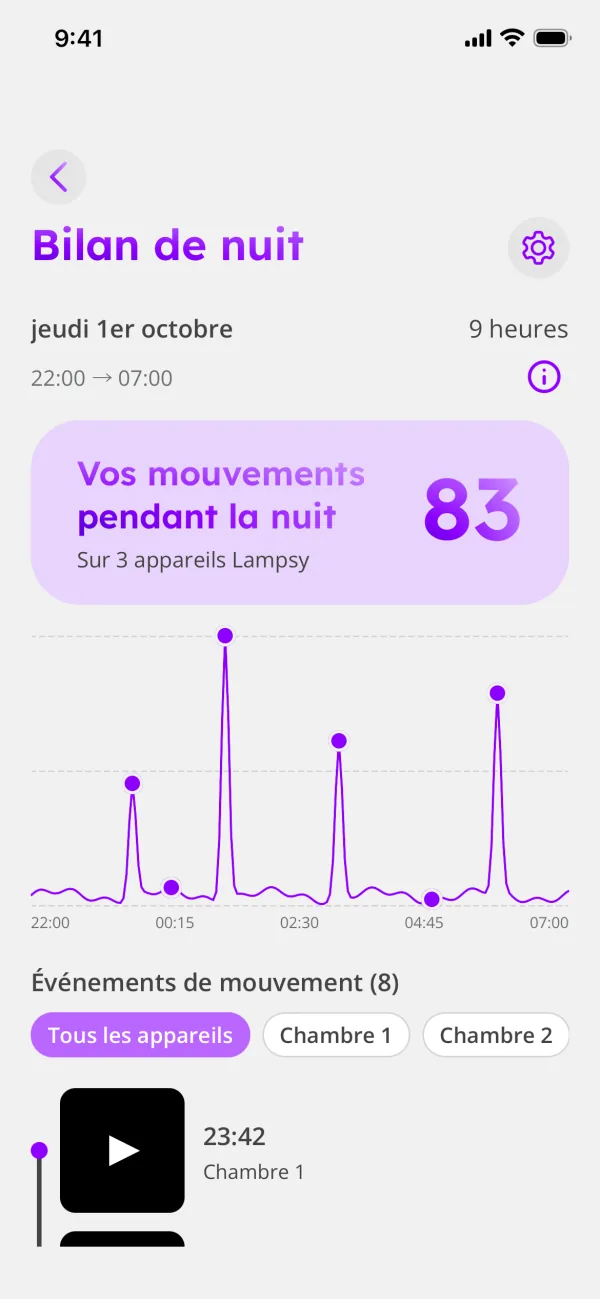
Dans le graphique Bilan de nuit, le temps non observé apparaît comme une interruption, et non comme une absence de mouvement. Désactiver l’enregistrement empêche la création de clips vidéo, mais ne désactive pas à lui seul toute la fonctionnalité de bilan de nuit (les données de mouvement affichées dans le graphique continuent d’être générées tant que Lampsy® reste sous tension).
Guides associés: Mon bilan de nuit n’est pas apparu; Lampsy® redémarre sans cesse ou ne se rétablit pas après une coupure de courant
Guide 36: La surveillance a lieu au mauvais moment
Le problème: Les notifications de mouvement général ou le bilan de nuit commencent ou s’arrêtent à des heures qui ne correspondent pas aux horaires choisis.
Que faire
- Vérifiez séparément les horaires de chaque fonctionnalité : Heures actives pour les alertes de mouvement général, et les horaires dans Paramètres du Bilan de nuit.
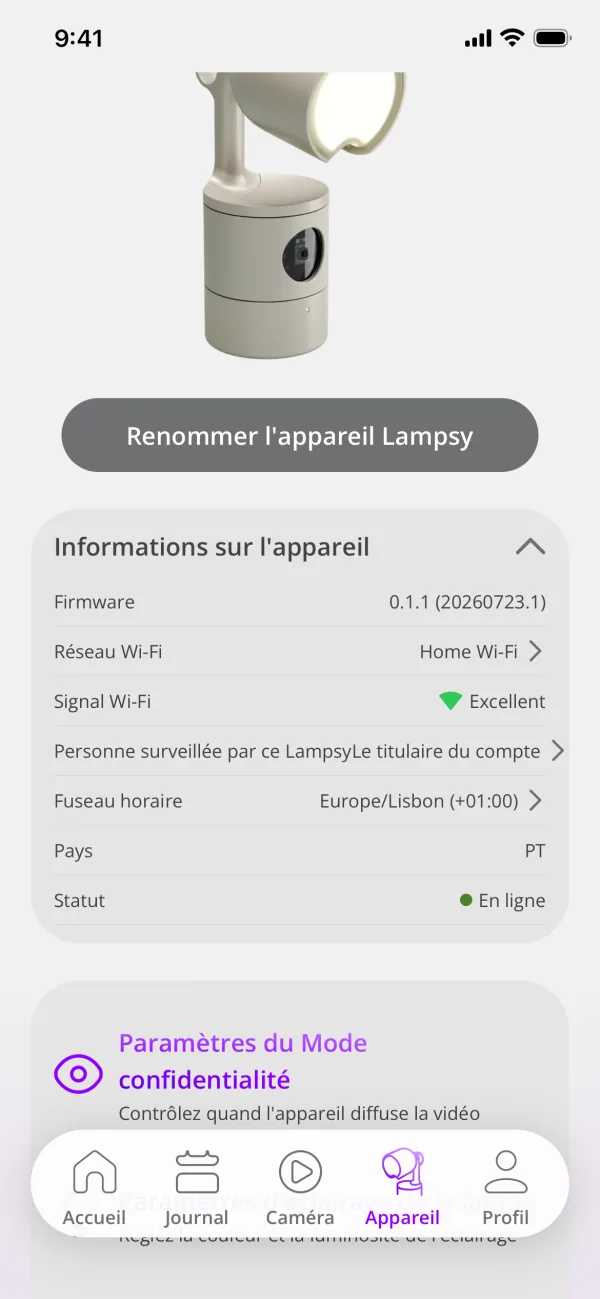
- Vérifiez votre position actuelle et votre fuseau horaire local.
- Vérifiez le Fuseau horaire sous Informations sur l’appareil dans l’onglet Appareil.
- Notez les horaires choisis et les heures locales réelles de début ou de fin.
- Contactez l’assistance s’ils ne correspondent pas, en mentionnant tout voyage récent ou changement d’heure saisonnier.
Évitez de décaler plusieurs fois les horaires pour compenser tant que la cause n’est pas comprise.
Guides associés: Mes modifications des horaires du bilan de nuit n’ont pas pris effet; Je ne reçois pas de notifications de mouvement
Guide 37: Mes modifications des horaires du bilan de nuit n’ont pas pris effet
Le problème: Vous avez modifié les horaires du bilan, mais la nuit en cours continue d’utiliser l’ancien programme.
Que faire
- Vérifiez que l’application affiche vos nouveaux horaires.
- Laissez-les en place pour la prochaine session.
- Si vous voulez arrêter immédiatement le bilan, désactivez-le dans Paramètres du Bilan de nuit.
- Évitez de le désactiver et de le réactiver à plusieurs reprises pour créer une autre session.
- Si la session suivante utilise encore des horaires inattendus, contactez l’assistance en indiquant les deux programmes.
Une fois qu’une session a commencé, ses horaires restent fixes. Les modifications de programme s’appliquent à la session suivante.
Guides associés: La surveillance a lieu au mauvais moment; Mon bilan de nuit comporte des interruptions ou s’arrête trop tôt
Redémarrages, mises à jour et assistance
Guide 38: Lampsy® indique que certaines fonctionnalités peuvent être désactivées
Le problème: Une notification générale de l’appareil indique que certaines fonctionnalités peuvent être indisponibles, sans en nommer une en particulier.
Que faire
- Vérifiez dans la notification si une récupération est en cours ou si l’assistance est demandée.
- Laissez Lampsy® sous tension pendant la récupération, même s’il semble s’éteindre.
- Fermez la vidéo en direct pendant la récupération.
- Notez les fonctionnalités indisponibles.
- Contactez l’assistance si cela vous est demandé ou si le problème persiste.
Lampsy® peut suspendre temporairement la vidéo en direct ou les envois pendant la récupération. Le message ne signifie pas forcément que toutes les fonctionnalités se sont arrêtées.
Guides associés: La vidéo se fige, saccade ou s’arrête sans cesse; Lampsy® indique être revenu à la normale, mais j’ai toujours des problèmes
Guide 39: Lampsy® redémarre sans cesse ou ne se rétablit pas après une coupure de courant
Le problème: Lampsy® affiche à répétition ses voyants de démarrage ou ne revient pas à un fonctionnement normal après une coupure d’alimentation.
Que faire
- Vérifiez que l’alimentation est bien branchée et que la prise fonctionne de manière fiable.
- Observez la séquence lumineuse de démarrage.
- Si le démarrage se termine, vérifiez la connectivité et les notifications de panne.
- Si le démarrage se répète sans cesse, filmez une courte vidéo.
- Contactez l’assistance, en mentionnant toute séquence de clignotements violets.
Certaines mises à jour et tentatives de récupération redémarrent Lampsy® automatiquement. Des démarrages répétés sans retour à la normale nécessitent une analyse.
Évitez de couper l’alimentation à plusieurs reprises pendant le démarrage.
Guides associés: Que signifient les couleurs et les clignotements des voyants de Lampsy® ?; Une mise à jour logicielle semble bloquée ou Lampsy® n’est pas revenu en ligne
Guide 40: Une mise à jour logicielle semble bloquée ou Lampsy® n’est pas revenu en ligne
Le problème: Une mise à jour ne s’est visiblement pas terminée, ou Lampsy® reste indisponible après un redémarrage lié à une mise à jour.
Que faire
- Laissez Lampsy® branché à l’alimentation et connecté à internet.
- Consultez tout état de mise à jour ou message d’échec dans l’application.
- Attendez-vous à un redémarrage pendant la mise à jour.
- Vérifiez si le voyant d’état redevient vert fixe.
- Si un échec est signalé ou si Lampsy® reste indisponible, contactez l’assistance en indiquant le dernier état et son heure.
La durée des mises à jour varie. N’interrompez pas l’alimentation et n’effectuez pas de réinitialisation d’usine pour forcer la fin de la mise à jour. Éteindre ou redémarrer un Lampsy® pendant une mise à jour peut faire échouer cette mise à jour.
Guides associés: Lampsy® redémarre sans cesse ou ne se rétablit pas après une coupure de courant; Lampsy® apparaît hors ligne alors que mon Wi-Fi fonctionne
Guide 41: Comment éteindre ou redémarrer Lampsy®
Le problème: Vous devez arrêter ou redémarrer Lampsy®, mais vous ne savez pas quelle action utiliser.
Pour éteindre
- Maintenez le bouton d’alimentation enfoncé pendant environ trois secondes, ou sélectionnez Éteindre cet appareil Lampsy® dans l’onglet Appareil de l’application.
- Guettez le double bip si la sortie sonore fonctionne.
- Laissez l’arrêt se terminer. Le voyant d’état est rouge fixe pendant l’arrêt.
- Pour débrancher Lampsy® de l’alimentation, attendez que le voyant d’état soit complètement éteint.
Pour redémarrer
- Sélectionnez Redémarrer cet appareil Lampsy® dans l’onglet Appareil de l’application. Lampsy® s’éteint d’abord, puis redémarre.
- Laissez l’arrêt se terminer. Le voyant d’état est rouge fixe pendant l’arrêt.
- Laissez le démarrage se terminer.
- Vérifiez la connectivité et les éventuelles notifications.
Un appui court sur le bouton d’alimentation ne déclenche pas d’arrêt normal.
Guides associés: Les boutons tactiles ne répondent pas ou font quelque chose d’inattendu; Quand réinitialiser Lampsy® et ce que la réinitialisation modifie
Guide 42: Quand réinitialiser Lampsy® et ce que la réinitialisation modifie
Le problème: Vous envisagez une réinitialisation d’usine et devez en comprendre les effets avant de continuer.
Que faire
- Confirmez avec l’assistance qu’une réinitialisation est appropriée, ou utilisez Réinitialiser cet appareil Lampsy® aux paramètres d’usine dans l’onglet Appareil de l’application.
- Notez les réglages que vous souhaitez rétablir.
- Ayez à portée de main le nom et le mot de passe de votre Wi-Fi.
- Utilisez l’option de réinitialisation disponible ou suivez les instructions de l’assistance.
- Après le redémarrage, reconnectez Lampsy® et vérifiez ses réglages.
La réinitialisation rétablit les réglages par défaut et supprime les informations Wi-Fi enregistrées. Les alertes de mouvement général, le Bilan de nuit et les autres fonctionnalités reviennent à leur valeur par défaut, c’est-à-dire désactivées.
La réinitialisation ne sert pas à effacer les enregistrements ni à retirer l’appareil du compte qui en est propriétaire.
Guides associés: Lampsy® ne se connecte pas à mon Wi-Fi; Contacter l’assistance Lampsy® : quelles informations fournir
Guide 43: Lampsy® indique être revenu à la normale, mais j’ai toujours des problèmes
Le problème: Une notification de récupération est arrivée, mais une fonctionnalité ne marche toujours pas ou une autre panne persiste.
Que faire
- Vérifiez à quel problème le message de récupération fait référence.
- Vérifiez s’il existe d’autres notifications de panne actives.
- Réessayez la fonctionnalité concernée.
- Vérifiez que ses réglages sont toujours activés.
- Contactez l’assistance en indiquant le message de récupération et les symptômes qui persistent.
Le message signifie que le problème qu’il nomme est résolu. D’autres problèmes peuvent encore être actifs si vous n’avez pas reçu de notification de récupération les concernant.
Certains problèmes peuvent laisser des interruptions : Lampsy® ne peut pas recréer les images manquées ni combler après coup les interruptions d’un bilan de nuit.
Guides associés: Lampsy® indique que certaines fonctionnalités peuvent être désactivées; Contacter l’assistance Lampsy® : quelles informations fournir
Guide 44: Contacter l’assistance Lampsy® : quelles informations fournir
Le problème: Une notification vous demande de contacter l’assistance, ou le dépannage n’a pas résolu le problème.
Que faire
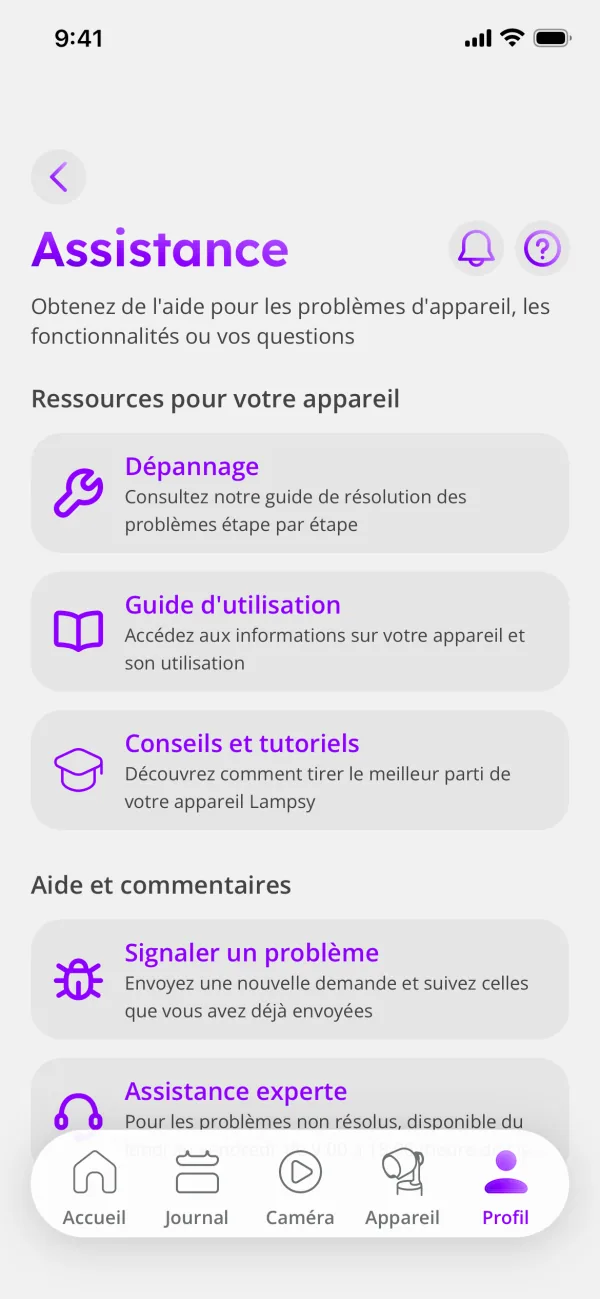
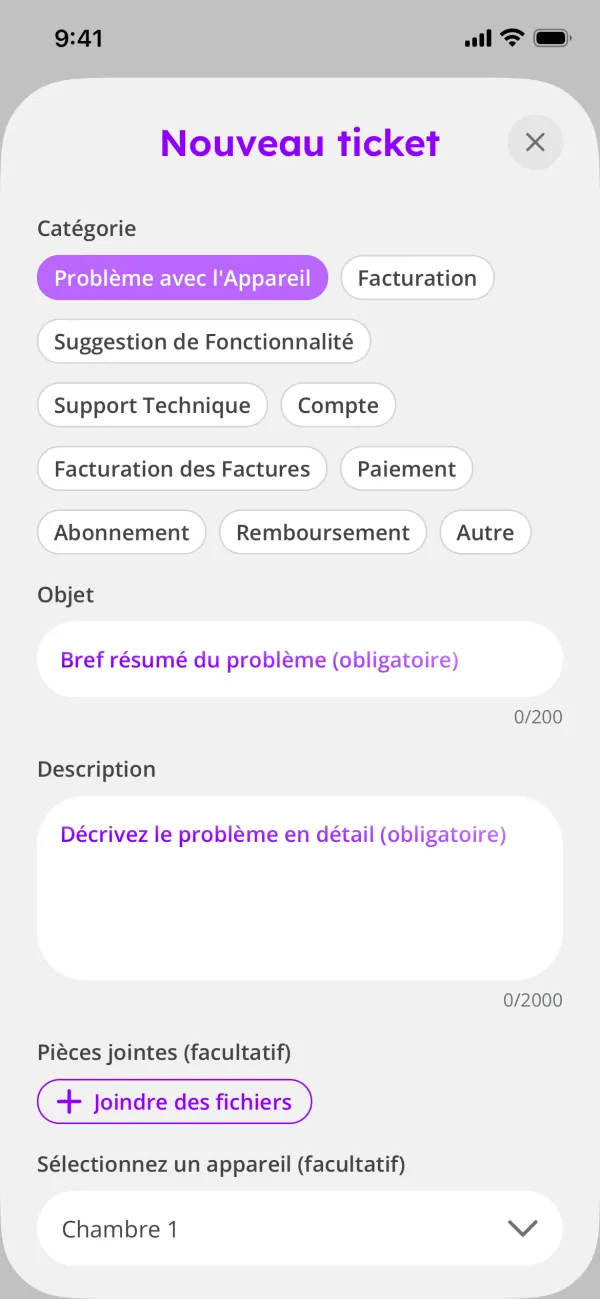
- Utilisez votre canal d’assistance Lampsy® habituel, par exemple Signaler un problème dans Aide et assistance, dans l’onglet Profil de l’application.
- Indiquez le numéro de série imprimé sur l’étiquette de votre Lampsy® et le texte exact de la notification, ou une capture d’écran.
- Précisez quand le problème s’est produit, en indiquant votre fuseau horaire local.
- Décrivez la fonctionnalité concernée, les voyants d’état et les sons.
- Expliquez les étapes que vous avez essayées et mentionnez toute coupure de courant, tout changement de routeur, toute tentative de configuration ou toute mise à jour récente.
- Indiquez les heures des événements pour les enregistrements manquants, la date d’un bilan de nuit manquant, ou joignez des vidéos du comportement de l’appareil.
Une vidéo est utile pour les séquences lumineuses ou sonores répétées. N’envoyez pas votre mot de passe Wi-Fi ni d’informations sensibles.
Guides associés: Lampsy® bipe sans arrêt ou clignote en rouge ou en violet; Lampsy® indique être revenu à la normale, mais j’ai toujours des problèmes
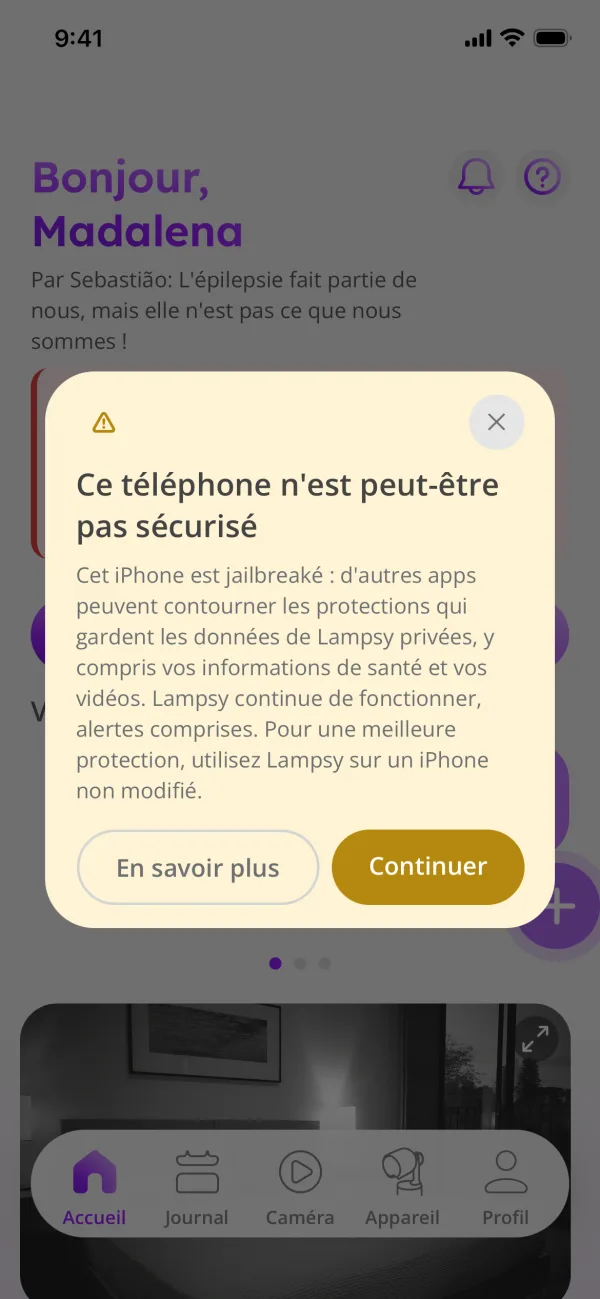
Guide 45: Lampsy® indique que mon téléphone n’est peut-être pas sécurisé
Le problème: L’application affiche un avertissement intitulé Ce téléphone n’est peut-être pas sécurisé. Elle a détecté que le téléphone est rooté (Android) ou jailbreaké (iPhone), ou qu’il contient un logiciel capable de modifier le fonctionnement d’autres apps, comme Xposed ou Frida.
Que faire
- Lisez l’avertissement. Il ne bloque rien : les alertes de mouvement anormal, la vidéo en direct et le Journal continuent de fonctionner.
- Appuyez sur En savoir plus pour lire ce que signifie l’avertissement, ou sur Continuer pour le fermer.
- Pour une meilleure protection, utilisez Lampsy® sur un téléphone non modifié. Si l’avertissement concerne un logiciel qui modifie le fonctionnement d’autres apps, supprimez ce logiciel ou utilisez Lampsy® sur un autre téléphone.
- Si vous n’avez pas modifié le téléphone, ou si vous pensez que l’avertissement est une erreur, écrivez à support@lampsyhealth.com en indiquant le modèle du téléphone et la version du système.
L’avertissement n’apparaît qu’une fois. Il ne réapparaît que si Lampsy® détecte quelque chose de différent sur le même téléphone, par exemple un logiciel qui modifie le fonctionnement d’autres apps.
Guides associés: Contacter l’assistance Lampsy® : quelles informations fournir
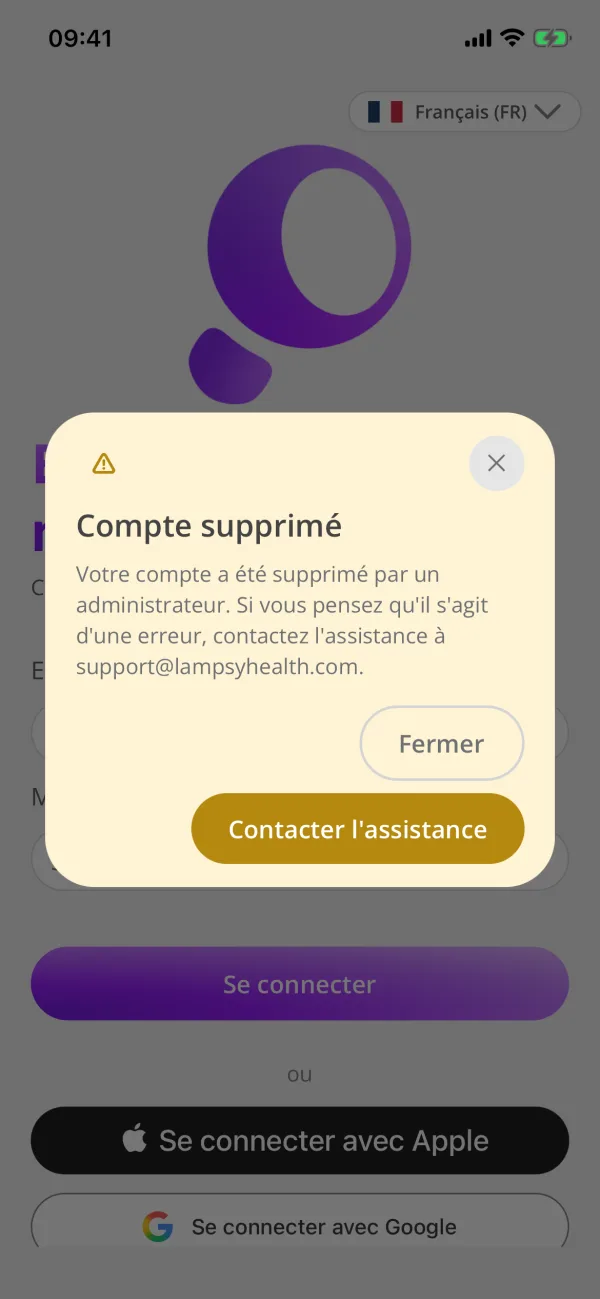
Guide 46: L’application indique que mon compte a été supprimé
Le problème: À la connexion, l’application affiche Compte supprimé : un administrateur a supprimé votre compte.
Que faire
- Si vous pensez qu’il s’agit d’une erreur, appuyez sur Contacter l’assistance. Un e-mail à support@lampsyhealth.com s’ouvre.
- Contactez l’assistance dès que possible. Elle peut restaurer un compte supprimé pendant 30 jours ; ensuite, le compte est effacé et ne peut plus être restauré.
Guides associés: Contacter l’assistance Lampsy® : quelles informations fournir; L’application indique que ce Lampsy® a été retiré par l’assistance Lampsy®
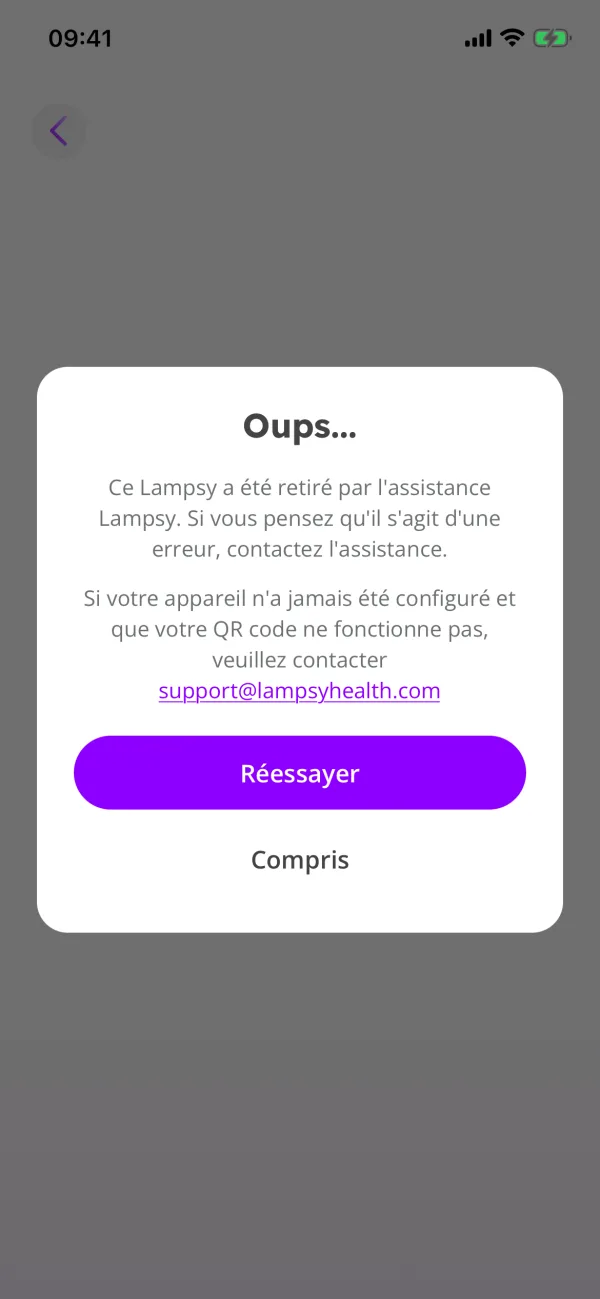
Guide 47: L’application indique que ce Lampsy® a été retiré par l’assistance Lampsy®
Le problème: Lors de la configuration d’un Lampsy®, l’application refuse son code avec Oups... : ce Lampsy® a été retiré par l’assistance Lampsy®.
Que faire
- Vérifiez que le code est celui du bon Lampsy®. Réessayer, ou Scanner à nouveau après avoir scanné un QR code, permet de le saisir à nouveau ; Compris ferme le message.
- Si vous pensez qu’il s’agit d’une erreur, contactez l’assistance à support@lampsyhealth.com.
- Contactez l’assistance dès que possible. Elle peut restaurer un Lampsy® retiré pendant 30 jours ; ensuite, le Lampsy® est effacé et ne peut plus être restauré.
Guides associés: L’application indique que mon compte a été supprimé; Contacter l’assistance Lampsy® : quelles informations fournir
Toujours besoin d'aide ?
Contactez notre équipe d'assistance et consultez le guide 44 pour savoir quoi inclure afin que nous puissions vous aider plus vite.
Contacter le support