

Guía de Resolución de Problemas
Ayuda paso a paso para los problemas más comunes con Lampsy® y su app. Elija un tema y abra la guía que coincida con lo que ve.
Encendido, configuración y Wi-Fi
Guía 1: Lampsy® no se enciende
El problema: Lampsy® parece no responder. No ve ninguna luz indicadora, no oye ningún sonido y no puede acceder al dispositivo desde la app. Que la luz de la lámpara esté apagada no significa necesariamente que Lampsy® esté apagado.
Qué hacer
- Compruebe que el cable de alimentación de Lampsy® esté bien conectado.
- Compruebe que la toma de corriente de la pared esté encendida.
- Pruebe la toma de corriente con otro aparato.
- Busque la pequeña luz indicadora. Si las luces cambian entre rojo, verde y azul, Lampsy® se está encendiendo.
- Si el dispositivo sigue sin responder, contacte con soporte. Si ve destellos morados que se repiten, incluya un vídeo del patrón.
Guías relacionadas: ¿Qué significan las luces de colores y los patrones de parpadeo de Lampsy®?; Contactar con el soporte de Lampsy®: qué información proporcionar
Guía 2: Mi móvil no encuentra Lampsy® durante la configuración por Bluetooth
El problema: Está intentando configurar Lampsy®, pero su móvil no lo encuentra o no consigue conectarse a él.
Qué hacer
- Active el Bluetooth en su móvil.
- Mantenga su móvil cerca de Lampsy®.
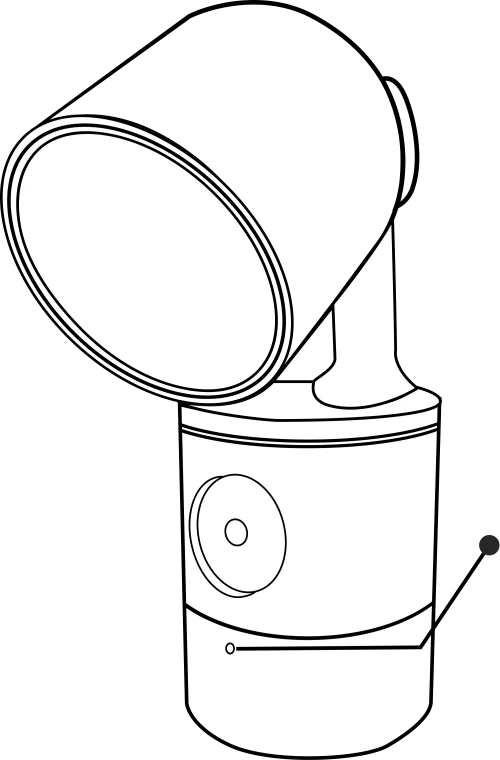
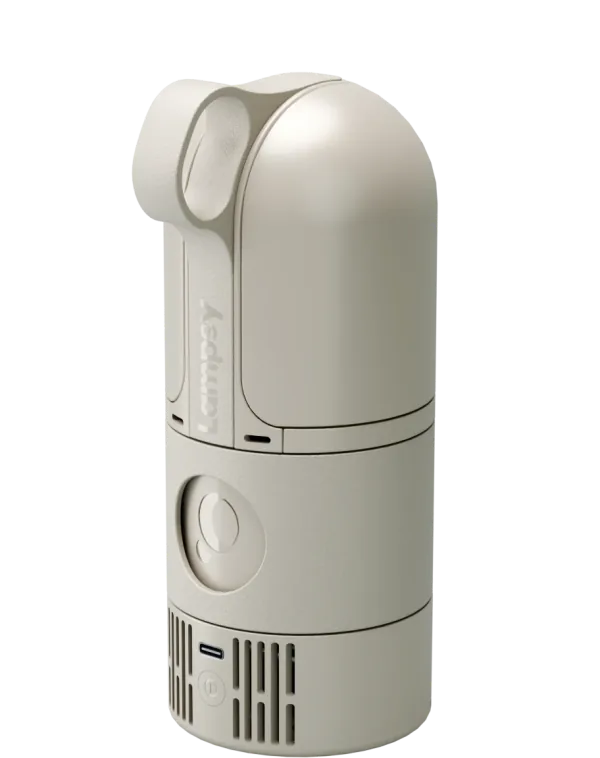
- Mantenga pulsado el botón de configuración de Lampsy® durante aproximadamente 2 segundos y luego suéltelo.
- Compruebe que la luz indicadora parpadee en azul. Esto significa que Lampsy® está esperando una conexión de configuración.
- Vuelva al proceso de configuración en la app Lampsy®. Su dispositivo Lampsy® debería aparecer tras la búsqueda.
- Seleccione su dispositivo Lampsy® y confirme el emparejamiento. Algunos móviles piden confirmarlo dos veces; acepte las dos veces.
- Una luz indicadora azul fija significa que el móvil se ha conectado.
- Si el móvil sigue sin detectar Lampsy®, contacte con soporte.
La configuración se cierra después de unos 10 minutos. Si la luz azul ha dejado de parpadear, vuelva a entrar en el modo de configuración.
Guías relacionadas: Lampsy® no se conecta a mi Wi-Fi; Los botones táctiles no responden o hacen algo inesperado
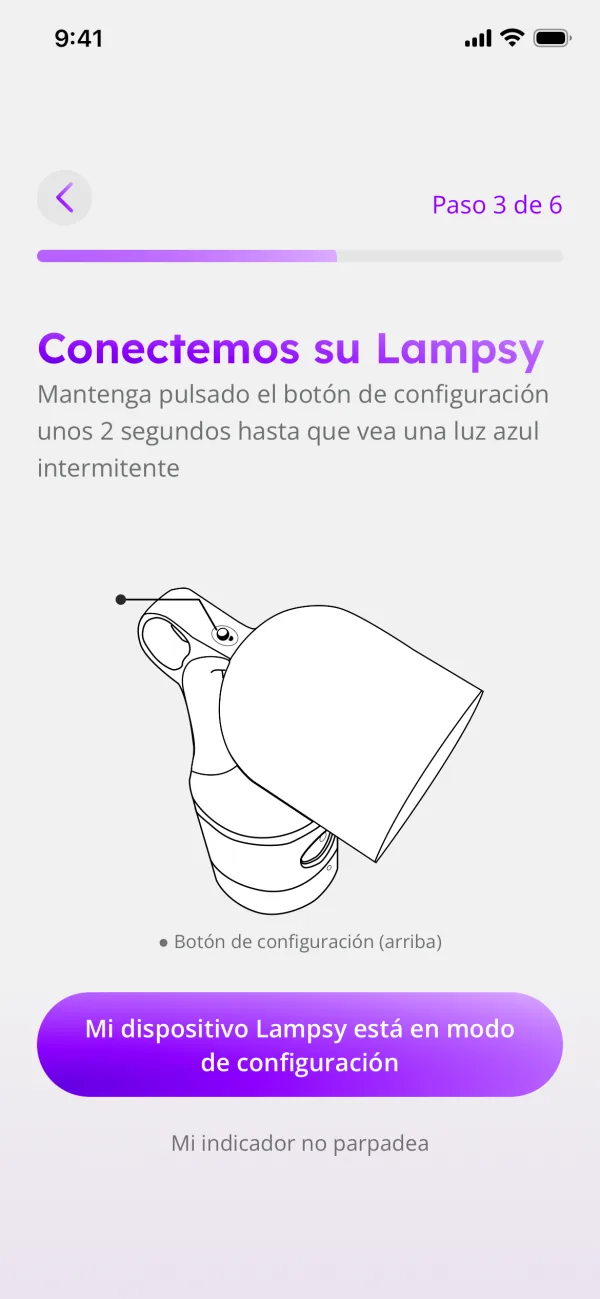
Guía 3: Lampsy® no escanea el código QR de mi Wi-Fi
El problema: Está mostrando un código QR de Wi-Fi a Lampsy®, pero no parece leerlo ni empezar a conectarse.
Qué hacer
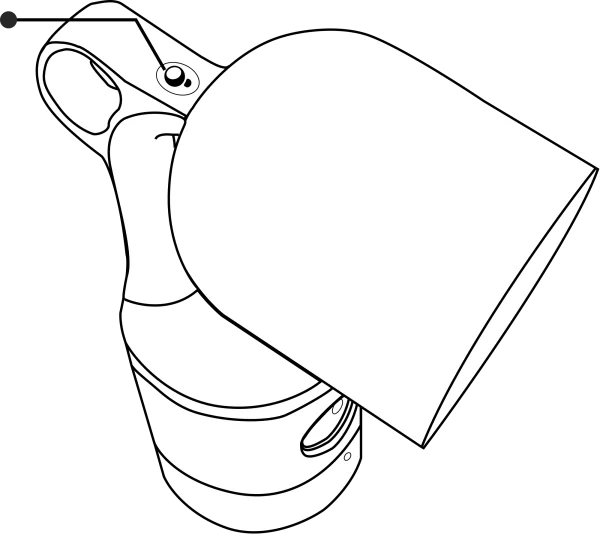
- Mantenga pulsado el botón de configuración durante aproximadamente 2 segundos y luego suéltelo.
- Compruebe que la luz indicadora parpadee en azul. Esto significa que Lampsy® está esperando una conexión de configuración.
- Muestre el código de configuración Wi-Fi a la cámara, de forma que el código se vea entero.
- Manténgalo quieto. Si es necesario, ajuste la distancia o el brillo de la pantalla, y evite que la luz incida directamente sobre la pantalla del móvil, para que se pueda leer todo el código.
- Espere a oír un pitido corto: significa que Lampsy® ha leído el código.
- Cuando la luz azul se ilumine y se atenúe suavemente, deje que termine el intento de conexión antes de mostrar otro código si la conexión no se completa.
- Si el escaneo sigue fallando, use el proceso de configuración por Bluetooth de la app o contacte con soporte.
El pitido confirma que se ha leído el código, no que la conexión Wi-Fi se haya realizado correctamente.
Guías relacionadas: Lampsy® no se conecta a mi Wi-Fi; ¿Qué significan las luces de colores y los patrones de parpadeo de Lampsy®?
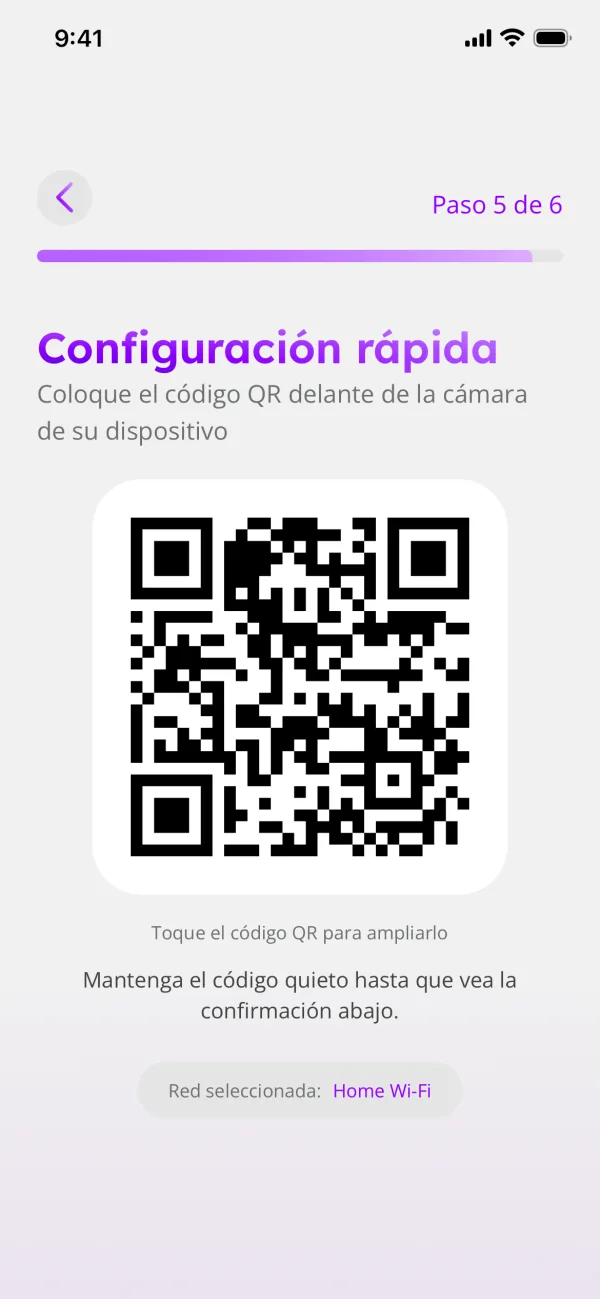
Guía 4: Lampsy® no se conecta a mi Wi-Fi
El problema: Lampsy® lee los datos de su red Wi-Fi pero no consigue conectarse, o la configuración indica que la conexión ha fallado.
Qué hacer
- Compruebe con atención el nombre de la red y la contraseña.
- Confirme que otro dispositivo puede conectarse a la misma red.
- Entre en el modo de configuración de Lampsy® manteniendo pulsado el botón de configuración durante aproximadamente 2 segundos.
- Compruebe que la luz indicadora parpadee en azul. Esto significa que Lampsy® está esperando una conexión de configuración.
- Vuelva a enviar los datos de la red Wi-Fi.
- Deje que termine el intento de conexión mientras la luz azul se ilumina y se atenúa suavemente.
- Si los datos son correctos pero la conexión falla una y otra vez, contacte con soporte e indique el mensaje que muestra la configuración.
Una luz verde fija confirma la conexión con el servicio de Lampsy®. No envíe la contraseña de su red Wi-Fi a soporte.
Guías relacionadas: Mi móvil no encuentra Lampsy® durante la configuración por Bluetooth; Lampsy® aparece sin conexión aunque mi Wi-Fi funciona
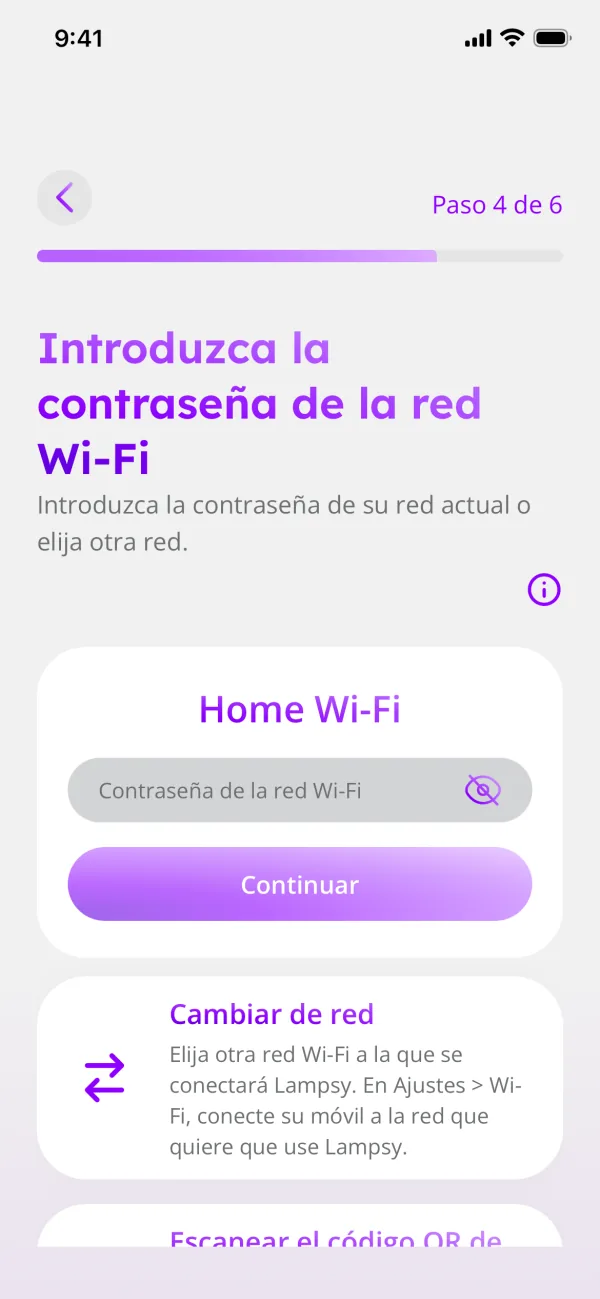
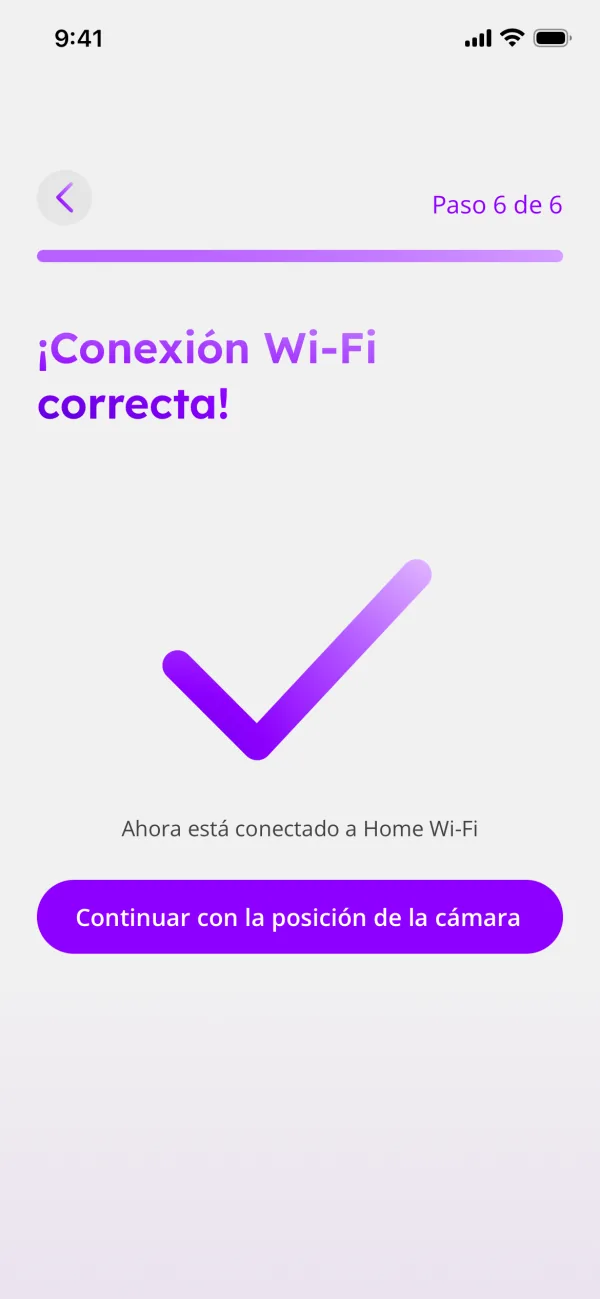
Guía 5: Conectar Lampsy® después de cambiar el router o la contraseña de la red Wi-Fi
El problema: Lampsy® ha dejado de conectarse después de que sustituyera el router o cambiara el nombre o la contraseña de su red Wi-Fi.
Qué hacer
- Tenga a mano el nombre y la contraseña de la nueva red.
- Abra la app y vaya a la pestaña Dispositivo.
- Mantenga pulsado el botón de configuración de Lampsy® durante aproximadamente 2 segundos y luego suéltelo.
- Compruebe que la luz indicadora parpadee en azul. Esto significa que Lampsy® está esperando una conexión de configuración.
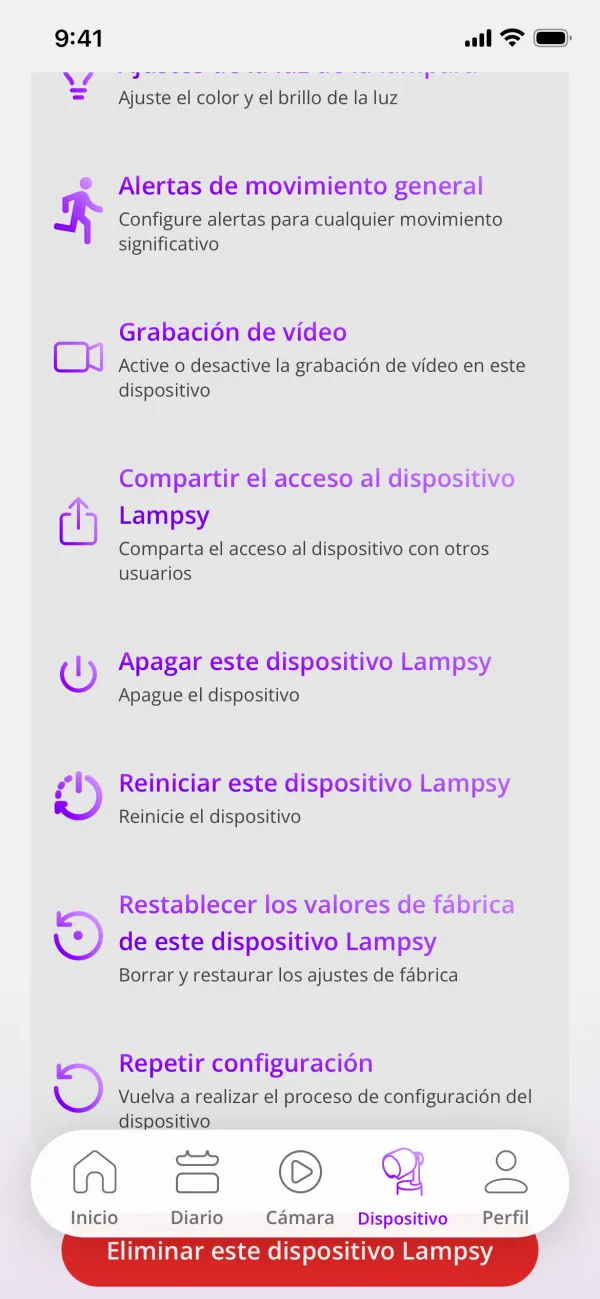
- Seleccione su Lampsy® y toque Repetir configuración.
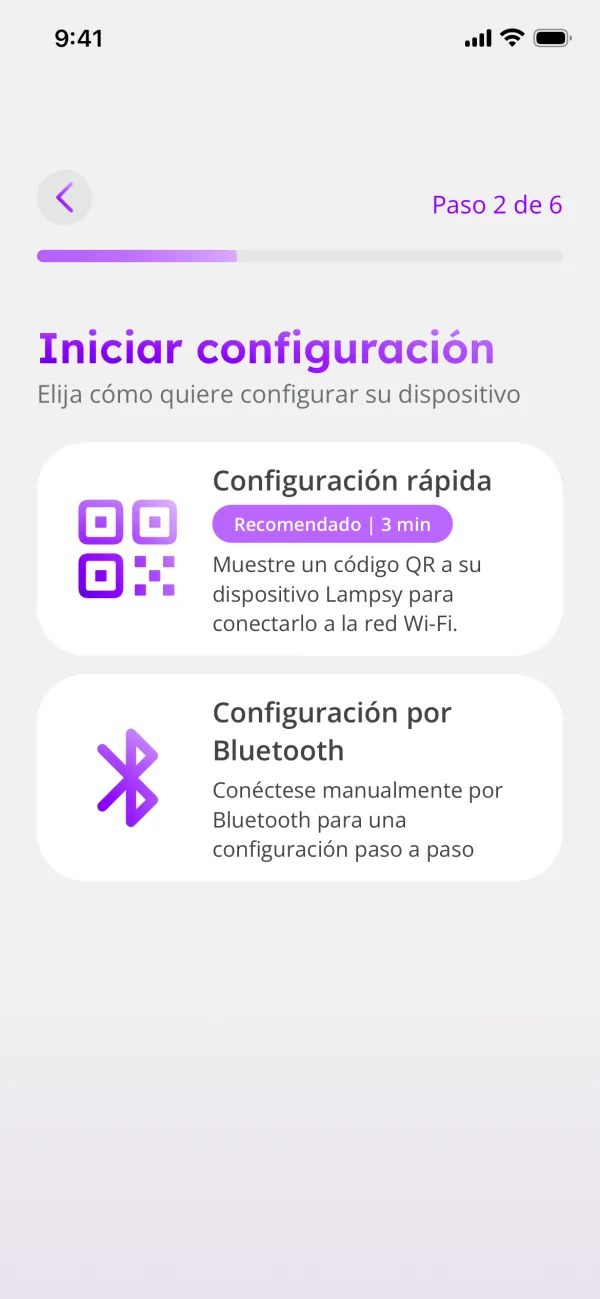
- Introduzca los nuevos datos mediante el proceso de configuración de la app (Bluetooth o código QR de Wi-Fi).
- Deje que termine el intento de conexión.
- Compruebe que la luz indicadora esté verde fija y confirme que la app puede acceder a Lampsy®.
- Si no se conecta, siga la guía 4.
No hace falta restablecer los valores de fábrica para cambiar los datos de la red Wi-Fi.
Guías relacionadas: Lampsy® no se conecta a mi Wi-Fi; Lampsy® no escanea el código QR de mi Wi-Fi
Guía 6: Lampsy® se desconecta una y otra vez
El problema: Lampsy® se conecta correctamente, pero una y otra vez se queda sin conexión o pierde la conexión.
Qué hacer
- Compruebe si otros dispositivos también pierden la conexión.
- Si es posible, acerque el router a Lampsy® o reduzca los obstáculos entre ambos.
- Mantenga pulsado el botón de configuración de Lampsy® durante aproximadamente cinco segundos y luego suéltelo para volver a intentar la conexión Wi-Fi guardada.
- Fíjese en si aparece la luz azul de conexión.
- Compruebe si la luz vuelve a estar verde fija.
- Si las desconexiones continúan, contacte con soporte e indique a qué horas se producen.
Si ha cambiado la contraseña de la red Wi-Fi, introduzca en su lugar los nuevos datos siguiendo la guía 5.
Guías relacionadas: Conectar Lampsy® después de cambiar el router o la contraseña de la red Wi-Fi; Lampsy® aparece sin conexión aunque mi Wi-Fi funciona
Guía 7: Lampsy® aparece sin conexión aunque mi Wi-Fi funciona
El problema: Su Wi-Fi de casa parece funcionar, pero la app muestra que Lampsy® está sin conexión o no consigue acceder a él.
Qué hacer
- Compruebe la luz indicadora de Lampsy®.
- Si parpadea en verde, use otro dispositivo conectado a la misma red Wi-Fi para comprobar el acceso a internet.
- Si el acceso a internet funciona, mantenga pulsado el botón de configuración de Lampsy® durante aproximadamente cinco segundos para volver a intentar su conexión guardada.
- Compruebe si la luz pasa a verde fijo.
- Si la luz está verde fija pero la app sigue mostrando que está sin conexión, fuerce el cierre de la app en los ajustes de su móvil y vuelva a abrirla.
- Si el problema continúa, contacte con soporte.
Conectarse a la red Wi-Fi y conectarse al servicio en la nube de Lampsy® son dos fases distintas.
Guías relacionadas: Lampsy® se desconecta una y otra vez; Lampsy® indica que la conectividad o la configuración pueden verse afectadas
Guía 8: Lampsy® indica que la conectividad o la configuración pueden verse afectadas
El problema: Ha recibido una notificación que indica que la conectividad del dispositivo, la configuración u otras funciones conectadas pueden verse afectadas.
Qué hacer
- Lea la notificación más reciente.
- Si indica que Lampsy® está intentando recuperarse, deje el dispositivo conectado a la corriente.
- Compruebe si otro dispositivo puede usar su conexión a internet de casa.
- Si la notificación le pide que contacte con soporte, envíe el mensaje a soporte.
- Tras una notificación de recuperación que indique que Lampsy® ha vuelto a la normalidad, compruebe que la app puede volver a acceder a Lampsy®.
Si sigue sin poder acceder a Lampsy®, contacte con soporte aunque no llegue ninguna notificación posterior. Los problemas de conexión pueden impedir que le lleguen más mensajes.
Guías relacionadas: Lampsy® aparece sin conexión aunque mi Wi-Fi funciona; Contactar con el soporte de Lampsy®: qué información proporcionar
Luces, sonidos y botones
Guía 9: ¿Qué significan las luces de colores y los patrones de parpadeo de Lampsy®?
El problema: La pequeña luz indicadora de Lampsy® ha cambiado de color o parpadea, y no sabe qué significa.
Qué hacer
- Fíjese en la pequeña luz indicadora, no en la luz de la lámpara.
- Busque su patrón en la tabla siguiente.
- Siga la guía correspondiente si se trata de problemas de conexión o de fallos.
- Si ve destellos morados que se repiten, grabe un vídeo y contacte con soporte.
| Patrón | Significado |
|---|---|
| Cambia entre rojo, verde y azul, con intervalos de blanco fijo | Se está encendiendo. |
| Azul intermitente | Esperando una conexión de configuración. |
| Azul fijo | Móvil conectado para la configuración. |
| Azul que se ilumina y se atenúa suavemente | Intentando una conexión Wi-Fi. |
| Verde fijo | Conectado al servicio en la nube de Lampsy®. |
| Verde intermitente | No conectado al servicio en la nube de Lampsy®. |
| Destellos rojos entre otros patrones | Lampsy® presenta algún error. |
| Rojo fijo | Se está apagando. |
| Destellos morados que se repiten | Fallo de arranque que requiere contactar con soporte. |
El verde fijo confirma la conexión con el servicio, no el buen funcionamiento de todas las funciones.
Guías relacionadas: Lampsy® no deja de pitar o de parpadear en rojo o morado; Lampsy® no se enciende
Guía 10: Lampsy® no deja de pitar o de parpadear en rojo o morado
El problema: Lampsy® emite sonidos repetidos cada 15 minutos, muestra destellos rojos entre sus luces indicadoras habituales o destellos morados que se repiten.
Qué hacer
- Consulte la notificación más reciente del dispositivo en la app.
- Si la recuperación está en curso, deje Lampsy® encendido, aunque parezca que se está apagando.
- Si el mensaje le pide que contacte con soporte, envíe la notificación a soporte.
- Si no hay ninguna notificación y ve destellos morados que se repiten, grabe un vídeo del patrón y contacte con soporte.
Algunos fallos producen un pitido de aviso aproximadamente cada 15 minutos. Las detecciones, la configuración y el apagado también producen sonidos, por lo que un pitido por sí solo no permite identificar la causa. Estas son las otras situaciones que pueden producir un pitido aislado o un patrón de pitidos:
- Lampsy® pita con un patrón específico cuando detecta un movimiento anormal pero no puede realizar una llamada de emergencia automática ni enviar una notificación debido a problemas de conectividad.
- Lampsy® pita una vez cuando lee un código QR de Wi-Fi durante la configuración.
- Lampsy® pita una vez cuando se pulsa el botón de encendido y, si se mantiene pulsado más de 3 segundos, pita dos veces antes de empezar a apagarse.
Guías relacionadas: ¿Qué significan las luces de colores y los patrones de parpadeo de Lampsy®?; Contactar con el soporte de Lampsy®: qué información proporcionar
Guía 11: La lámpara no se enciende o no cambia de brillo o de color
El problema: Lampsy® está en funcionamiento, pero la luz de la lámpara sigue apagada o no responde a los cambios de iluminación.
Qué hacer
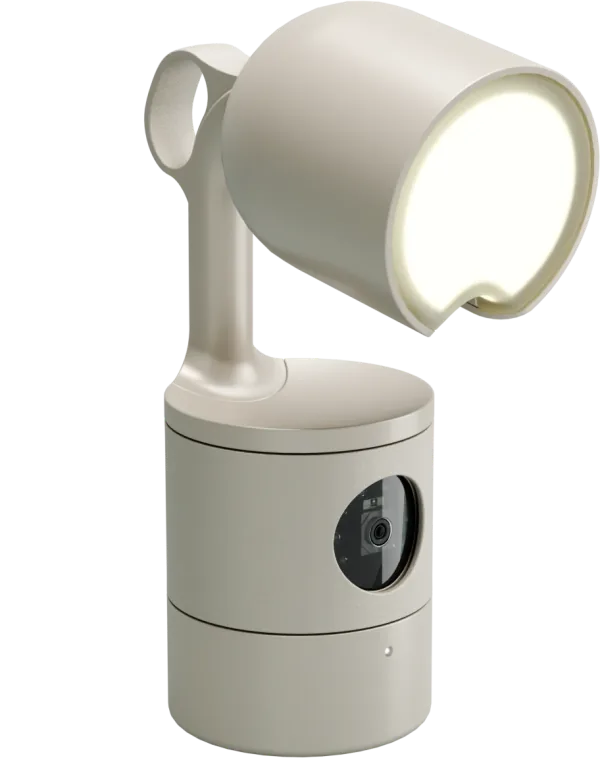
- Ponga Lampsy® en su posición abierta.
- Toque brevemente una vez el botón de configuración para encender la lámpara.
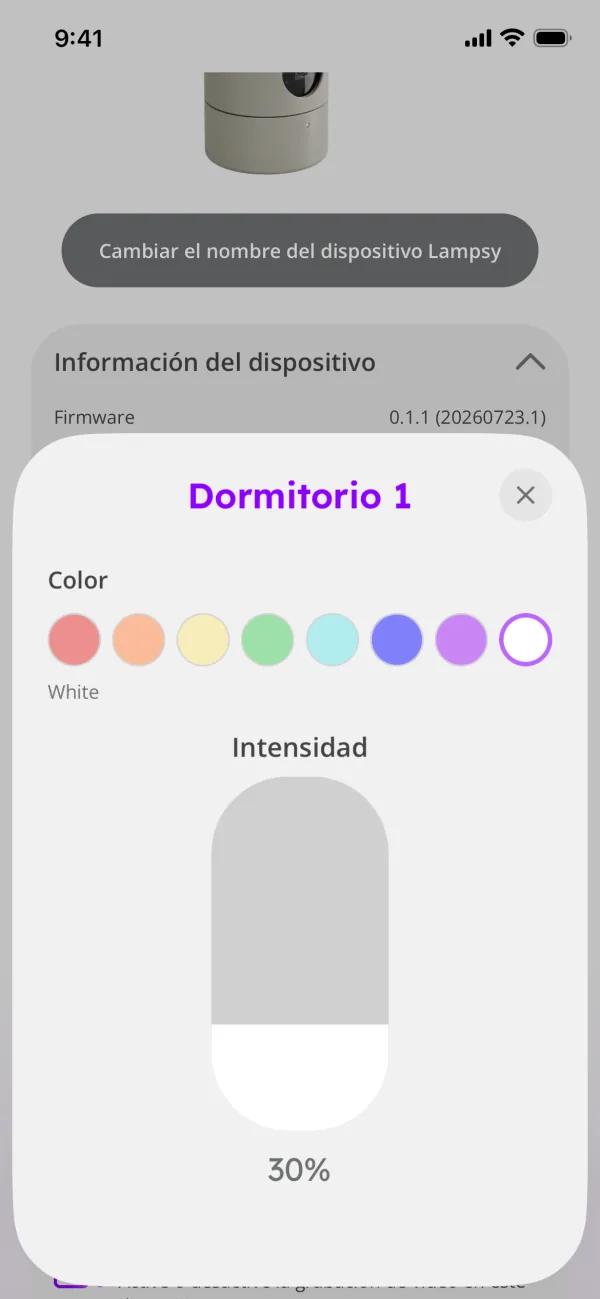
- Si usa los controles de la app, compruebe que el brillo esté por encima de cero y que la lámpara no esté configurada como apagada.
- Pruebe con luz blanca a un brillo claramente visible.
- Si el botón funciona pero los cambios desde la app no, compruebe la conexión del dispositivo.
- Si la lámpara sigue sin responder, contacte con soporte.
Guías relacionadas: La lámpara no responde cuando abro o cierro Lampsy®; Los botones táctiles no responden o hacen algo inesperado
Guía 12: La lámpara no responde cuando abro o cierro Lampsy®
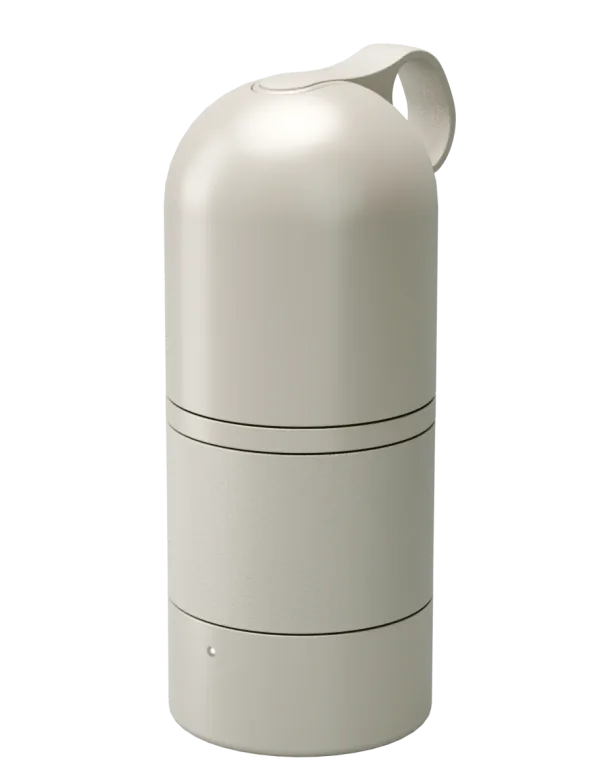
El problema: La lámpara sigue encendida cuando Lampsy® está cerrado, o sigue apagada cuando se abre.
Qué hacer
- Abra Lampsy®.
- Toque brevemente el botón de configuración para encender la lámpara.
- Compruebe que el brillo esté por encima de cero y que la lámpara no esté configurada como apagada.
- Cierre y abra Lampsy® una vez, comprobando la lámpara después de cada movimiento.
- Si no responde correctamente, contacte con soporte e indique si el botón sigue controlándola.
Al cerrar Lampsy®, la luz de la lámpara debería apagarse, pero esto no anula el ajuste de encendido/apagado de la lámpara; por tanto, si estaba configurada como encendida, al abrir Lampsy® la luz de la lámpara debería volver a encenderse automáticamente.
Guías relacionadas: La lámpara no se enciende o no cambia de brillo o de color; Lampsy® indica que el modo nocturno y los controles del dispositivo pueden estar desactivados
Guía 13: Los botones táctiles no responden o hacen algo inesperado
El problema: Un botón parece no responder, o al pulsarlo cambia algo distinto de lo que quería.
Qué hacer
- Elija la acción en la tabla siguiente.
- Pulse el botón correspondiente durante el tiempo indicado.
- Suéltelo por completo antes de volver a intentarlo.
- Evite tocarlo repetidamente y con rapidez.
- Si las pulsaciones normales siguen sin funcionar, contacte con soporte e indique qué botón usó y durante cuánto tiempo lo mantuvo pulsado.
| Acción | Resultado |
|---|---|
| Toque breve en el botón de configuración | Encender/apagar la lámpara. |
| Mantener pulsado el botón de configuración durante aproximadamente 2 segundos | Entrar en el modo de configuración o salir de él. |
| Mantener pulsado el botón de configuración durante aproximadamente cinco segundos | Volver a intentar la conexión Wi-Fi guardada. |
| Mantener pulsado el botón de encendido durante aproximadamente tres segundos | Apagar (al empezar a pulsarlo, Lampsy® debería pitar una vez y, después, pitar dos veces cuando empiece a apagarse). |
Guías relacionadas: La lámpara no se enciende o no cambia de brillo o de color; Cómo apagar o reiniciar Lampsy®
Guía 14: Lampsy® indica que las alarmas locales están desactivadas
El problema: Ha recibido una notificación que indica que hay un problema con el zumbador y que las alarmas locales están desactivadas. Es posible que las alarmas sonoras de Lampsy® no estén disponibles.
Qué hacer
- Contacte con soporte y envíe la notificación.
- Mantenga Lampsy® conectado a la corriente para que pueda seguir comprobando si se ha recuperado.
- Busque un mensaje posterior que indique que las alarmas locales se han vuelto a activar.
- Si después siguen sin oírse los sonidos esperados, comuníqueselo a soporte.
Este mensaje se refiere a la salida de sonido del dispositivo. No permite saber si las notificaciones del móvil funcionan.
Guías relacionadas: Lampsy® ha hecho sonar una alerta, pero no aparece nada en la app; Contactar con el soporte de Lampsy®: qué información proporcionar
Guía 15: Lampsy® indica que el modo nocturno y los controles del dispositivo pueden estar desactivados
El problema: Ha recibido una notificación sobre el modo nocturno o las interfaces del dispositivo. Los botones, la iluminación, los sonidos o la visión nocturna pueden comportarse de forma inesperada.
Qué hacer
- Lea si indica que la recuperación está en curso o si le pide que contacte con soporte.
- Deje Lampsy® conectado a la corriente mientras intenta recuperarse, aunque parezca que se está apagando.
- Anote qué controles o funciones se ven afectados.
- Si se le pide que contacte con soporte, envíe la notificación y lo que haya observado en el comportamiento de Lampsy®.
- Tras la recuperación, vuelva a comprobar el botón de la lámpara y la visibilidad de la cámara durante la noche.
Evite pulsar repetidamente un botón que no responde.
Guías relacionadas: Los botones táctiles no responden o hacen algo inesperado; La imagen está demasiado oscura por la noche
Vídeo en directo y cámara
Guía 16: No veo el vídeo en directo
El problema: La vista en directo aparece en blanco, no está disponible o no se abre.
Qué hacer
- Compruebe que se puede acceder a Lampsy® desde la app.
- Compruebe si hay alguna notificación de fallo de la cámara o de la transmisión.
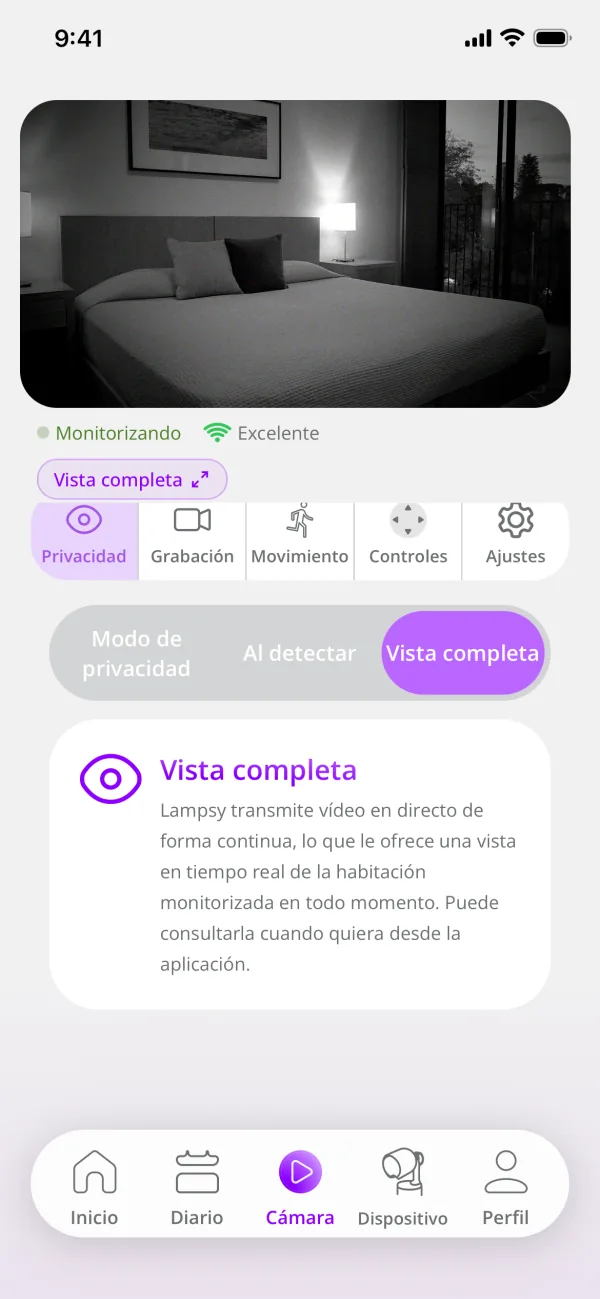
- Compruebe el ajuste Privacidad en la pestaña Cámara.
- Si está en Modo de privacidad, el vídeo en directo está desactivado. Elija otra opción si quiere ver el vídeo en directo.
- Si está en Al detectar, el vídeo en directo solo está disponible en torno a los eventos detectados. Elija Vista completa para verlo en cualquier momento, si es lo que prefiere.
- Cierre y vuelva a abrir la vista en directo.
- Contacte con soporte si sigue sin funcionar.
Tenga en cuenta que la grabación y la transmisión en directo tienen ajustes distintos, por lo que la grabación puede estar activada y la transmisión desactivada, y viceversa.
Guías relacionadas: Lampsy® aparece sin conexión aunque mi Wi-Fi funciona; Lampsy® indica que hay un problema con la cámara y que la monitorización está desactivada
Guía 17: El vídeo en directo funciona en casa, pero no cuando estoy fuera
El problema: Puede ver la transmisión de Lampsy® en casa, pero no puede abrir el vídeo en directo desde otro lugar.
Qué hacer
- Compruebe que funciona la conexión a internet de la casa donde está Lampsy® y que su luz indicadora está verde fija.
- Compruebe que su móvil tiene acceso a internet.
- Confirme que el ajuste Privacidad de la pestaña Cámara permite el vídeo en directo.
- Cierre y vuelva a abrir la vista en directo.
- Si es posible, pruebe su móvil con otra conexión a internet.
- Si sigue sin poder verlo, contacte con soporte y explique que funciona en casa pero no a distancia.
Guías relacionadas: No veo el vídeo en directo; Lampsy® aparece sin conexión aunque mi Wi-Fi funciona
Guía 18: El vídeo se congela, va a saltos o se detiene continuamente
El problema: El vídeo en directo va a tirones, se congela o se cierra mientras lo está viendo.
Qué hacer
- Cierre y vuelva a abrir la vista en directo.
- Compruebe las conexiones a internet que usan Lampsy® y su móvil.
- Compruebe si hay notificaciones de fallo de la cámara o del dispositivo.
- Si la visualización termina después de unos cinco minutos, vuelva a abrirla. Cada sesión de visualización tiene un límite de cinco minutos.
- Si se congela antes de ese tiempo o falla repetidamente al volver a abrirla, contacte con soporte e indique aproximadamente en qué momento ocurre.
La visualización limitada a las detecciones también puede detenerse cuando termina su ventana de visualización.
Guías relacionadas: No veo el vídeo en directo; Lampsy® indica que algunas funciones pueden estar desactivadas
Guía 19: La imagen está borrosa
El problema: La imagen en directo se ve, pero la zona que quiere ver está desenfocada.
Qué hacer
- Compruebe que nada obstruya la vista de la cámara.
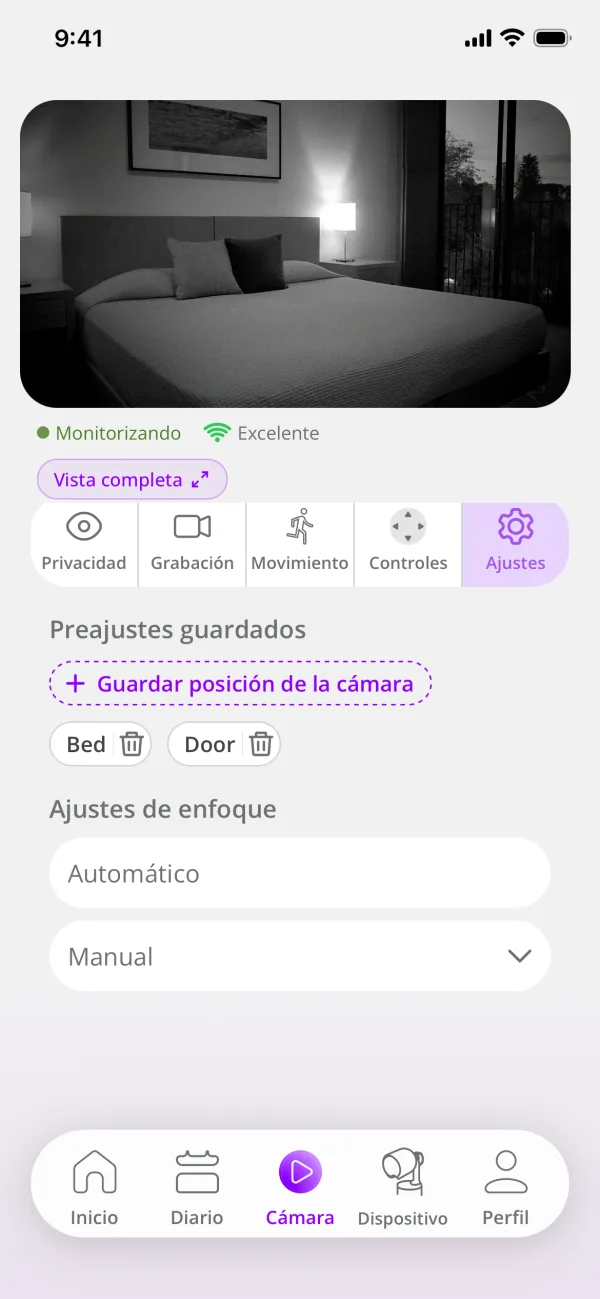
- En la pestaña Cámara, abra Ajustes y, en Ajustes de enfoque, elija Automático, o elija Manual y ajuste el enfoque por su cuenta.
- Reducir el zoom también puede mejorar la imagen.
- Si usa Preajustes guardados, también en Ajustes, compruebe si al aplicar uno cambia el enfoque.
- Si la imagen sigue borrosa, envíe una captura de pantalla a soporte.
Si usa el enfoque manual, haga un solo ajuste cada vez y compruebe el resultado.
Guías relacionadas: La imagen está demasiado ampliada o reducida, o muestra la zona equivocada; No veo el vídeo en directo
Guía 20: La imagen está demasiado ampliada o reducida, o muestra la zona equivocada
El problema: La imagen de la cámara corta la zona que quiere monitorizar o usa un preajuste guardado inesperado.
Qué hacer
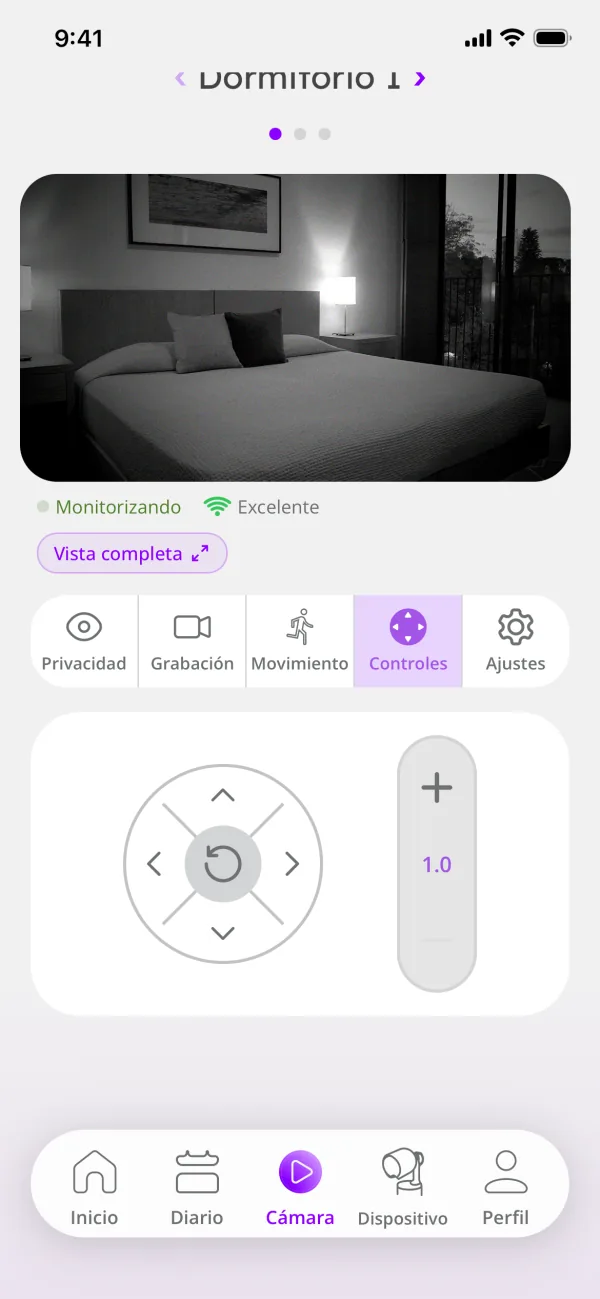
- En la pestaña Cámara, abra Controles y amplíe o reduzca el zoom según sea necesario.
- Use los controles de dirección en Controles hasta que se vea la zona que quiere.
- Compruebe si un preajuste guardado, en Ajustes de la pestaña Cámara, ha provocado el cambio.
- Compruebe la imagen antes de guardar un nuevo preajuste.
- Contacte con soporte si los ajustes no están disponibles o no surten efecto.
La configuración cambia temporalmente la vista de la cámara para ayudar a leer los códigos QR y, después, debería volver por sí sola a la vista anterior. Si mueve Lampsy®, es posible que tenga que ajustar sus preajustes guardados a su nueva posición.
Guías relacionadas: La imagen está borrosa; Lampsy® no escanea el código QR de mi Wi-Fi
Guía 21: La imagen está demasiado oscura por la noche
El problema: La cámara funciona con luz de día, pero por la noche la imagen se vuelve demasiado oscura para ver con claridad.
Qué hacer
- Compruebe que nada obstruya la cámara ni la zona de iluminación nocturna.
- Termine la configuración o salga del modo de configuración si está activo.
- Deje que la iluminación nocturna automática tenga tiempo de responder cuando la habitación se quede a oscuras.
- Compruebe si hay alguna notificación de fallo de la monitorización nocturna.
- Si la imagen sigue oscura, contacte con soporte, envíe una captura de pantalla y describa la iluminación de la habitación.
La iluminación nocturna es automática, pero puede tardar unos segundos en activarse en condiciones de oscuridad.
Guías relacionadas: Lampsy® indica que la monitorización nocturna puede estar desactivada; Lampsy® indica que el modo nocturno y los controles del dispositivo pueden estar desactivados
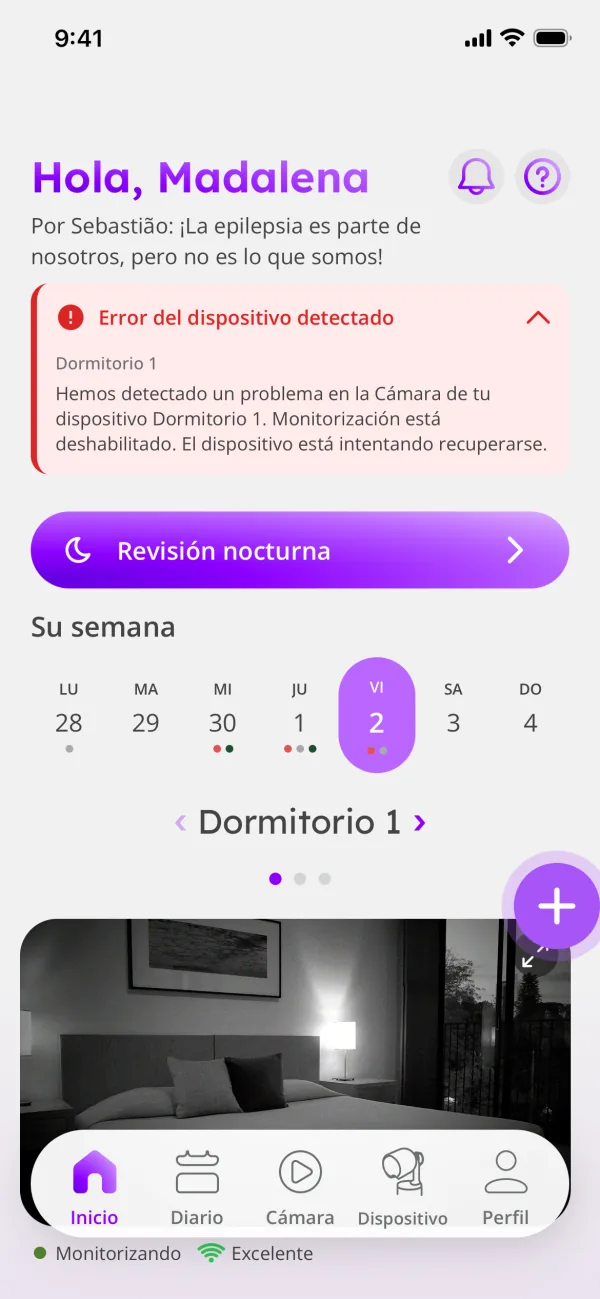
Guía 22: Lampsy® indica que hay un problema con la cámara y que la monitorización está desactivada
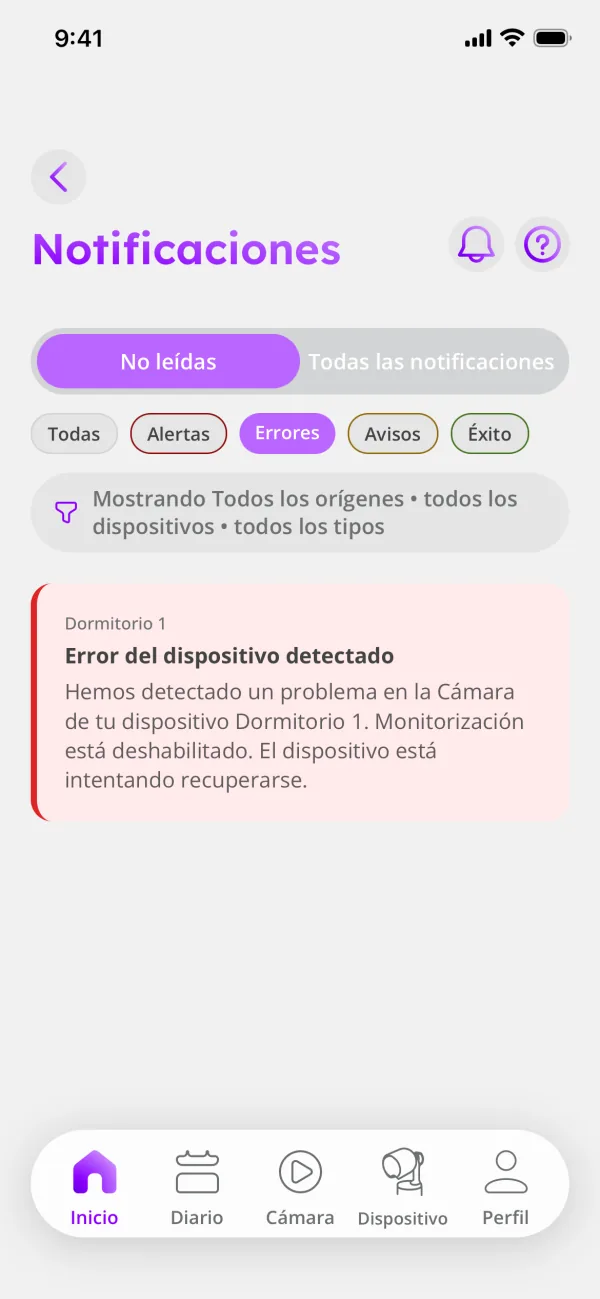
El problema: Una notificación informa de un problema con la cámara e indica que la monitorización está desactivada. Esto puede ocurrir aunque Lampsy® siga conectado.
Qué hacer
- Lea la notificación más reciente.
- Si la recuperación está en curso, mantenga Lampsy® conectado a la corriente mientras hace sus intentos de recuperación, aunque parezca que se está apagando.
- Si el mensaje le pide que contacte con soporte, envíe la notificación a soporte.
- Tras un mensaje de recuperación, compruebe si el vídeo en directo está disponible.
- Informe de cualquier problema de la cámara que persista.
La monitorización no está disponible mientras el mensaje indique que está desactivada, lo que significa que el dispositivo no podrá transmitir vídeo, detectar el movimiento general ni el movimiento anormal, ni grabar vídeos. Cambiar los ajustes de privacidad no soluciona este fallo.
Guías relacionadas: No veo el vídeo en directo; Lampsy® indica que ha vuelto a la normalidad, pero sigo teniendo problemas
Guía 23: Lampsy® indica que la monitorización nocturna puede estar desactivada
El problema: Una notificación informa de un problema que afecta a la monitorización nocturna. Es posible que la imagen diurna siga viéndose con normalidad.
Qué hacer
- Contacte con soporte y envíe la notificación.
- Retire cualquier obstáculo que cubra la cámara o la zona de iluminación nocturna.
- Mantenga Lampsy® conectado a la corriente mientras comprueba si se ha recuperado.
- Tras un mensaje de recuperación, compruebe la imagen en las mismas condiciones de habitación a oscuras.
- Informe a soporte si la imagen sigue oscura.
Que la imagen diurna se vea no confirma que la iluminación nocturna se haya recuperado. La iluminación nocturna es automática, pero puede tardar unos segundos en activarse en condiciones de oscuridad.
Guías relacionadas: La imagen está demasiado oscura por la noche; Lampsy® indica que ha vuelto a la normalidad, pero sigo teniendo problemas
Alertas de movimiento
Guía 24: No recibo notificaciones de movimiento
El problema: Espera recibir notificaciones de movimiento general, pero no llega ninguna.
Qué hacer
- Compruebe que Lampsy® está conectado y no tiene ningún fallo de cámara ni de detección.
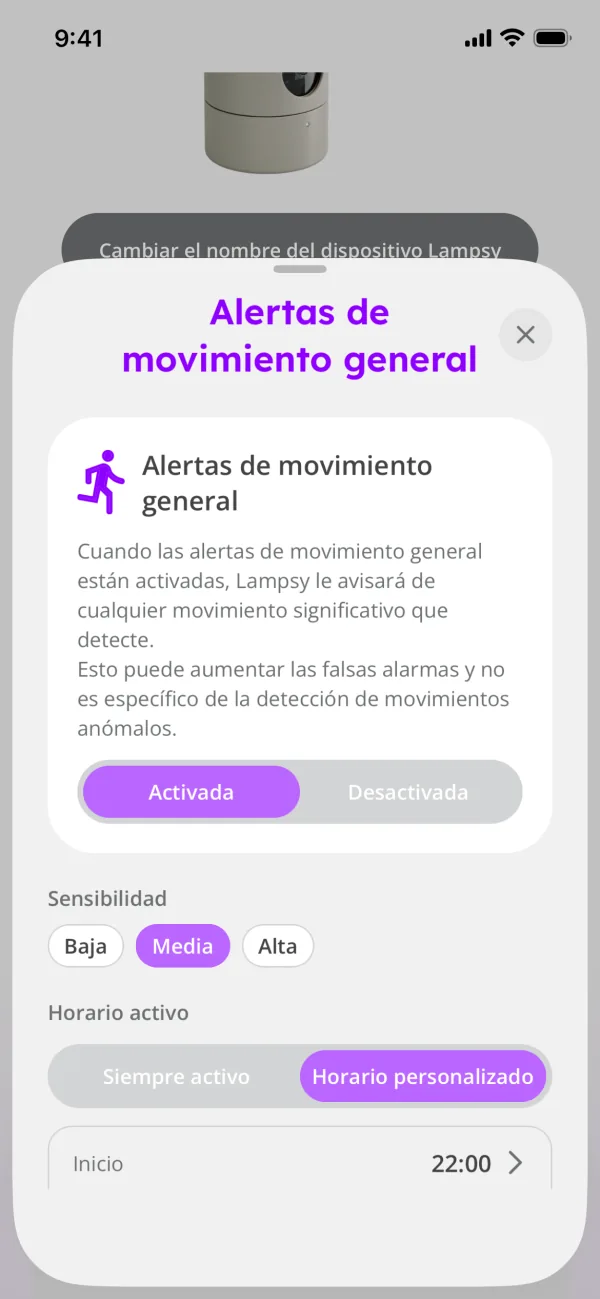
- Compruebe que las Alertas de movimiento general están activadas; vienen desactivadas por defecto.
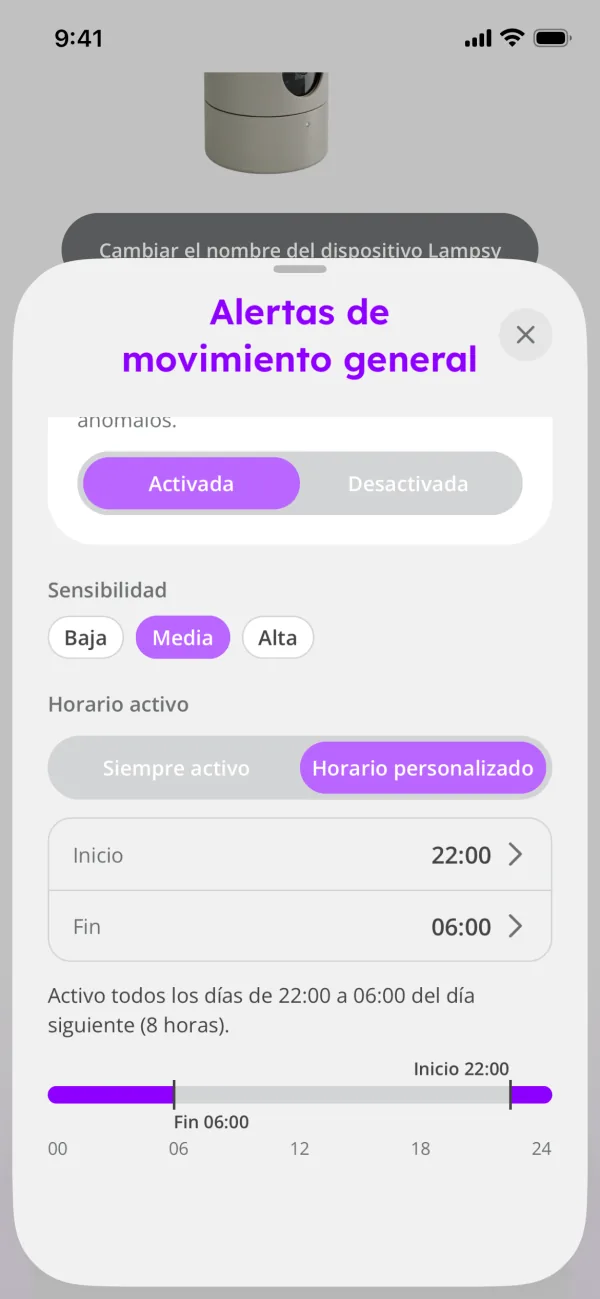
- Compruebe que la hora actual está dentro del Horario activo (entre Inicio y Fin).
- Termine la configuración o salga del modo de configuración, ya que pausa temporalmente el análisis del movimiento.
- Compruebe la Sensibilidad. Con una sensibilidad más baja, hacen falta movimientos más amplios para que se active una notificación.
- Contacte con soporte si las notificaciones siguen sin llegar e indique una hora de ejemplo y sus ajustes.
La sensibilidad del movimiento general no modifica la detección de movimiento anormal. La configuración predeterminada busca movimiento sostenido y espacia las notificaciones de movimiento general 10 minutos entre sí. Así, después de una notificación, no se envía ninguna otra notificación de movimiento general durante 10 minutos, aunque se detecte movimiento.
Guías relacionadas: La monitorización funciona a horas equivocadas; Lampsy® indica que la detección de movimiento anormal y de movimiento general puede estar desactivada
Guía 25: Recibo demasiadas notificaciones de movimiento
El problema: Llegan notificaciones de movimiento general por actividad fuera de la zona o del horario que quiere monitorizar.
Qué hacer
- Compruebe que la vista de la cámara en directo cubre la zona que quiere monitorizar.
- Ajuste el encuadre si es necesario.
- Baje la Sensibilidad en Alertas de movimiento general si parece demasiado alta.
- Configure el Horario activo con las horas en las que quiere recibir notificaciones.
- Observe el resultado antes de volver a ajustarlo.
- Contacte con soporte si sigue recibiendo demasiadas notificaciones.
La sensibilidad del movimiento general no modifica la detección de movimiento anormal. La configuración predeterminada busca movimiento sostenido y espacia las notificaciones de movimiento general 10 minutos entre sí. Así, después de una notificación, no se envía ninguna otra notificación de movimiento general durante 10 minutos, aunque se detecte movimiento.
Guías relacionadas: La imagen está demasiado ampliada o reducida, o muestra la zona equivocada; La monitorización funciona a horas equivocadas
Guía 26: Lampsy® ha hecho sonar una alerta, pero no aparece nada en la app
El problema: Ha oído a Lampsy® emitir un sonido, pero no encuentra ninguna notificación ni evento que coincida.
Qué hacer
- Anote la hora y el patrón del sonido.
- Compruebe si ocurrió durante la configuración, al pulsar un botón o durante el apagado. Estas acciones también producen sonidos.
- Compruebe la conexión de Lampsy® y las notificaciones de fallos.
- Vuelva a abrir la pantalla del dispositivo o del evento correspondiente.
- Si cree que se trataba de una alarma de movimiento anormal y no aparece ningún evento, contacte con soporte e indique la hora.
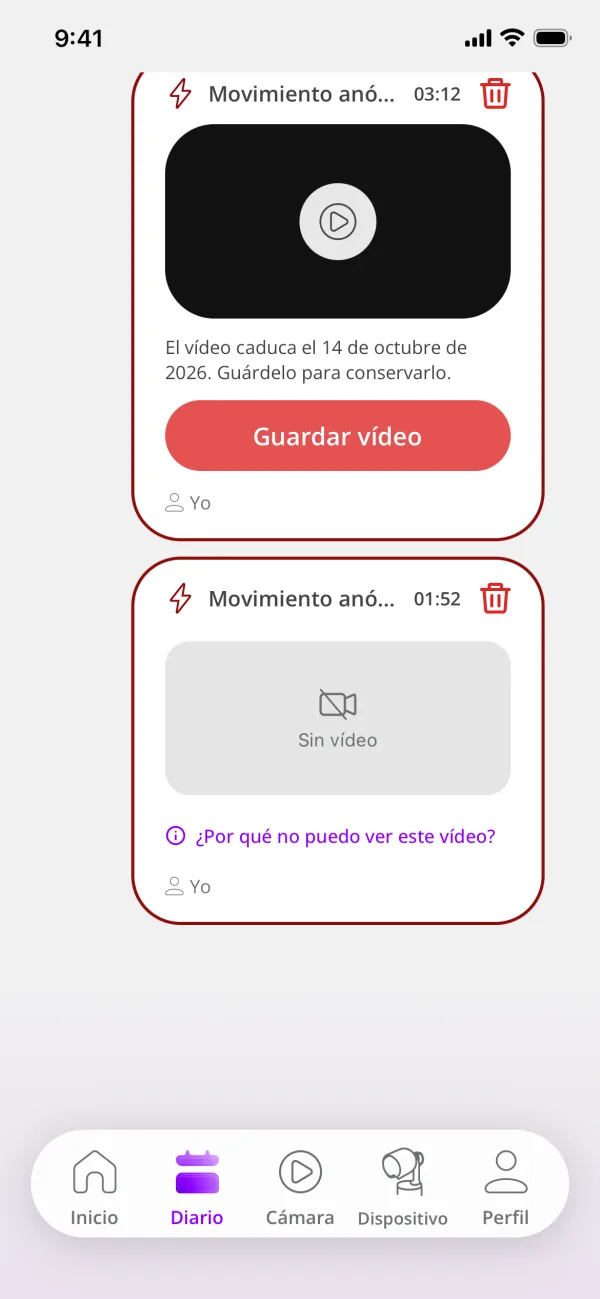
Un sonido del dispositivo por sí solo no confirma que se haya entregado una notificación al móvil. Si Lampsy® detecta un movimiento anormal mientras tiene un problema de conexión, es posible que emita en su lugar un patrón de pitidos, porque en ese momento no puede enviar una notificación al móvil ni realizar una llamada de emergencia automática. En ese caso, es posible que el evento, y su vídeo si la grabación está activada, solo aparezcan más tarde en la pestaña Diario, una vez restablecida la conexión.
Guías relacionadas: Lampsy® no deja de pitar o de parpadear en rojo o morado; Lampsy® aparece sin conexión aunque mi Wi-Fi funciona
Guía 27: Lampsy® indica que las alertas de movimiento anormal están desactivadas
El problema: Ha recibido una notificación que indica que la detección de movimiento anormal tiene un problema y que las alertas están desactivadas.
Qué hacer
- Deje Lampsy® conectado a la corriente si está intentando recuperarse, aunque parezca que se está apagando.
- Compruebe si llega una notificación posterior.
- Si se le pide que contacte con soporte, envíe la notificación a soporte.
- Tras la recuperación, compruebe que la app ya no informa del problema.
- Informe si sigue apareciendo el mensaje de alertas desactivadas.
Las alertas de movimiento anormal no están disponibles mientras este fallo esté activo. Es posible que la detección de movimiento general siga funcionando, pero cambiar sus ajustes no resolverá el problema, y que el vídeo en directo funcione no confirma que la detección se haya recuperado.
Guías relacionadas: Lampsy® indica que la detección de movimiento anormal y de movimiento general puede estar desactivada; Lampsy® indica que ha vuelto a la normalidad, pero sigo teniendo problemas
Guía 28: Lampsy® indica que la detección de movimiento anormal y de movimiento general puede estar desactivada
El problema: Una notificación indica que las dos funciones de detección de movimiento pueden verse afectadas. Es posible que el vídeo en directo siga funcionando.
Qué hacer
- Lea si indica que la recuperación está en curso o si le pide que contacte con soporte.
- Mantenga Lampsy® conectado a la corriente durante la recuperación, aunque parezca que se está apagando.
- Si se le pide, contacte con soporte y envíe la notificación y la hora en que llegó.
- Tras la recuperación, compruebe que la app ya no informa del fallo de detección.
- Informe a soporte si el problema persiste.
Guías relacionadas: Lampsy® indica que las alertas de movimiento anormal están desactivadas; No recibo notificaciones de movimiento
Grabaciones
Guía 29: Un evento no tiene grabación de vídeo
El problema: Aparece un evento en la app, pero no tiene ningún videoclip asociado.
Qué hacer
- Compruebe si la grabación estaba activada cuando ocurrió el evento.
- Compruebe si hay notificaciones de errores de cámara, grabación, almacenamiento o transmisión de alrededor de esa hora.
- Anote si Lampsy® se quedó sin corriente durante el evento.
- Anote si Lampsy® ha grabado otros eventos ese día y cuántos.
- Si estaba sin conexión, restablezca su conexión y vuelva a comprobarlo más tarde.
- Si el clip sigue sin aparecer, contacte con soporte e indique la hora del evento.
Activar la grabación después no permite recuperar las imágenes del tiempo en que estaba desactivada.
Lampsy® también limita el número de grabaciones de movimiento anormal por día. Si hubo eventos repetidos el mismo día, es posible que los eventos posteriores no tengan vídeo porque se alcanzó el límite. Para volver a grabar eventos ese día, elimine grabaciones del mismo día si puede, o espere a que el límite se restablezca al día siguiente.
Guías relacionadas: Mis grabaciones llegan con retraso o faltan; Lampsy® indica que la grabación de vídeo está desactivada
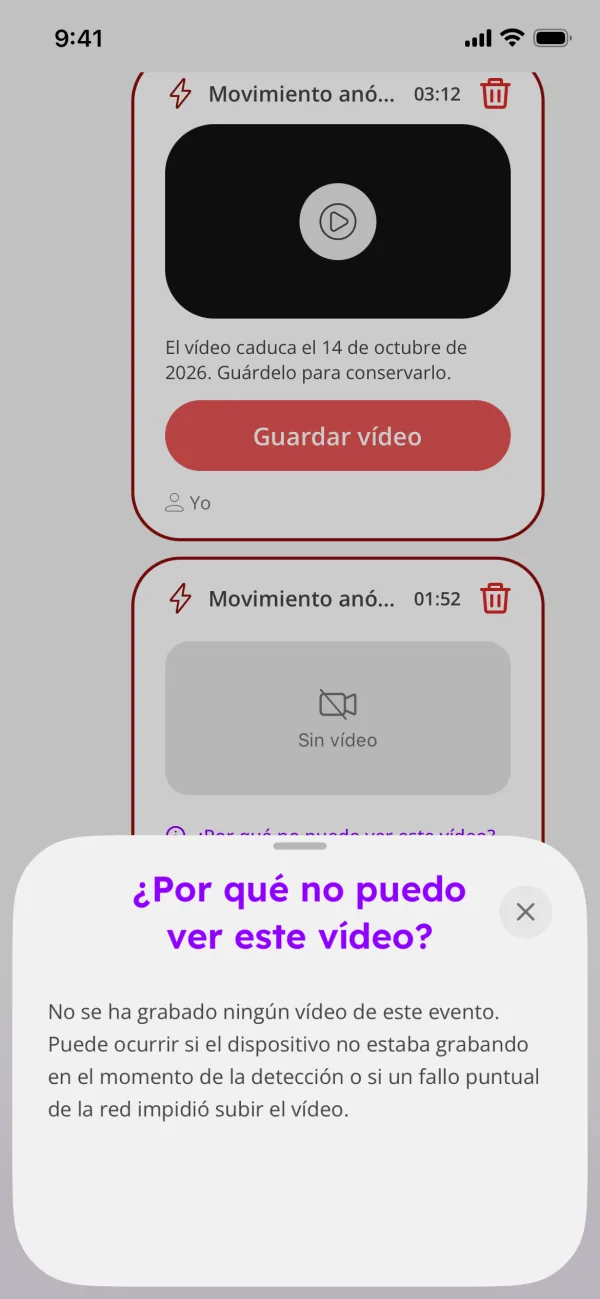
Guía 30: Mis grabaciones llegan con retraso o faltan
El problema: No han aparecido los clips que esperaba, o las grabaciones llegan mucho después de sus eventos.
Qué hacer
- Compruebe la conexión a internet de Lampsy® y que su luz indicadora esté verde fija.
- Déjelo conectado a la corriente y a internet para que se puedan reintentar las subidas de vídeo pendientes.
- Compruebe si hay notificaciones de fallos de grabación o de almacenamiento.
- Vuelva a abrir la lista de grabaciones cuando se recupere la conectividad.
- Contacte con soporte e indique las horas de los eventos si siguen faltando clips.
El tiempo que tarda en subirse una grabación de vídeo varía según la calidad de la conexión Wi-Fi de Lampsy®. Algunas grabaciones interrumpidas pueden quedar incompletas o inutilizables.
Lampsy® también limita el número de grabaciones de movimiento anormal por día. Si hubo eventos repetidos el mismo día, es posible que los eventos posteriores no tengan vídeo porque se alcanzó el límite. Para volver a grabar eventos ese día, elimine grabaciones del mismo día si puede, o espere a que el límite se restablezca al día siguiente.
Guías relacionadas: Lampsy® aparece sin conexión aunque mi Wi-Fi funciona; Un evento no tiene grabación de vídeo
Guía 31: Lampsy® indica que la grabación de vídeo está desactivada
El problema: Una notificación indica que Lampsy® no puede grabar vídeo. Es posible que los eventos que ocurran durante el fallo no tengan clips.
Qué hacer
- Contacte con soporte, tal como se le indica.
- Incluya el texto exacto de la notificación y cuándo apareció.
- Compruebe la conexión a internet de Lampsy®, ya que las subidas pendientes pueden contribuir a saturar el almacenamiento interno del dispositivo.
- Mantenga Lampsy® conectado a la corriente para las comprobaciones de recuperación, aunque parezca que se está apagando.
- Tras la recuperación, confirme que la grabación sigue activada en sus ajustes.
No restablezca Lampsy® ni elimine grabaciones de la app como solución, a menos que soporte se lo indique.
Guías relacionadas: Mis grabaciones llegan con retraso o faltan; Contactar con el soporte de Lampsy®: qué información proporcionar
Guía 32: Lampsy® indica que la grabación de vídeo puede verse comprometida
El problema: Lampsy® informa de dificultades para guardar vídeo. Es posible que falten grabaciones o que estén incompletas o cortadas.
Qué hacer
- Contacte con soporte y envíe la notificación.
- Anote las horas de las grabaciones afectadas.
- Mantenga Lampsy® conectado a la corriente mientras comprueba si se ha recuperado, aunque parezca que se está apagando.
- Tras un mensaje de recuperación, compruebe las grabaciones posteriores.
- Informe a soporte si el problema continúa.
Cambiar el enfoque, el brillo o los ajustes de la vista en directo no resuelve un problema al guardar las imágenes. Este fallo está más relacionado con problemas del almacenamiento interno del dispositivo, que podrían llegar a afectar a otras funciones del dispositivo.
Guías relacionadas: Lampsy® indica que la grabación de vídeo está desactivada; Lampsy® indica que ha vuelto a la normalidad, pero sigo teniendo problemas
Guía 33: Lampsy® indica que la transmisión y la grabación de vídeo pueden estar desactivadas
El problema: Una notificación indica que las funciones de transmisión y grabación de vídeo del dispositivo pueden verse afectadas.
Qué hacer
- Deje Lampsy® conectado a la corriente si está intentando recuperarse, aunque parezca que se está apagando.
- Evite abrir repetidamente el vídeo en directo durante ese intento.
- Contacte con soporte si la notificación lo pide.
- Tras la recuperación, vuelva a abrir el vídeo en directo.
- Compruebe las grabaciones posteriores e informe de cualquier fallo que continúe.
La recuperación no garantiza que se puedan recuperar las imágenes perdidas durante el fallo.
Guías relacionadas: No veo el vídeo en directo; Mis grabaciones llegan con retraso o faltan
Revisión nocturna
Guía 34: Mi revisión nocturna no ha aparecido
El problema: Esperaba una revisión nocturna, pero la noche completada no aparece en la app.
Qué hacer
- Compruebe que la Revisión nocturna esté activada en Ajustes de la Revisión nocturna; está desactivada por defecto.
- Compruebe su horario en Ajustes de la Revisión nocturna.
- Confirme que su cuenta tiene acceso a esta función y, si no lo tiene claro, contacte con soporte.
- Deje que termine la sesión programada.
- Compruebe la conectividad y si hay algún fallo de cámara o de detección.
- Contacte con soporte si la revisión completada sigue sin aparecer después de que vuelva la conexión.
Mantenga Lampsy® conectado siempre que sea posible. Los datos de revisiones anteriores pueden eliminarse del almacenamiento interno del dispositivo cuando empieza una nueva sesión, si nunca fue posible enviarlos antes.
Guías relacionadas: Mi revisión nocturna tiene huecos o termina antes de tiempo; La monitorización funciona a horas equivocadas
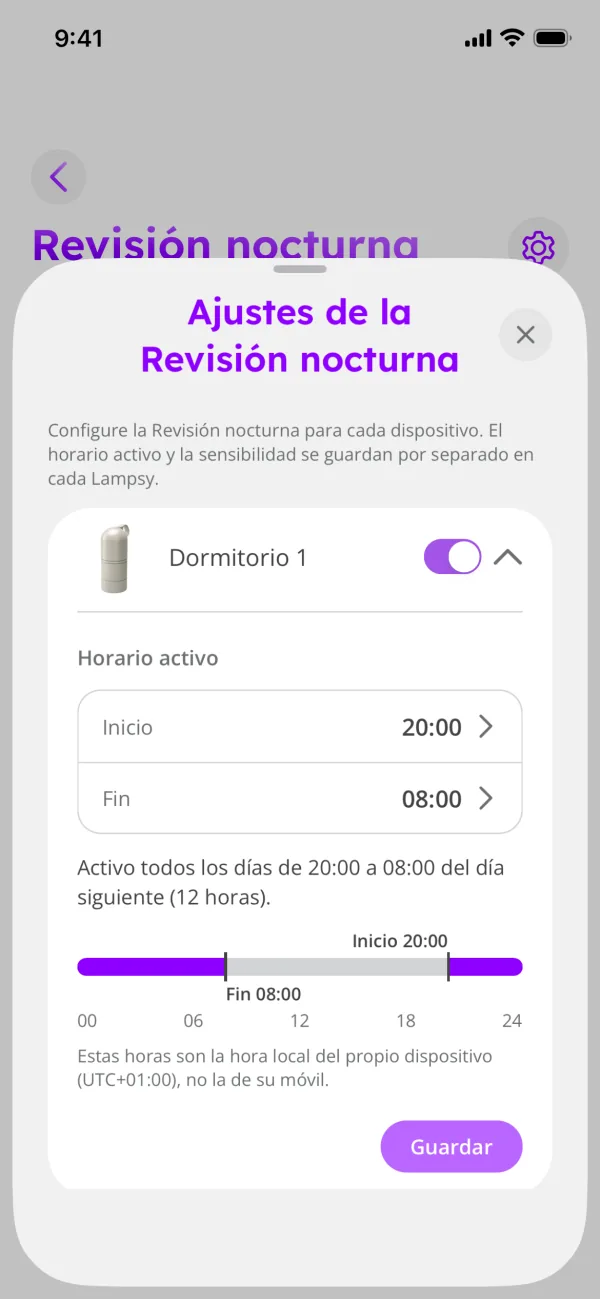
Guía 35: Mi revisión nocturna tiene huecos o termina antes de tiempo
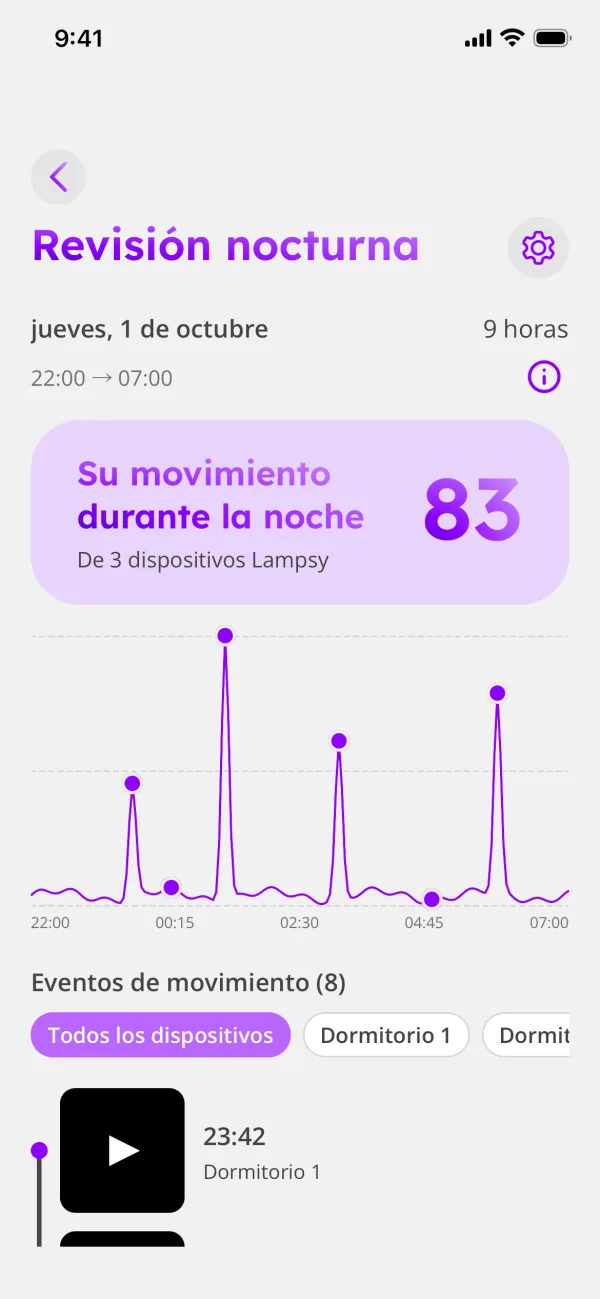
El problema: Hay una revisión nocturna disponible, pero faltan algunos periodos o la monitorización se detuvo de forma inesperada.
Qué hacer
- Compruebe si Lampsy® se quedó sin corriente o se reinició.
- Compruebe si hubo fallos de cámara o de detección a las horas de los huecos.
- Compruebe si la Revisión nocturna se desactivó durante la sesión.
- Anote las horas de los huecos que no tengan explicación.
- Contacte con soporte y facilite esos datos.
En el gráfico de Revisión nocturna, el tiempo no observado se muestra como un hueco y no como ausencia de movimiento. Desactivar la grabación impide que se creen videoclips, pero no desactiva por sí solo toda la función de revisión nocturna (los datos de movimiento que se muestran en el gráfico se seguirán generando si Lampsy® sigue conectado a la corriente).
Guías relacionadas: Mi revisión nocturna no ha aparecido; Lampsy® se reinicia continuamente o no se recupera tras un corte de luz
Guía 36: La monitorización funciona a horas equivocadas
El problema: Las notificaciones de movimiento general o la revisión nocturna empiezan o terminan a horas que no coinciden con el horario que ha seleccionado.
Qué hacer
- Compruebe por separado el horario de cada función: Horario activo para las alertas de movimiento general y el horario de Ajustes de la Revisión nocturna.
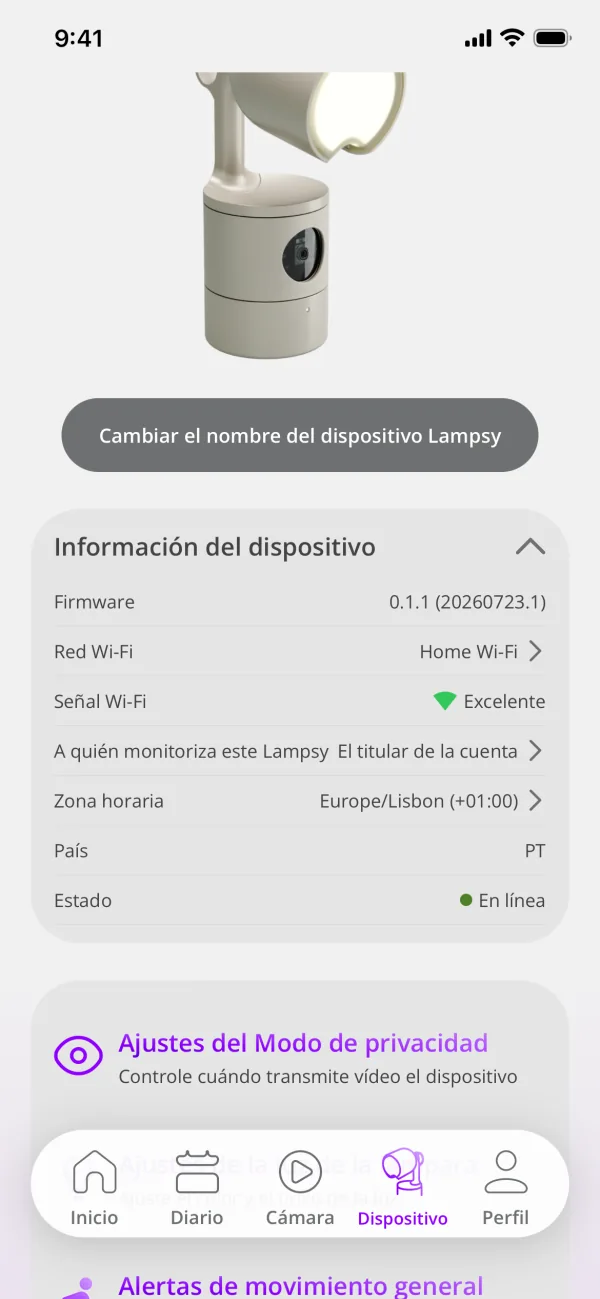
- Confirme su ubicación actual y su zona horaria local.
- Compruebe la Zona horaria en Información del dispositivo, en la pestaña Dispositivo.
- Anote el horario seleccionado y las horas locales reales de inicio o fin.
- Contacte con soporte si no coinciden e indique cualquier viaje reciente o cambio de hora estacional.
Evite cambiar el horario una y otra vez para compensar antes de conocer la causa.
Guías relacionadas: Mis cambios en el horario de la revisión nocturna no se han aplicado; No recibo notificaciones de movimiento
Guía 37: Mis cambios en el horario de la revisión nocturna no se han aplicado
El problema: Ha cambiado el horario de la revisión, pero la noche actual sigue usando el horario anterior.
Qué hacer
- Compruebe que la app muestra su nuevo horario.
- Déjelo tal cual para la próxima sesión.
- Si quiere detener la revisión inmediatamente, desactívela en Ajustes de la Revisión nocturna.
- Evite desactivarla y activarla repetidamente para crear otra sesión.
- Si la próxima sesión sigue usando un horario inesperado, contacte con soporte e indique ambos horarios.
Una vez que empieza una sesión, su horario no cambia. Los cambios de horario se aplican a la siguiente sesión.
Guías relacionadas: La monitorización funciona a horas equivocadas; Mi revisión nocturna tiene huecos o termina antes de tiempo
Reinicios, actualizaciones y soporte
Guía 38: Lampsy® indica que algunas funciones pueden estar desactivadas
El problema: Una notificación general del dispositivo indica que algunas funciones pueden no estar disponibles, sin nombrar ninguna función concreta.
Qué hacer
- Lea si indica que la recuperación está en curso o si le pide que contacte con soporte.
- Deje Lampsy® conectado a la corriente durante la recuperación, aunque parezca que se está apagando.
- Cierre la visualización en directo mientras se recupera.
- Anote qué funciones no están disponibles.
- Contacte con soporte si se le pide o si el problema continúa.
Es posible que Lampsy® pause temporalmente la visualización en directo o las subidas durante la recuperación. El mensaje no significa necesariamente que hayan dejado de funcionar todas las funciones.
Guías relacionadas: El vídeo se congela, va a saltos o se detiene continuamente; Lampsy® indica que ha vuelto a la normalidad, pero sigo teniendo problemas
Guía 39: Lampsy® se reinicia continuamente o no se recupera tras un corte de luz
El problema: Lampsy® muestra repetidamente sus luces de arranque o no vuelve a funcionar con normalidad después de quedarse sin corriente.
Qué hacer
- Compruebe que el cable de alimentación esté bien conectado y que la toma de corriente funcione de forma fiable.
- Observe el patrón de luces de arranque.
- Si el arranque se completa, compruebe la conectividad y las notificaciones de fallos.
- Si el arranque se repite continuamente, grabe un vídeo corto.
- Contacte con soporte e incluya cualquier patrón de destellos morados.
Algunas actualizaciones e intentos de recuperación reinician Lampsy® automáticamente. Si el arranque se repite sin volver a la normalidad, es necesario investigarlo.
Evite cortar la corriente repetidamente durante el arranque.
Guías relacionadas: ¿Qué significan las luces de colores y los patrones de parpadeo de Lampsy®?; Una actualización de software parece atascada o Lampsy® no ha vuelto a estar en línea
Guía 40: Una actualización de software parece atascada o Lampsy® no ha vuelto a estar en línea
El problema: Una actualización no ha terminado de forma visible, o Lampsy® sigue sin estar disponible después de reiniciarse por una actualización.
Qué hacer
- Mantenga Lampsy® conectado a la corriente y a internet.
- Compruebe en la app si hay algún estado de la actualización o mensaje de fallo.
- Tenga en cuenta que puede reiniciarse durante la actualización.
- Compruebe si la luz indicadora vuelve a estar verde fija.
- Si se informa de un fallo o Lampsy® sigue sin estar disponible, contacte con soporte e indique el último estado y su hora.
La duración de las actualizaciones varía. No corte la corriente ni restablezca los valores de fábrica para forzar que termine. Apagar o reiniciar Lampsy® durante una actualización puede hacer que esa actualización falle.
Guías relacionadas: Lampsy® se reinicia continuamente o no se recupera tras un corte de luz; Lampsy® aparece sin conexión aunque mi Wi-Fi funciona
Guía 41: Cómo apagar o reiniciar Lampsy®
El problema: Necesita detener Lampsy® o reiniciarlo, pero no sabe qué acción usar.
Para apagar
- Mantenga pulsado el botón de encendido durante aproximadamente tres segundos, o seleccione Apagar este dispositivo Lampsy® en la pestaña Dispositivo de la app.
- Espere a oír el doble pitido si la salida de sonido funciona.
- Deje que termine el apagado. La luz indicadora está roja fija durante el apagado.
- Para desconectar Lampsy® de la corriente, espere a que la luz indicadora esté completamente apagada.
Para reiniciar
- Seleccione Reiniciar este dispositivo Lampsy® en la pestaña Dispositivo de la app. Lampsy® se apaga primero y luego vuelve a arrancar.
- Deje que termine el apagado. La luz indicadora está roja fija durante el apagado.
- Deje que termine el arranque.
- Compruebe la conectividad y si hay notificaciones.
Una pulsación corta del botón de encendido no solicita un apagado normal.
Guías relacionadas: Los botones táctiles no responden o hacen algo inesperado; Cuándo restablecer Lampsy® y qué cambia el restablecimiento
Guía 42: Cuándo restablecer Lampsy® y qué cambia el restablecimiento
El problema: Está pensando en restablecer los valores de fábrica y necesita entender sus efectos antes de hacerlo.
Qué hacer
- Confirme con soporte que el restablecimiento es adecuado, o use Restablecer los valores de fábrica de este dispositivo Lampsy® en la pestaña Dispositivo de la app.
- Anote los ajustes que quiera restaurar.
- Tenga a mano el nombre y la contraseña de su red Wi-Fi.
- Use la opción de restablecimiento disponible o siga las instrucciones de soporte.
- Después del reinicio, vuelva a conectar Lampsy® y revise sus ajustes.
El restablecimiento restaura los ajustes predeterminados y elimina los datos de Wi-Fi guardados. Las alertas de movimiento general, la Revisión nocturna y otras funciones vuelven a su valor predeterminado, que es desactivado.
El restablecimiento no sirve para borrar grabaciones ni para eliminar la titularidad de la cuenta.
Guías relacionadas: Lampsy® no se conecta a mi Wi-Fi; Contactar con el soporte de Lampsy®: qué información proporcionar
Guía 43: Lampsy® indica que ha vuelto a la normalidad, pero sigo teniendo problemas
El problema: Ha llegado una notificación de recuperación, pero una función sigue fallando o persiste otro fallo.
Qué hacer
- Lea a qué problema se refiere el mensaje de recuperación.
- Compruebe si hay otras notificaciones de fallos activos.
- Vuelva a probar la función afectada.
- Confirme que sus ajustes siguen activados.
- Contacte con soporte e incluya el mensaje de recuperación y los síntomas que persisten.
El mensaje significa que el problema que menciona se ha resuelto. Es posible que otros problemas sigan activos si no ha recibido una notificación de recuperación sobre ellos.
Algunos problemas pueden dejar huecos: Lampsy® no puede recrear las imágenes que no se grabaron ni rellenar huecos anteriores de una revisión nocturna.
Guías relacionadas: Lampsy® indica que algunas funciones pueden estar desactivadas; Contactar con el soporte de Lampsy®: qué información proporcionar
Guía 44: Contactar con el soporte de Lampsy®: qué información proporcionar
El problema: Una notificación le pide que contacte con soporte, o la solución de problemas no ha resuelto la incidencia.
Qué hacer
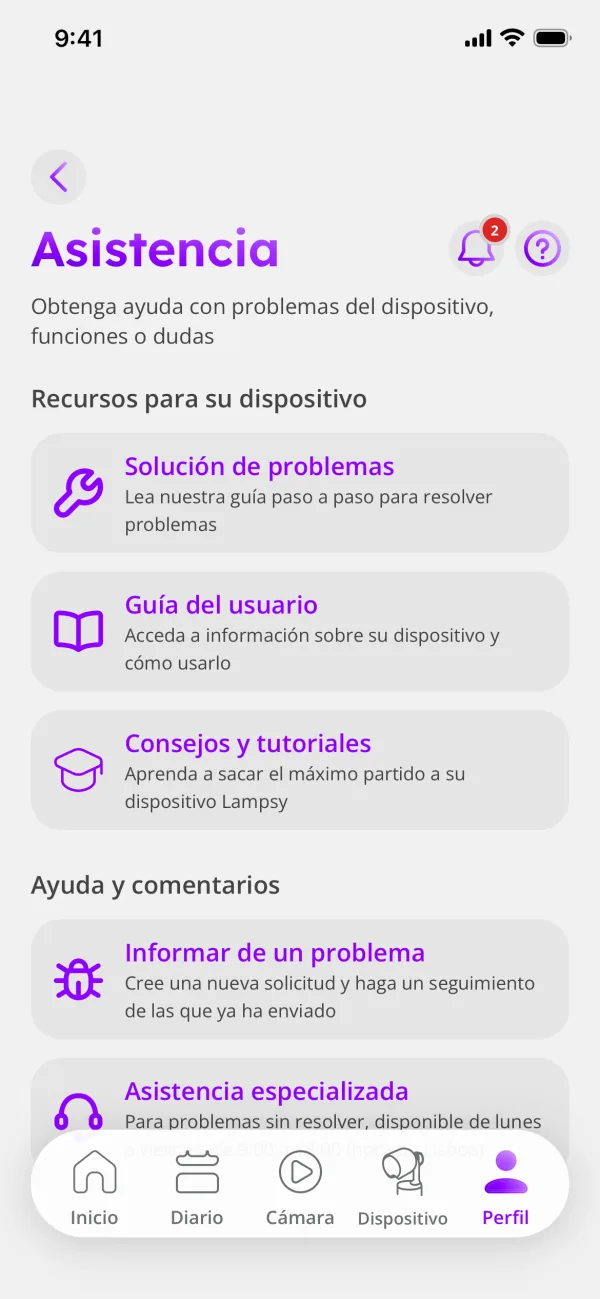
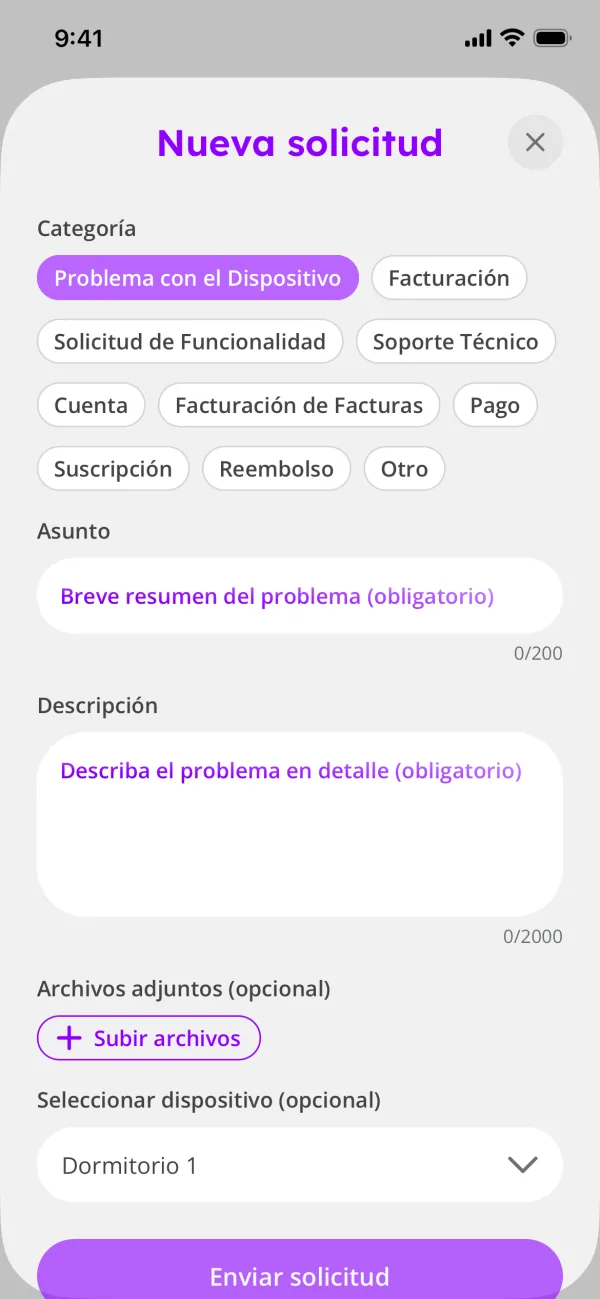
- Use su canal de soporte habitual de Lampsy®, como Informar de un problema en Ayuda y asistencia, en la pestaña Perfil de la app.
- Indique el número de serie impreso en la etiqueta de su Lampsy® y el texto exacto de la notificación o una captura de pantalla.
- Indique cuándo ocurrió el problema, incluida su zona horaria local.
- Describa la función afectada, las luces indicadoras y los sonidos.
- Explique los pasos que ha probado y cualquier corte de luz, cambio de router, intento de configuración o actualización reciente.
- Incluya las horas de los eventos de las grabaciones que faltan, la fecha de una revisión nocturna que falta o cualquier vídeo del comportamiento del dispositivo.
Un vídeo ayuda con los patrones de luz o de sonido que se repiten. No envíe la contraseña de su red Wi-Fi ni información sensible.
Guías relacionadas: Lampsy® no deja de pitar o de parpadear en rojo o morado; Lampsy® indica que ha vuelto a la normalidad, pero sigo teniendo problemas
Guía 45: Lampsy® dice que mi móvil puede no ser seguro
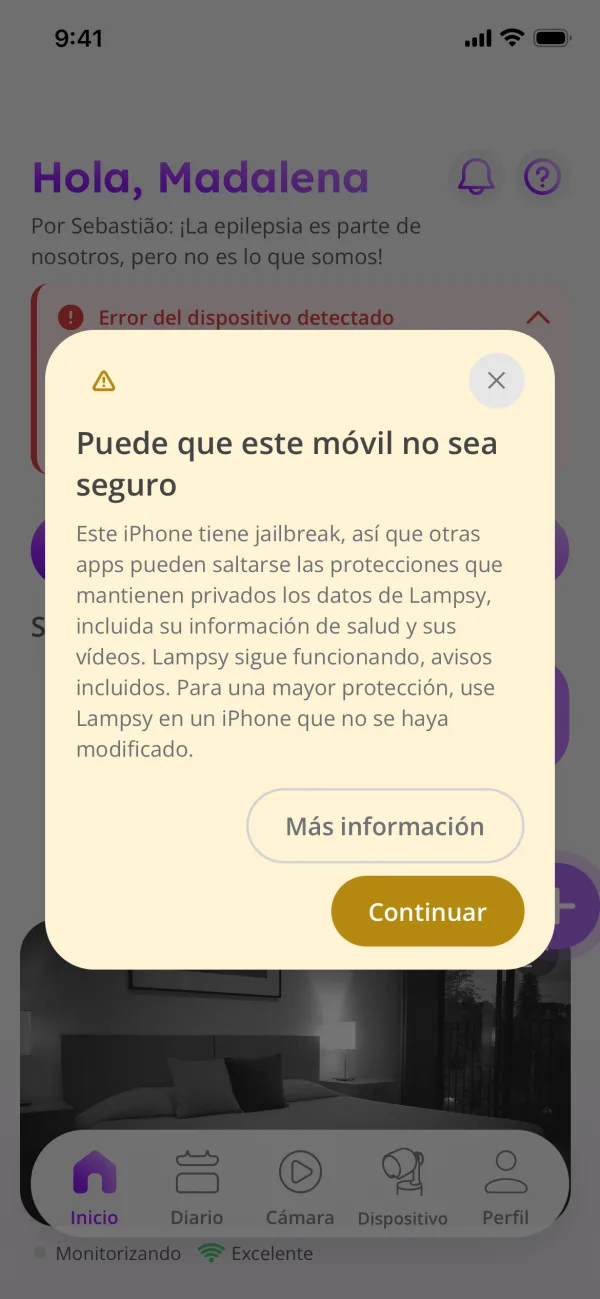
El problema: La app muestra un aviso con el título Puede que este móvil no sea seguro. Ha detectado que el móvil tiene acceso root (Android) o jailbreak (iPhone), o que tiene software que puede cambiar cómo funcionan otras apps, como Xposed o Frida.
Qué hacer
- Lea el aviso. No bloquea nada: las alertas de movimiento anormal, el vídeo en directo y el Diario siguen funcionando.
- Toque Más información para leer qué significa el aviso, o Continuar para cerrarlo.
- Para una mayor protección, use Lampsy® en un móvil que no se haya modificado. Si el aviso se refiere a software que cambia cómo funcionan otras apps, elimine ese software o use Lampsy® en otro móvil.
- Si no modificó el móvil, o cree que el aviso es un error, escriba a support@lampsyhealth.com indicando el modelo del móvil y la versión del sistema.
El aviso aparece una vez. Solo vuelve a aparecer si Lampsy® encuentra algo distinto en el mismo móvil, por ejemplo software que cambia cómo funcionan otras apps.
Guías relacionadas: Contactar con el soporte de Lampsy®: qué información proporcionar
Guía 46: La app dice que mi cuenta se ha eliminado
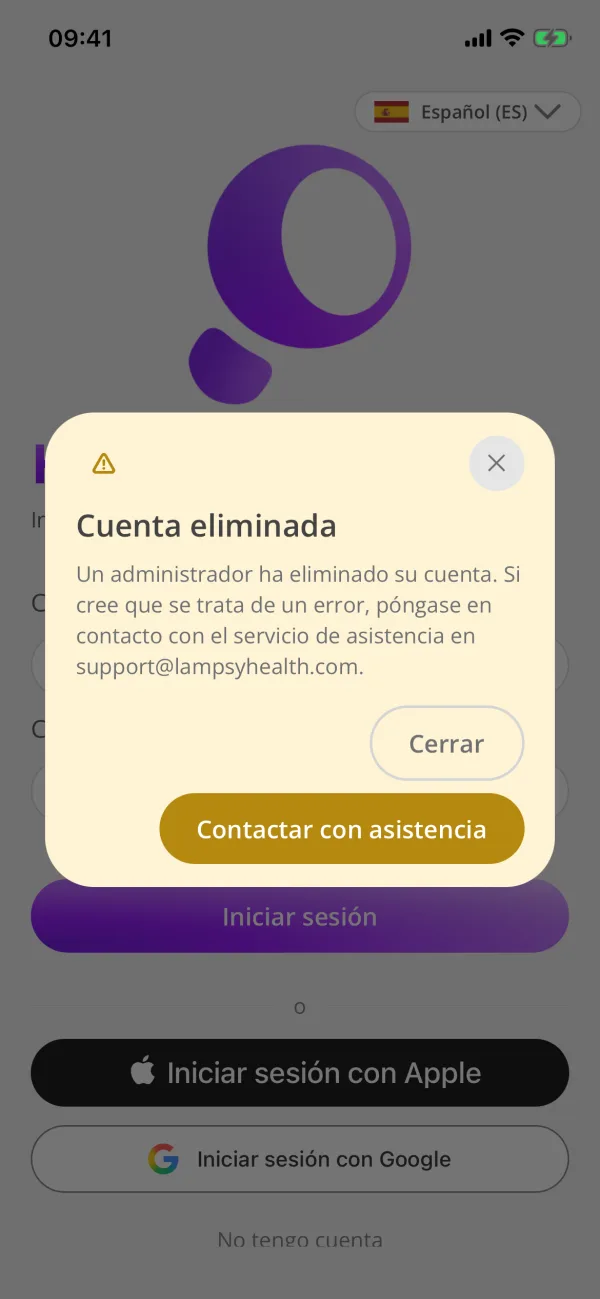
El problema: Al iniciar sesión, la app muestra Cuenta eliminada: un administrador ha eliminado su cuenta.
Qué hacer
- Si cree que se trata de un error, toque Contactar con asistencia. Se abre un correo a support@lampsyhealth.com.
- Contacte con el servicio de asistencia lo antes posible. Puede restaurar una cuenta eliminada durante 30 días; después, la cuenta se borra y no se puede restaurar.
Guías relacionadas: Contactar con el soporte de Lampsy®: qué información proporcionar; La app dice que el servicio de asistencia de Lampsy® ha retirado este Lampsy®
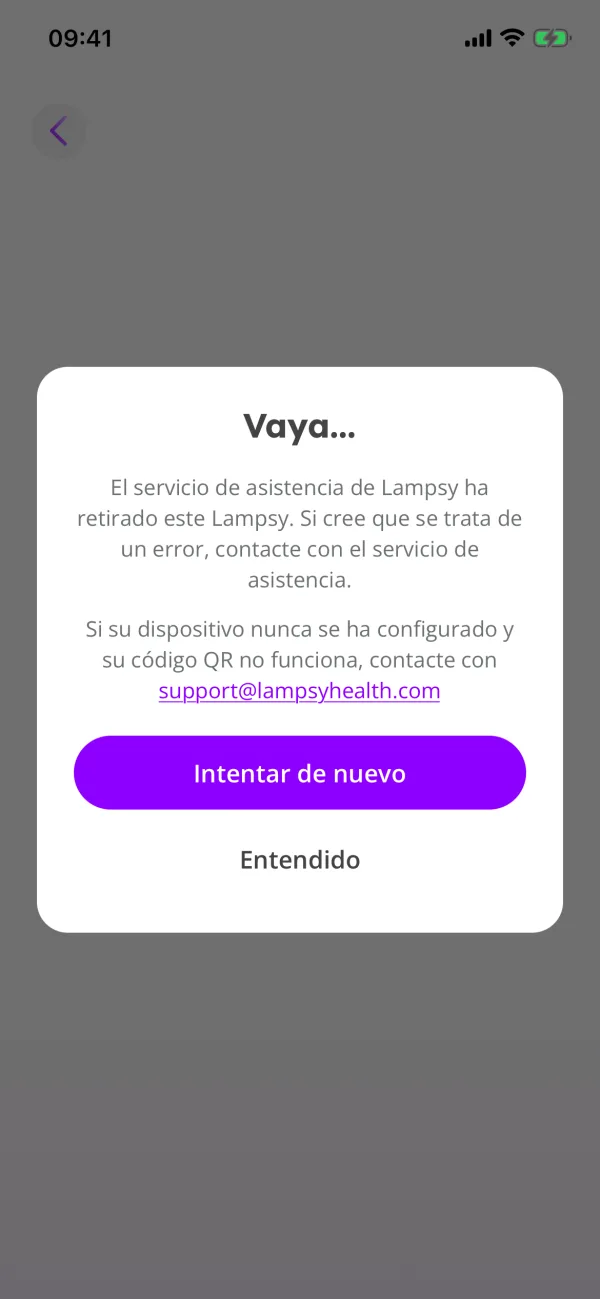
Guía 47: La app dice que el servicio de asistencia de Lampsy® ha retirado este Lampsy®
El problema: Al configurar un Lampsy®, la app rechaza su código con Vaya...: el servicio de asistencia de Lampsy® ha retirado este Lampsy®.
Qué hacer
- Compruebe que el código es del Lampsy® correcto. Intentar de nuevo, o Volver a escanear después de escanear un código QR, le permite introducirlo otra vez; Entendido cierra el mensaje.
- Si cree que se trata de un error, contacte con el servicio de asistencia en support@lampsyhealth.com.
- Contacte con el servicio de asistencia lo antes posible. Puede restaurar un Lampsy® retirado durante 30 días; después, el Lampsy® se borra y no se puede restaurar.
Guías relacionadas: La app dice que mi cuenta se ha eliminado; Contactar con el soporte de Lampsy®: qué información proporcionar
¿Aún necesita ayuda?
Contacte con nuestro equipo de soporte y consulte la guía 44 para saber qué incluir y poder ayudarle antes.
Contactar con soporte