

Fehlerbehebung
Schritt-für-Schritt-Hilfe bei den häufigsten Problemen mit Lampsy® und der App. Wählen Sie ein Thema und öffnen Sie dann die Anleitung, die zu dem passt, was Sie sehen.
Strom, Einrichtung und WLAN
Anleitung 1: Lampsy® lässt sich nicht einschalten
Das Problem: Lampsy® scheint nicht zu reagieren. Sie sehen keine Anzeigeleuchte, hören keine Töne und können das Gerät in der App nicht erreichen. Ein dunkles Lampenlicht bedeutet nicht unbedingt, dass Lampsy® ausgeschaltet ist.
Was zu tun ist
- Prüfen Sie, ob der Netzanschluss von Lampsy® fest sitzt.
- Prüfen Sie, ob die Steckdose eingeschaltet ist.
- Testen Sie die Steckdose mit einem anderen Gerät.
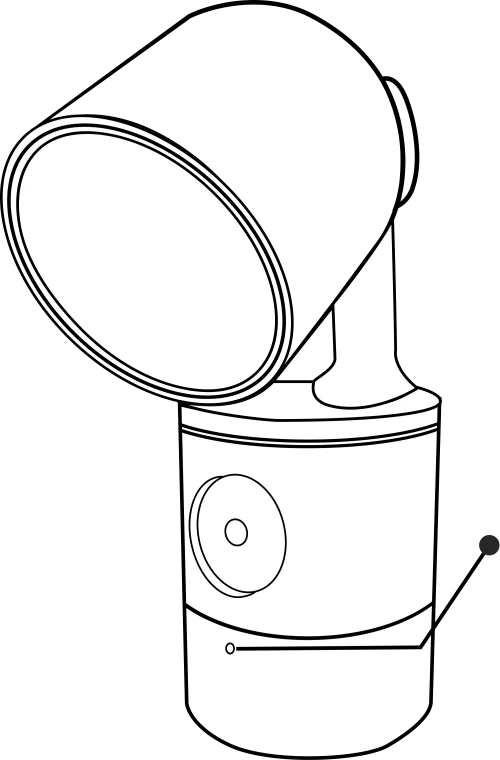
- Achten Sie auf die kleine Anzeigeleuchte. Wechselnde rote, grüne und blaue Lichter bedeuten, dass Lampsy® sich einschaltet.
- Wenn das Gerät weiterhin nicht reagiert, kontaktieren Sie den Support. Wenn Sie wiederholtes violettes Blinken sehen, fügen Sie ein Video des Musters bei.
Verwandte Anleitungen: Was bedeuten die farbigen Lichter und Blinkmuster von Lampsy®?; Den Lampsy®-Support kontaktieren: welche Angaben Sie machen sollten
Anleitung 2: Mein Telefon findet Lampsy® bei der Bluetooth-Einrichtung nicht
Das Problem: Sie versuchen, Lampsy® einzurichten, aber Ihr Telefon kann es nicht finden oder keine Verbindung herstellen.
Was zu tun ist
- Schalten Sie Bluetooth auf Ihrem Telefon ein.
- Halten Sie Ihr Telefon in der Nähe von Lampsy®.
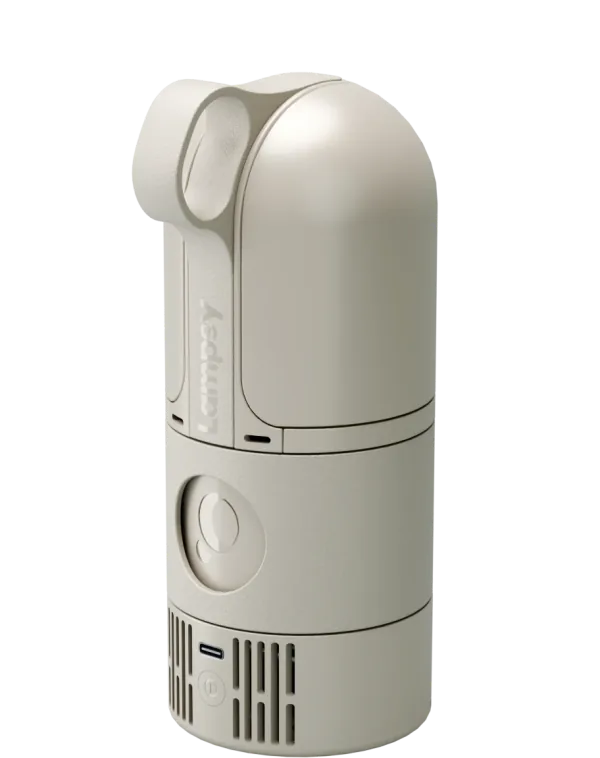
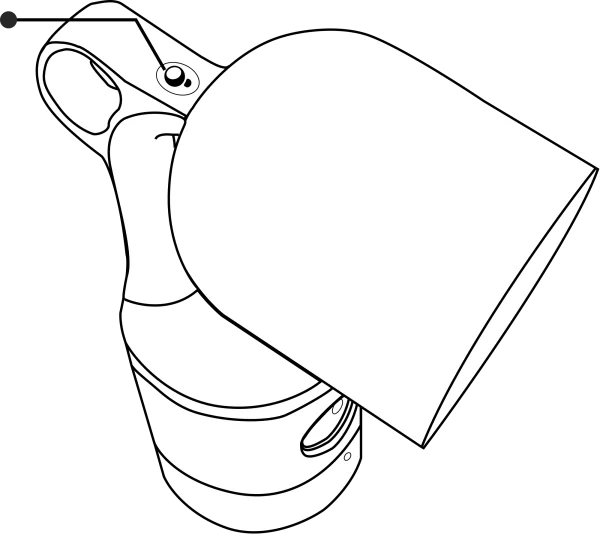
- Halten Sie die Setup-Taste an Lampsy® etwa 2 Sekunden lang gedrückt und lassen Sie sie dann los.
- Achten Sie auf eine blau blinkende Anzeigeleuchte. Das bedeutet, dass Lampsy® auf eine Einrichtungsverbindung wartet.
- Kehren Sie in der Lampsy®-App zur Einrichtung zurück. Ihr Lampsy®-Gerät sollte nach der Suche angezeigt werden.
- Wählen Sie Ihr Lampsy®-Gerät aus und bestätigen Sie die Kopplung. Manche Telefone fragen zweimal nach einer Bestätigung; akzeptieren Sie beide Male.
- Eine dauerhaft blaue Anzeigeleuchte bedeutet, dass das Telefon verbunden ist.
- Wenn Lampsy® weiterhin nicht gefunden wird, kontaktieren Sie den Support.
Die Einrichtung wird nach etwa 10 Minuten beendet. Aktivieren Sie den Einrichtungsmodus erneut, wenn das blaue Blinken aufgehört hat.
Verwandte Anleitungen: Lampsy® verbindet sich nicht mit meinem WLAN; Die Touch-Tasten reagieren nicht oder lösen etwas Unerwartetes aus
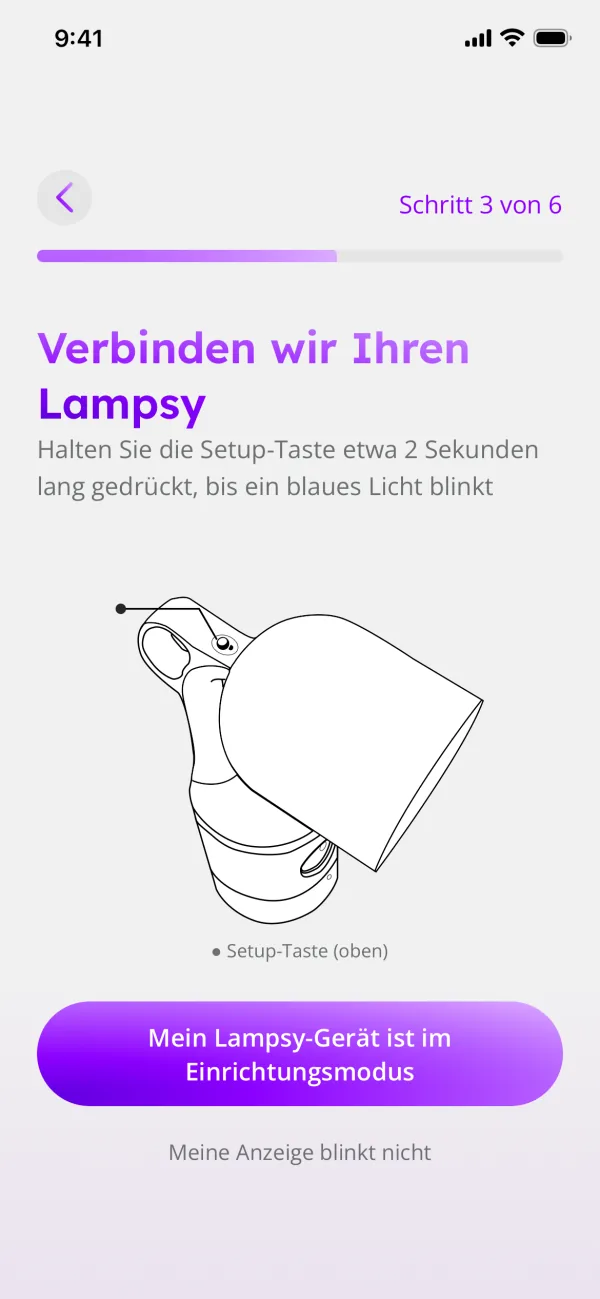
Anleitung 3: Lampsy® scannt meinen WLAN-QR-Code nicht
Das Problem: Sie zeigen Lampsy® einen WLAN-QR-Code, aber es scheint ihn nicht zu lesen oder beginnt nicht, eine Verbindung herzustellen.
Was zu tun ist
- Halten Sie die Setup-Taste etwa 2 Sekunden lang gedrückt und lassen Sie sie dann los.
- Achten Sie auf eine blau blinkende Anzeigeleuchte. Das bedeutet, dass Lampsy® auf eine Einrichtungsverbindung wartet.
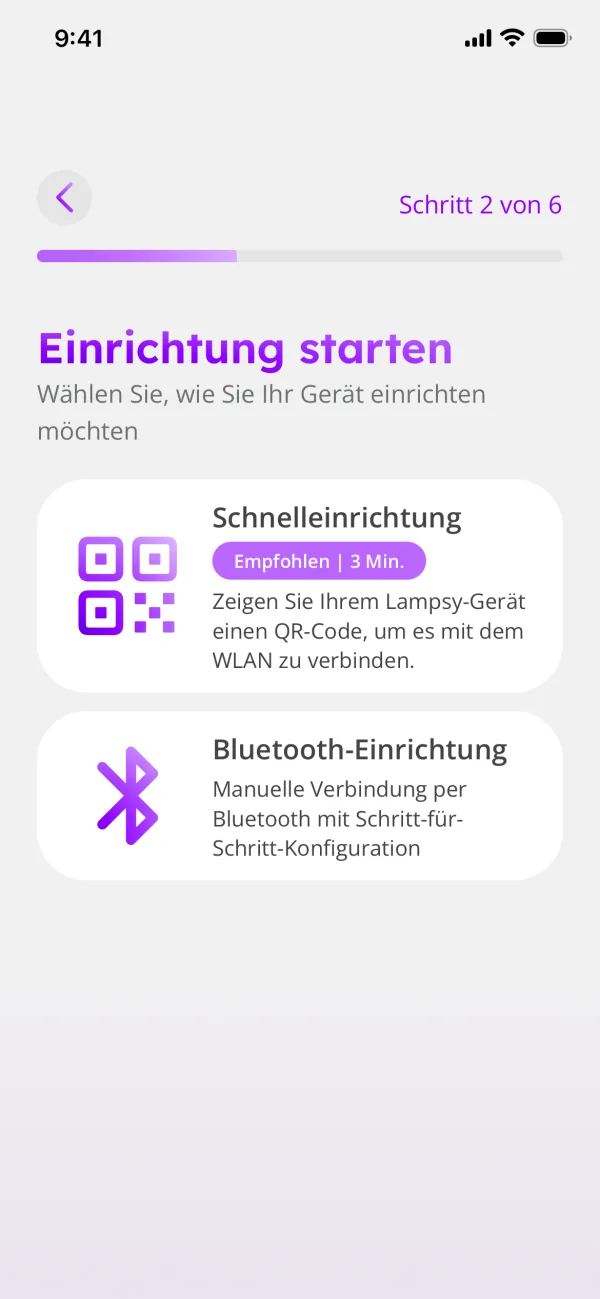
- Halten Sie den WLAN-Einrichtungscode vor die Kamera, sodass der gesamte Code sichtbar ist.
- Halten Sie ihn ruhig. Passen Sie bei Bedarf den Abstand oder die Bildschirmhelligkeit an und vermeiden Sie Licht, das direkt auf den Telefonbildschirm fällt, damit der gesamte Code lesbar ist.
- Achten Sie auf einen kurzen Piepton. Er bedeutet, dass Lampsy® den Code gelesen hat.
- Wenn das blaue Licht sanft heller und dunkler wird, lassen Sie den Verbindungsversuch zu Ende laufen, bevor Sie einen anderen Code zeigen, falls die Verbindung fehlschlägt.
- Wenn das Scannen weiterhin fehlschlägt, nutzen Sie die Bluetooth-Einrichtung in der App oder kontaktieren Sie den Support.
Der Piepton bestätigt, dass der Code gelesen wurde, nicht, dass die WLAN-Verbindung erfolgreich hergestellt wurde.
Verwandte Anleitungen: Lampsy® verbindet sich nicht mit meinem WLAN; Was bedeuten die farbigen Lichter und Blinkmuster von Lampsy®?
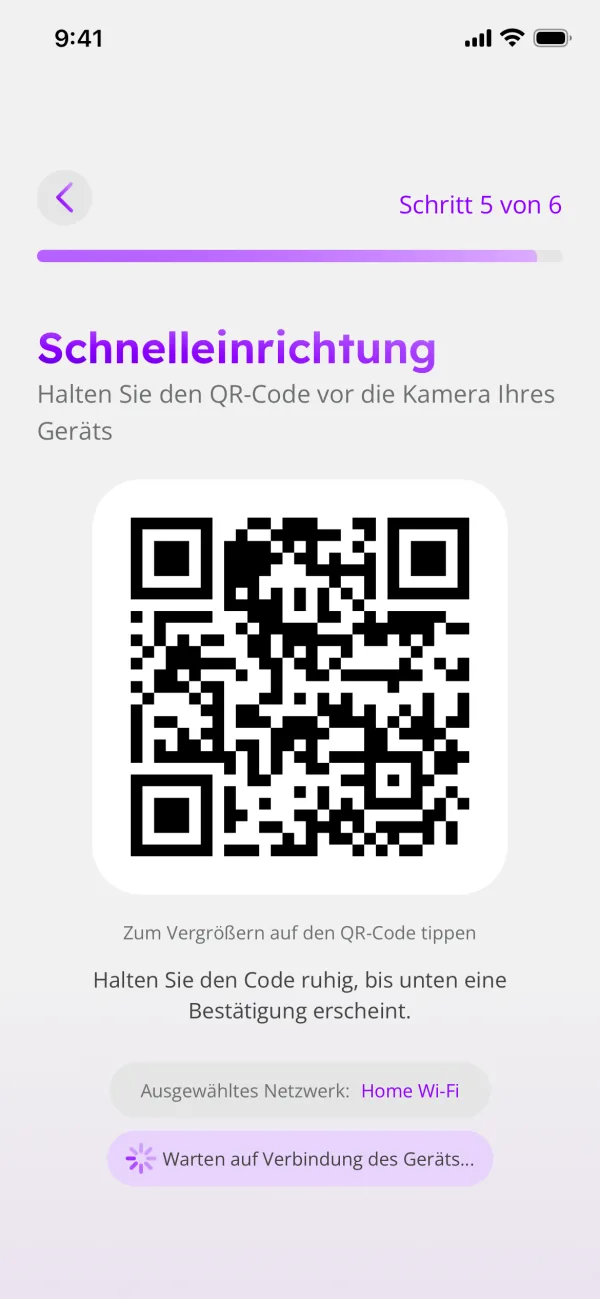
Anleitung 4: Lampsy® verbindet sich nicht mit meinem WLAN
Das Problem: Lampsy® liest Ihre WLAN-Daten, kann sich aber nicht verbinden, oder die Einrichtung meldet, dass die Verbindung fehlgeschlagen ist.
Was zu tun ist
- Prüfen Sie Netzwerkname und Passwort sorgfältig.
- Vergewissern Sie sich, dass sich ein anderes Gerät mit demselben Netzwerk verbinden kann.
- Aktivieren Sie den Einrichtungsmodus von Lampsy®, indem Sie die Setup-Taste etwa 2 Sekunden lang gedrückt halten.
- Achten Sie auf eine blau blinkende Anzeigeleuchte. Das bedeutet, dass Lampsy® auf eine Einrichtungsverbindung wartet.
- Übermitteln Sie die WLAN-Daten erneut.
- Lassen Sie den Verbindungsversuch zu Ende laufen, während das blaue Licht sanft heller und dunkler wird.
- Wenn korrekte Daten wiederholt fehlschlagen, kontaktieren Sie den Support und geben Sie die Meldung aus der Einrichtung an.
Ein dauerhaft grünes Licht bestätigt die Verbindung mit dem Lampsy®-Dienst. Senden Sie Ihr WLAN-Passwort nicht an den Support.
Verwandte Anleitungen: Mein Telefon findet Lampsy® bei der Bluetooth-Einrichtung nicht; Lampsy® wird als offline angezeigt, obwohl mein WLAN funktioniert
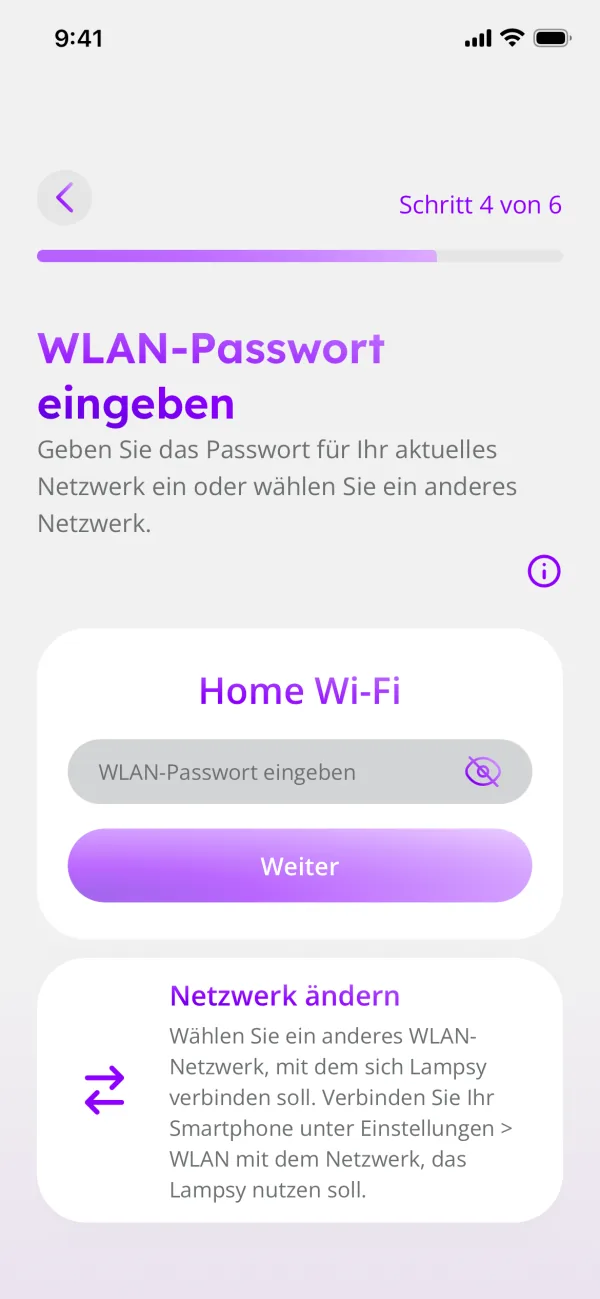
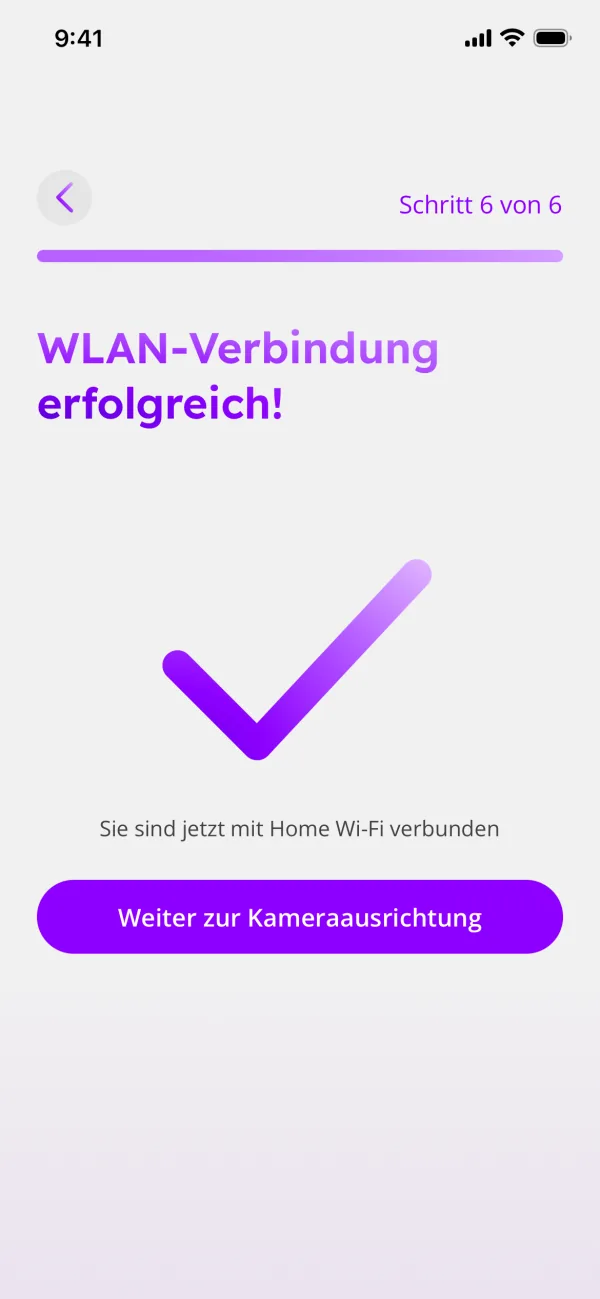
Anleitung 5: Lampsy® nach einem Wechsel des Routers oder des WLAN-Passworts verbinden
Das Problem: Lampsy® verbindet sich nicht mehr, seit Sie Ihren Router ausgetauscht oder Ihren WLAN-Namen oder Ihr WLAN-Passwort geändert haben.
Was zu tun ist
- Halten Sie den neuen Netzwerknamen und das neue Passwort bereit.
- Öffnen Sie die App und gehen Sie zum Tab Gerät.
- Halten Sie die Setup-Taste an Lampsy® etwa 2 Sekunden lang gedrückt und lassen Sie sie dann los.
- Achten Sie auf eine blau blinkende Anzeigeleuchte. Das bedeutet, dass Lampsy® auf eine Einrichtungsverbindung wartet.
- Wählen Sie Ihr Lampsy® aus und tippen Sie auf Einrichtung wiederholen.
- Geben Sie die neuen Daten über die Einrichtung in der App ein (Bluetooth oder WLAN-QR-Code).
- Lassen Sie den Verbindungsversuch zu Ende laufen.
- Achten Sie auf eine dauerhaft grüne Anzeigeleuchte und vergewissern Sie sich, dass die App Lampsy® erreichen kann.
- Wenn keine Verbindung zustande kommt, folgen Sie Anleitung 4.
Um die WLAN-Daten zu ändern, ist kein Zurücksetzen auf Werkseinstellungen nötig.
Verwandte Anleitungen: Lampsy® verbindet sich nicht mit meinem WLAN; Lampsy® scannt meinen WLAN-QR-Code nicht
Anleitung 6: Lampsy® verliert immer wieder die Verbindung
Das Problem: Lampsy® verbindet sich erfolgreich, geht aber wiederholt offline oder verliert seine Verbindung.
Was zu tun ist
- Prüfen Sie, ob auch andere Geräte ihre Verbindung verlieren.
- Stellen Sie den Router nach Möglichkeit näher an Lampsy® auf oder verringern Sie die Hindernisse dazwischen.
- Halten Sie die Setup-Taste an Lampsy® etwa fünf Sekunden lang gedrückt und lassen Sie sie dann los, um die gespeicherte WLAN-Verbindung erneut zu versuchen.
- Achten Sie auf das blaue Verbindungslicht.
- Prüfen Sie, ob das Licht wieder dauerhaft grün leuchtet.
- Wenn die Verbindungsabbrüche anhalten, kontaktieren Sie den Support und nennen Sie die Zeitpunkte, zu denen sie auftreten.
Wenn sich das WLAN-Passwort geändert hat, geben Sie die neuen Daten stattdessen wie in Anleitung 5 beschrieben ein.
Verwandte Anleitungen: Lampsy® nach einem Wechsel des Routers oder des WLAN-Passworts verbinden; Lampsy® wird als offline angezeigt, obwohl mein WLAN funktioniert
Anleitung 7: Lampsy® wird als offline angezeigt, obwohl mein WLAN funktioniert
Das Problem: Ihr WLAN zu Hause scheint zu funktionieren, aber die App zeigt Lampsy® als offline an oder kann es nicht erreichen.
Was zu tun ist
- Prüfen Sie die Anzeigeleuchte von Lampsy®.
- Wenn sie grün blinkt, prüfen Sie mit einem anderen Gerät im selben WLAN, ob der Internetzugang funktioniert.
- Wenn der Internetzugang funktioniert, halten Sie die Setup-Taste an Lampsy® etwa fünf Sekunden lang gedrückt, um die gespeicherte Verbindung erneut zu versuchen.
- Prüfen Sie, ob das Licht dauerhaft grün wird.
- Wenn das Licht dauerhaft grün leuchtet, die App aber weiterhin offline anzeigt, erzwingen Sie in den Einstellungen Ihres Telefons das Beenden der App und öffnen Sie sie erneut.
- Wenn das Problem weiterhin besteht, kontaktieren Sie den Support.
Die Verbindung mit dem WLAN und die Verbindung mit dem Lampsy®-Clouddienst sind getrennte Schritte.
Verwandte Anleitungen: Lampsy® verliert immer wieder die Verbindung; Lampsy® meldet, dass die Konnektivität oder die Einrichtung beeinträchtigt sein kann
Anleitung 8: Lampsy® meldet, dass die Konnektivität oder die Einrichtung beeinträchtigt sein kann
Das Problem: Sie haben eine Benachrichtigung erhalten, dass die Konnektivität des Geräts, die Einrichtung oder andere vernetzte Funktionen beeinträchtigt sein können.
Was zu tun ist
- Lesen Sie die neueste Benachrichtigung.
- Wenn darin steht, dass Lampsy® versucht, sich zu erholen, lassen Sie das Gerät eingeschaltet.
- Prüfen Sie, ob ein anderes Gerät Ihr Internet zu Hause nutzen kann.
- Wenn Sie in der Benachrichtigung gebeten werden, den Support zu kontaktieren, senden Sie die Meldung an den Support.
- Wenn eine Benachrichtigung zur Wiederherstellung meldet, dass Lampsy® wieder normal funktioniert, prüfen Sie, ob die App Lampsy® wieder erreichen kann.
Wenn Lampsy® weiterhin nicht erreichbar ist, kontaktieren Sie den Support, auch wenn keine weitere Benachrichtigung eintrifft. Verbindungsprobleme können verhindern, dass weitere Meldungen Sie erreichen.
Verwandte Anleitungen: Lampsy® wird als offline angezeigt, obwohl mein WLAN funktioniert; Den Lampsy®-Support kontaktieren: welche Angaben Sie machen sollten
Leuchten, Töne und Tasten
Anleitung 9: Was bedeuten die farbigen Lichter und Blinkmuster von Lampsy®?
Das Problem: Die kleine Anzeigeleuchte von Lampsy® hat ihre Farbe geändert oder blinkt, und Sie sind unsicher, was das bedeutet.
Was zu tun ist
- Achten Sie auf die kleine Anzeigeleuchte, nicht auf das Lampenlicht.
- Ordnen Sie ihr Muster mithilfe der Tabelle unten zu.
- Folgen Sie bei Verbindungsproblemen oder Fehlern der jeweiligen Anleitung.
- Nehmen Sie bei wiederholtem violettem Blinken ein Video auf und kontaktieren Sie den Support.
| Muster | Bedeutung |
|---|---|
| Wechselnd Rot, Grün und Blau mit Phasen von dauerhaftem Weiß | Wird eingeschaltet. |
| Blau blinkend | Wartet auf eine Einrichtungsverbindung. |
| Dauerhaft blau | Telefon für die Einrichtung verbunden. |
| Blau, sanft heller und dunkler werdend | Versucht, eine WLAN-Verbindung herzustellen. |
| Dauerhaft grün | Mit dem Lampsy®-Clouddienst verbunden. |
| Grün blinkend | Nicht mit dem Lampsy®-Clouddienst verbunden. |
| Rotes Blinken zwischen anderen Mustern | Bei Lampsy® ist ein Fehler aufgetreten. |
| Dauerhaft rot | Wird heruntergefahren. |
| Wiederholtes violettes Blinken | Fehler beim Start, Support erforderlich. |
Dauerhaftes Grün bestätigt die Verbindung mit dem Dienst, nicht, dass jede Funktion einwandfrei arbeitet.
Verwandte Anleitungen: Lampsy® piept immer wieder oder blinkt rot oder violett; Lampsy® lässt sich nicht einschalten
Anleitung 10: Lampsy® piept immer wieder oder blinkt rot oder violett
Das Problem: Lampsy® gibt alle 15 Minuten wiederholt Töne von sich, zeigt rotes Blinken zwischen den üblichen Lichtsignalen der Anzeigeleuchte oder wiederholtes violettes Blinken.
Was zu tun ist
- Prüfen Sie die neueste Gerätebenachrichtigung in der App.
- Wenn eine Wiederherstellung läuft, lassen Sie Lampsy® eingeschaltet, auch wenn es scheinbar herunterfährt.
- Wenn Sie in der Meldung gebeten werden, den Support zu kontaktieren, senden Sie die Benachrichtigung an den Support.
- Wenn es keine Benachrichtigung gibt und Sie wiederholtes violettes Blinken sehen, nehmen Sie ein Video des Musters auf und kontaktieren Sie den Support.
Manche Fehler lösen etwa alle 15 Minuten einen Erinnerungston aus. Auch Erkennungen, die Einrichtung und das Herunterfahren erzeugen Töne, daher lässt sich die Ursache nicht allein an einem Piepton erkennen. Diese anderen Situationen können einen einzelnen Piepton oder ein Piepmuster auslösen:
- Lampsy® piept in einem bestimmten Muster, wenn es eine abnormale Bewegung erkennt, aber wegen Verbindungsproblemen keinen automatisierten Notfallanruf und keine Benachrichtigung senden kann.
- Lampsy® piept einmal, wenn es während der Einrichtung einen WLAN-QR-Code liest.
- Lampsy® piept einmal, wenn die Ein-/Aus-Taste gedrückt wird, und wenn sie länger als 3 Sekunden gedrückt gehalten wird, piept es zweimal, bevor es mit dem Herunterfahren beginnt.
Verwandte Anleitungen: Was bedeuten die farbigen Lichter und Blinkmuster von Lampsy®?; Den Lampsy®-Support kontaktieren: welche Angaben Sie machen sollten
Anleitung 11: Die Lampe lässt sich nicht einschalten oder ändert Helligkeit oder Farbe nicht
Das Problem: Lampsy® läuft, aber das Lampenlicht bleibt dunkel oder reagiert nicht auf Änderungen der Beleuchtung.
Was zu tun ist
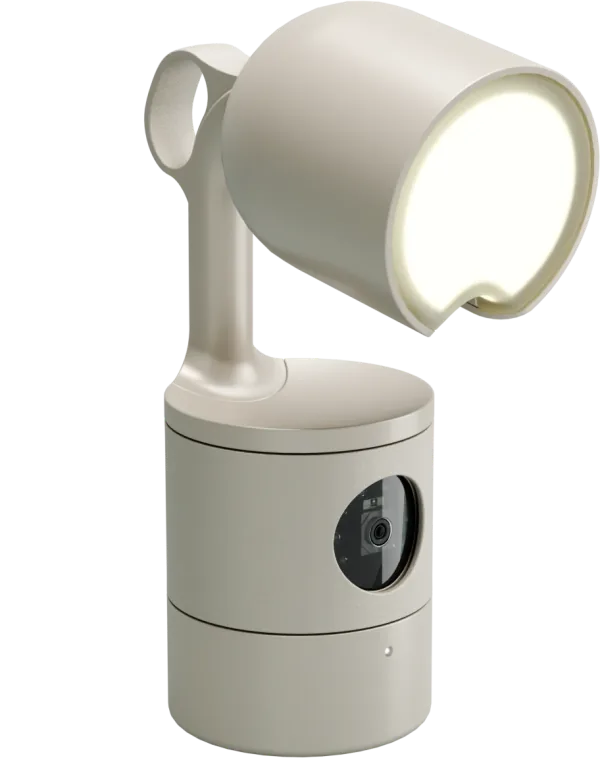
- Bringen Sie Lampsy® in die geöffnete Position.
- Tippen Sie einmal kurz auf die Setup-Taste, um die Lampe einzuschalten.
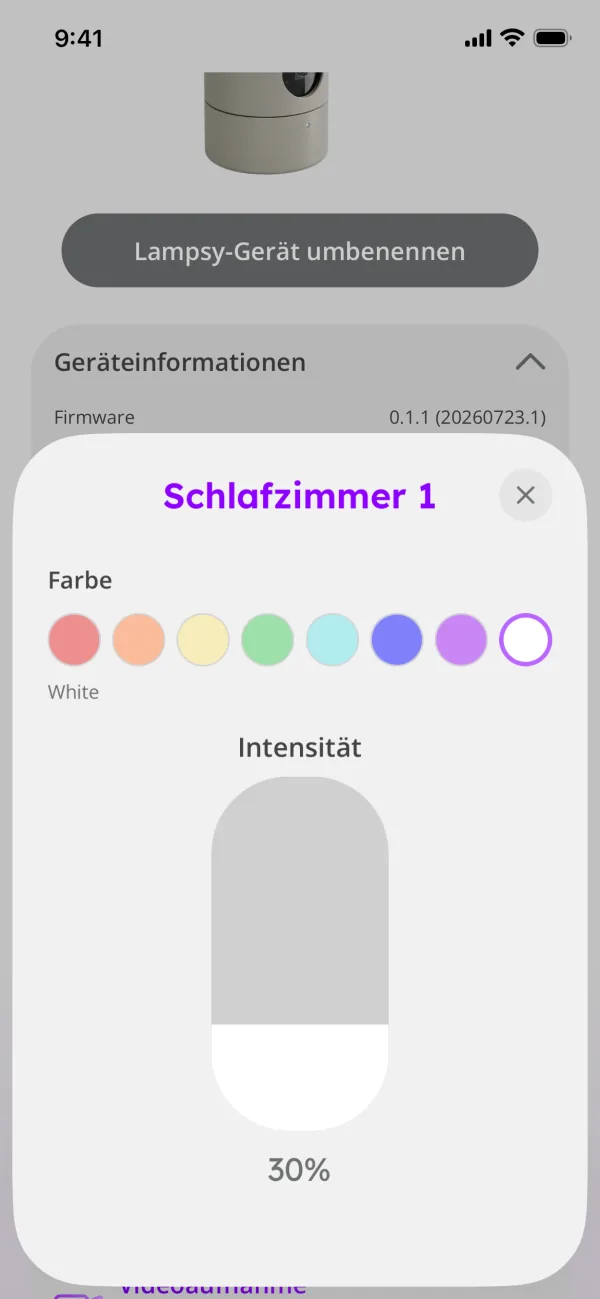
- Wenn Sie die Steuerung in der App verwenden, prüfen Sie, ob die Helligkeit über null liegt und die Lampe nicht auf Aus gestellt ist.
- Versuchen Sie es mit Weiß bei deutlich sichtbarer Helligkeit.
- Wenn die Taste funktioniert, Änderungen in der App aber nicht, prüfen Sie die Verbindung des Geräts.
- Wenn die Lampe weiterhin nicht reagiert, kontaktieren Sie den Support.
Verwandte Anleitungen: Die Lampe reagiert nicht, wenn ich sie öffne oder schließe; Die Touch-Tasten reagieren nicht oder lösen etwas Unerwartetes aus
Anleitung 12: Die Lampe reagiert nicht, wenn ich sie öffne oder schließe
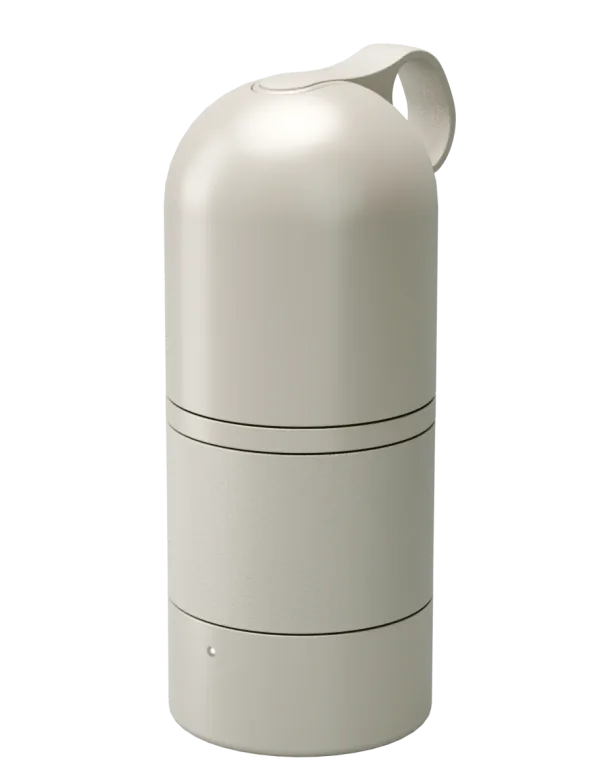
Das Problem: Die Lampe bleibt an, wenn Lampsy® geschlossen ist, oder bleibt dunkel, wenn es geöffnet wird.
Was zu tun ist
- Öffnen Sie Lampsy®.
- Tippen Sie kurz auf die Setup-Taste, um die Lampe einzuschalten.
- Prüfen Sie, ob die Helligkeit über null liegt und die Lampe nicht auf Aus gestellt ist.
- Schließen und öffnen Sie Lampsy® einmal und prüfen Sie die Lampe nach jeder Bewegung.
- Wenn sie nicht richtig reagiert, kontaktieren Sie den Support und geben Sie an, ob sie sich mit der Taste noch steuern lässt.
Das Schließen von Lampsy® sollte das Lampenlicht ausschalten, setzt aber die Ein/Aus-Einstellung der Lampe nicht außer Kraft. Wenn sie also auf Ein gestellt war, sollte sich das Lampenlicht beim Öffnen von Lampsy® automatisch wieder einschalten.
Verwandte Anleitungen: Die Lampe lässt sich nicht einschalten oder ändert Helligkeit oder Farbe nicht; Lampsy® meldet, dass der Nachtmodus und die Gerätesteuerung deaktiviert sein können
Anleitung 13: Die Touch-Tasten reagieren nicht oder lösen etwas Unerwartetes aus
Das Problem: Eine Taste scheint nicht zu reagieren, oder ein Drücken ändert etwas anderes als beabsichtigt.
Was zu tun ist
- Suchen Sie die gewünschte Aktion in der Tabelle unten.
- Drücken Sie die entsprechende Taste für die angegebene Dauer.
- Lassen Sie sie vollständig los, bevor Sie es erneut versuchen.
- Vermeiden Sie schnelle, wiederholte Berührungen.
- Wenn normales Drücken weiterhin nicht funktioniert, kontaktieren Sie den Support und geben Sie an, welche Taste Sie verwendet und wie lange Sie sie gedrückt gehalten haben.
| Aktion | Ergebnis |
|---|---|
| Kurzes Tippen auf die Setup-Taste | Lampe ein/aus. |
| Setup-Taste etwa 2 Sekunden lang gedrückt halten | Einrichtungsmodus aktivieren/beenden. |
| Setup-Taste etwa fünf Sekunden lang gedrückt halten | Gespeicherte WLAN-Verbindung erneut versuchen. |
| Ein-/Aus-Taste etwa drei Sekunden lang gedrückt halten | Herunterfahren (beim ersten Drücken sollte Lampsy® einmal piepen und dann zweimal, wenn Lampsy® mit dem Herunterfahren beginnt). |
Verwandte Anleitungen: Die Lampe lässt sich nicht einschalten oder ändert Helligkeit oder Farbe nicht; So fahren Sie Lampsy® herunter oder starten es neu
Anleitung 14: Lampsy® meldet, dass lokale Alarme deaktiviert sind
Das Problem: Sie haben eine Benachrichtigung erhalten, dass ein Problem mit dem Summer vorliegt und lokale Alarme deaktiviert sind. Die akustischen Alarme von Lampsy® sind möglicherweise nicht verfügbar.
Was zu tun ist
- Kontaktieren Sie den Support und geben Sie die Benachrichtigung an.
- Lassen Sie Lampsy® eingeschaltet, damit es weiterhin prüfen kann, ob eine Wiederherstellung möglich ist.
- Achten Sie auf eine spätere Meldung, dass lokale Alarme wieder aktiviert sind.
- Wenn erwartete Töne danach weiterhin ausbleiben, informieren Sie den Support erneut.
Diese Meldung betrifft die Tonausgabe des Geräts. Sie sagt nichts darüber aus, ob Benachrichtigungen auf dem Telefon funktionieren.
Verwandte Anleitungen: Lampsy® hat einen Alarmton ausgegeben, aber in der App ist nichts erschienen; Den Lampsy®-Support kontaktieren: welche Angaben Sie machen sollten
Anleitung 15: Lampsy® meldet, dass der Nachtmodus und die Gerätesteuerung deaktiviert sein können
Das Problem: Sie haben eine Benachrichtigung zum Nachtmodus oder zu den Geräteschnittstellen erhalten. Tasten, Beleuchtung, Töne oder die Nachtsicht können sich unerwartet verhalten.
Was zu tun ist
- Lesen Sie, ob eine Wiederherstellung läuft oder ob Sie gebeten werden, den Support zu kontaktieren.
- Lassen Sie Lampsy® eingeschaltet, während es eine Wiederherstellung versucht, auch wenn es scheinbar herunterfährt.
- Notieren Sie, welche Bedienelemente oder Funktionen betroffen sind.
- Wenn Sie gebeten werden, den Support zu kontaktieren, senden Sie die Benachrichtigung und Ihre Beobachtungen zum Verhalten von Lampsy®.
- Prüfen Sie nach der Wiederherstellung erneut die Lampentaste und die Sichtbarkeit im Kamerabild bei Nacht.
Vermeiden Sie es, eine nicht reagierende Taste wiederholt zu drücken.
Verwandte Anleitungen: Die Touch-Tasten reagieren nicht oder lösen etwas Unerwartetes aus; Das Bild ist nachts zu dunkel
Livevideo und Kamera
Anleitung 16: Ich kann das Live-Video nicht sehen
Das Problem: Die Live-Ansicht ist leer, nicht verfügbar oder lässt sich nicht öffnen.
Was zu tun ist
- Prüfen Sie, ob Lampsy® in der App erreichbar ist.
- Prüfen Sie, ob es eine Fehlerbenachrichtigung zu Kamera oder Streaming gibt.
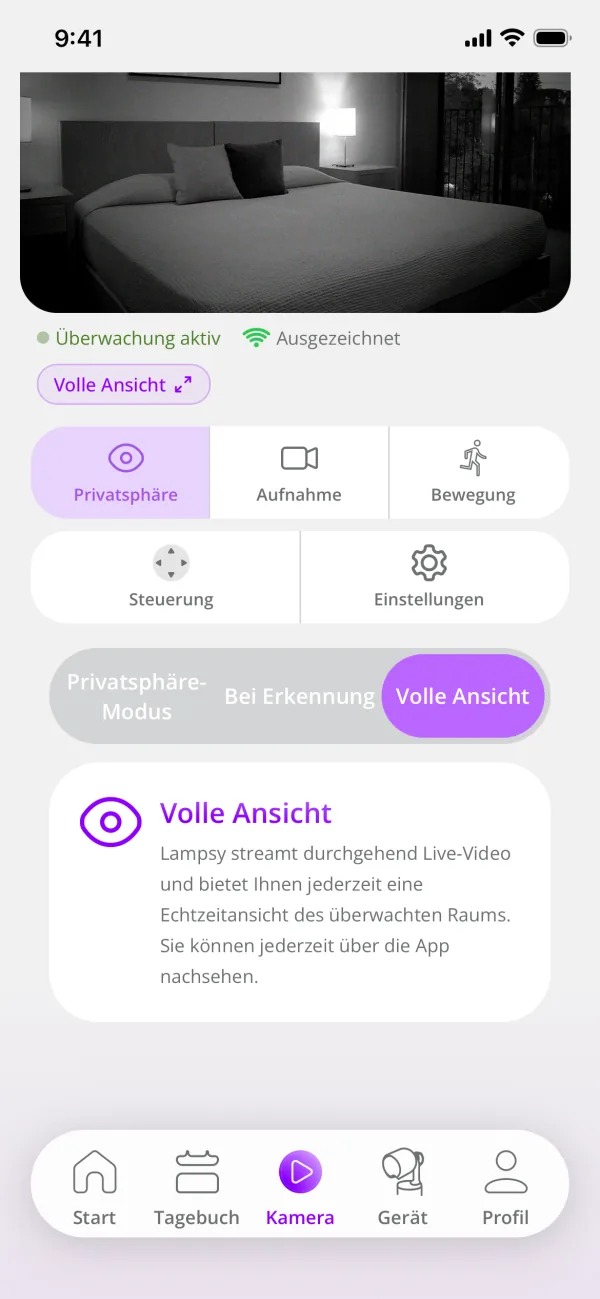
- Prüfen Sie die Einstellung Privatsphäre im Tab Kamera.
- Wenn sie auf Privatsphäre-Modus steht, ist das Live-Video aus. Wählen Sie eine andere Option, wenn Sie live zusehen möchten.
- Wenn sie auf Bei Erkennung steht, ist das Live-Video nur rund um erkannte Ereignisse verfügbar. Wählen Sie Volle Ansicht, um jederzeit zuzusehen, wenn das Ihren Wünschen entspricht.
- Schließen Sie die Live-Ansicht und öffnen Sie sie erneut.
- Kontaktieren Sie den Support, wenn es weiterhin nicht funktioniert.
Beachten Sie, dass Aufnahme und Live-Streaming getrennte Einstellungen haben. Die Aufnahme kann also aktiviert und das Streaming deaktiviert sein, und umgekehrt.
Verwandte Anleitungen: Lampsy® wird als offline angezeigt, obwohl mein WLAN funktioniert; Lampsy® meldet ein Kameraproblem und dass die Überwachung deaktiviert ist
Anleitung 17: Live-Video funktioniert zu Hause, aber nicht unterwegs
Das Problem: Sie können den Lampsy®-Stream zu Hause ansehen, das Live-Video aber nicht von einem anderen Ort aus öffnen.
Was zu tun ist
- Prüfen Sie, ob das Internet bei Lampsy® zu Hause funktioniert und die Anzeigeleuchte dauerhaft grün leuchtet.
- Prüfen Sie, ob Ihr Telefon Internetzugang hat.
- Vergewissern Sie sich, dass die Einstellung Privatsphäre im Tab Kamera Live-Video zulässt.
- Schließen Sie die Live-Ansicht und öffnen Sie sie erneut.
- Versuchen Sie es nach Möglichkeit mit Ihrem Telefon über eine andere Internetverbindung.
- Wenn das Ansehen weiterhin nicht funktioniert, kontaktieren Sie den Support und erklären Sie, dass es zu Hause funktioniert, aber aus der Ferne nicht.
Verwandte Anleitungen: Ich kann das Live-Video nicht sehen; Lampsy® wird als offline angezeigt, obwohl mein WLAN funktioniert
Anleitung 18: Das Video friert ein, ruckelt oder bricht immer wieder ab
Das Problem: Das Live-Video ruckelt, friert ein oder schließt sich, während Sie zusehen.
Was zu tun ist
- Schließen Sie die Live-Ansicht und öffnen Sie sie erneut.
- Prüfen Sie die Internetverbindungen von Lampsy® und Ihrem Telefon.
- Prüfen Sie, ob es Fehlerbenachrichtigungen zu Kamera oder Gerät gibt.
- Wenn die Ansicht nach etwa fünf Minuten endet, öffnen Sie sie erneut. Jede Ansichtssitzung ist auf fünf Minuten begrenzt.
- Wenn das Video früher einfriert oder sich wiederholt nicht erneut öffnen lässt, kontaktieren Sie den Support und nennen Sie die ungefähren Zeitpunkte.
Auch die Ansicht nur bei Erkennungen kann enden, wenn ihr Zeitfenster abläuft.
Verwandte Anleitungen: Ich kann das Live-Video nicht sehen; Lampsy® meldet, dass einige Funktionen deaktiviert sein können
Anleitung 19: Das Bild ist unscharf
Das Problem: Das Livebild ist sichtbar, aber der Bereich, den Sie sehen möchten, ist unscharf.
Was zu tun ist
- Prüfen Sie, ob die Sicht der Kamera frei ist.
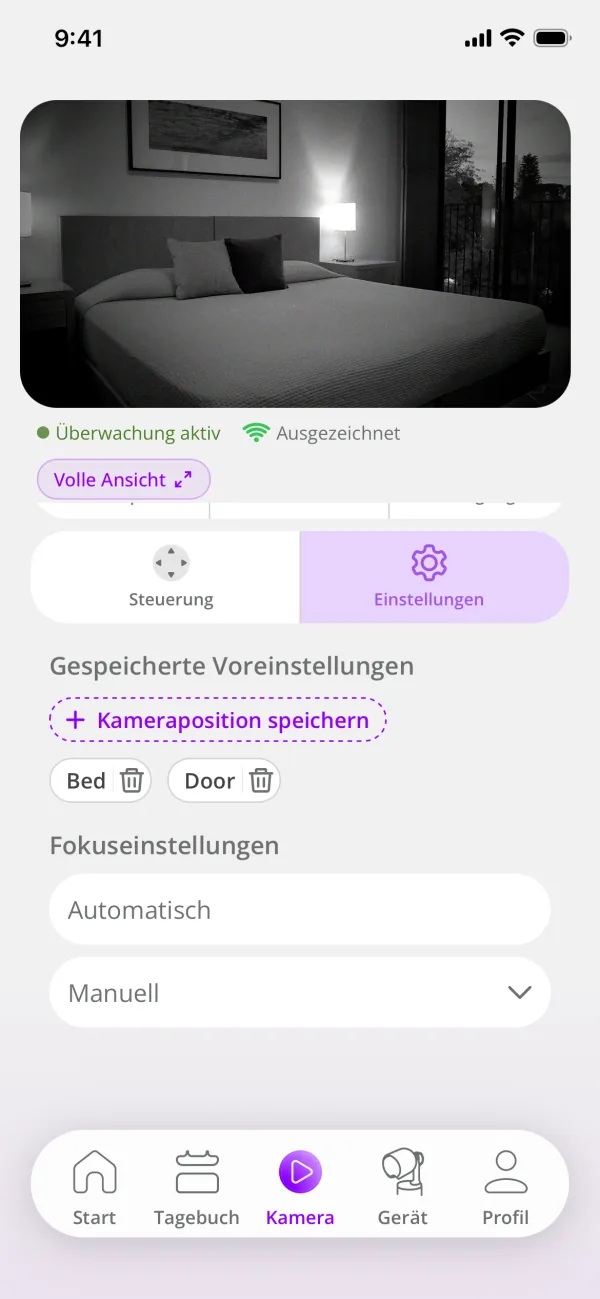
- Öffnen Sie im Tab Kamera den Bereich Einstellungen und wählen Sie unter Fokuseinstellungen die Option Automatisch, oder wählen Sie Manuell und stellen Sie den Fokus selbst ein.
- Auch ein geringerer Zoom kann das Bild verbessern.
- Wenn Sie Gespeicherte Voreinstellungen verwenden, die sich ebenfalls unter Einstellungen befinden, prüfen Sie, ob das Anwenden einer Voreinstellung den Fokus verändert.
- Wenn das Bild unscharf bleibt, senden Sie dem Support einen Screenshot.
Wenn Sie den manuellen Fokus verwenden, nehmen Sie jeweils nur eine Anpassung vor und prüfen Sie das Ergebnis.
Verwandte Anleitungen: Das Bild ist zu stark oder zu schwach gezoomt oder zeigt den falschen Bereich; Ich kann das Live-Video nicht sehen
Anleitung 20: Das Bild ist zu stark oder zu schwach gezoomt oder zeigt den falschen Bereich
Das Problem: Das Kamerabild schneidet den Bereich ab, den Sie überwachen möchten, oder verwendet eine unerwartete gespeicherte Voreinstellung.
Was zu tun ist
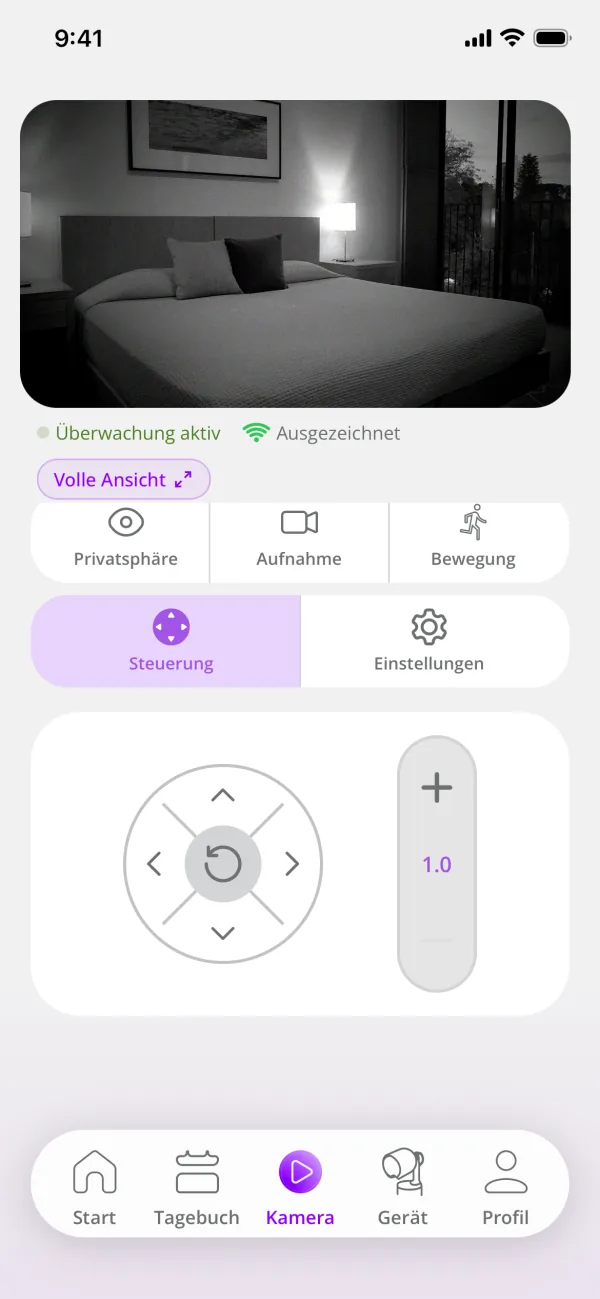
- Öffnen Sie im Tab Kamera den Bereich Steuerung und zoomen Sie nach Bedarf hinein oder heraus.
- Verwenden Sie die Richtungstasten unter Steuerung, bis der gewünschte Bereich sichtbar ist.
- Prüfen Sie, ob eine gespeicherte Voreinstellung (unter Einstellungen im Tab Kamera) die Änderung verursacht hat.
- Prüfen Sie das Bild, bevor Sie eine neue Voreinstellung speichern.
- Kontaktieren Sie den Support, wenn Anpassungen nicht verfügbar sind oder keine Wirkung zeigen.
Während der Einrichtung ändert sich die Kameraansicht vorübergehend, um das Lesen von QR-Codes zu erleichtern, und sollte danach von selbst zur vorherigen Ansicht zurückkehren. Wenn Sie Lampsy® umstellen, müssen Sie Ihre gespeicherten Voreinstellungen möglicherweise an die neue Position anpassen.
Verwandte Anleitungen: Das Bild ist unscharf; Lampsy® scannt meinen WLAN-QR-Code nicht
Anleitung 21: Das Bild ist nachts zu dunkel
Das Problem: Die Kamera funktioniert bei Tageslicht, aber nachts wird das Bild zu dunkel, um klar zu sehen.
Was zu tun ist
- Prüfen Sie, ob die Kamera und der Bereich der Nachtbeleuchtung frei sind.
- Schließen Sie die Einrichtung ab oder verlassen Sie den Einrichtungsmodus, falls er aktiv ist.
- Geben Sie der automatischen Nachtbeleuchtung Zeit zu reagieren, nachdem der Raum dunkel geworden ist.
- Prüfen Sie, ob es eine Fehlerbenachrichtigung zur Nachtüberwachung gibt.
- Wenn das Bild dunkel bleibt, kontaktieren Sie den Support mit einem Screenshot und beschreiben Sie die Beleuchtung im Raum.
Die Nachtbeleuchtung arbeitet automatisch, kann aber bei Dunkelheit einige Sekunden brauchen, um sich einzuschalten.
Verwandte Anleitungen: Lampsy® meldet, dass die Nachtüberwachung deaktiviert sein kann; Lampsy® meldet, dass der Nachtmodus und die Gerätesteuerung deaktiviert sein können
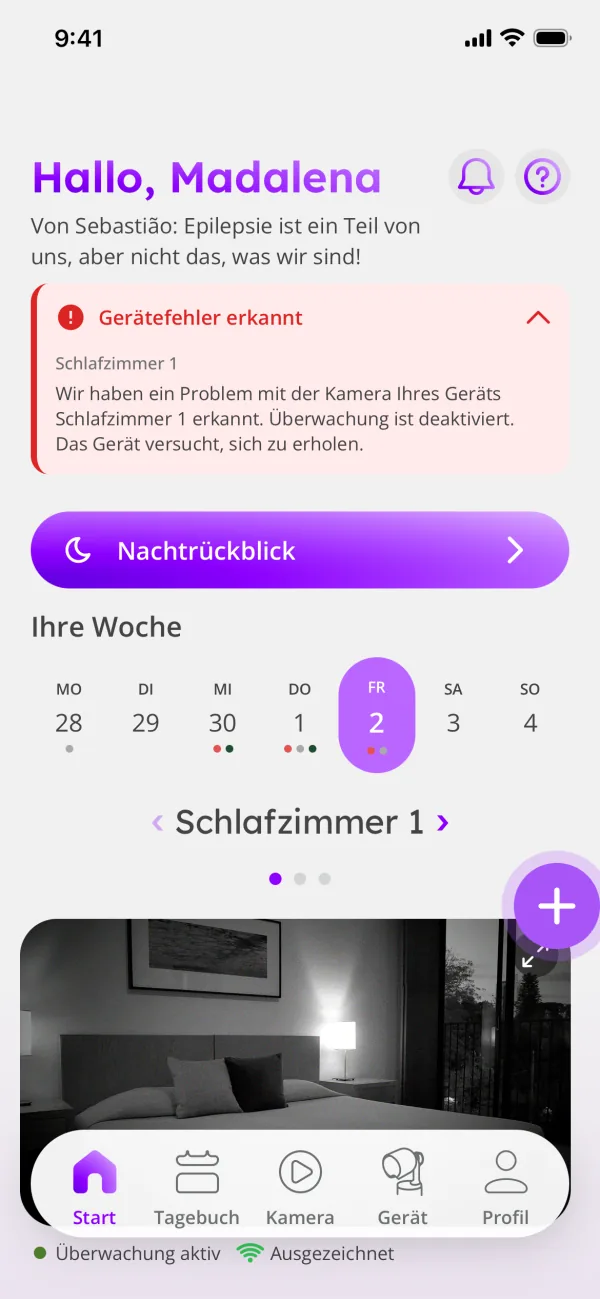
Anleitung 22: Lampsy® meldet ein Kameraproblem und dass die Überwachung deaktiviert ist
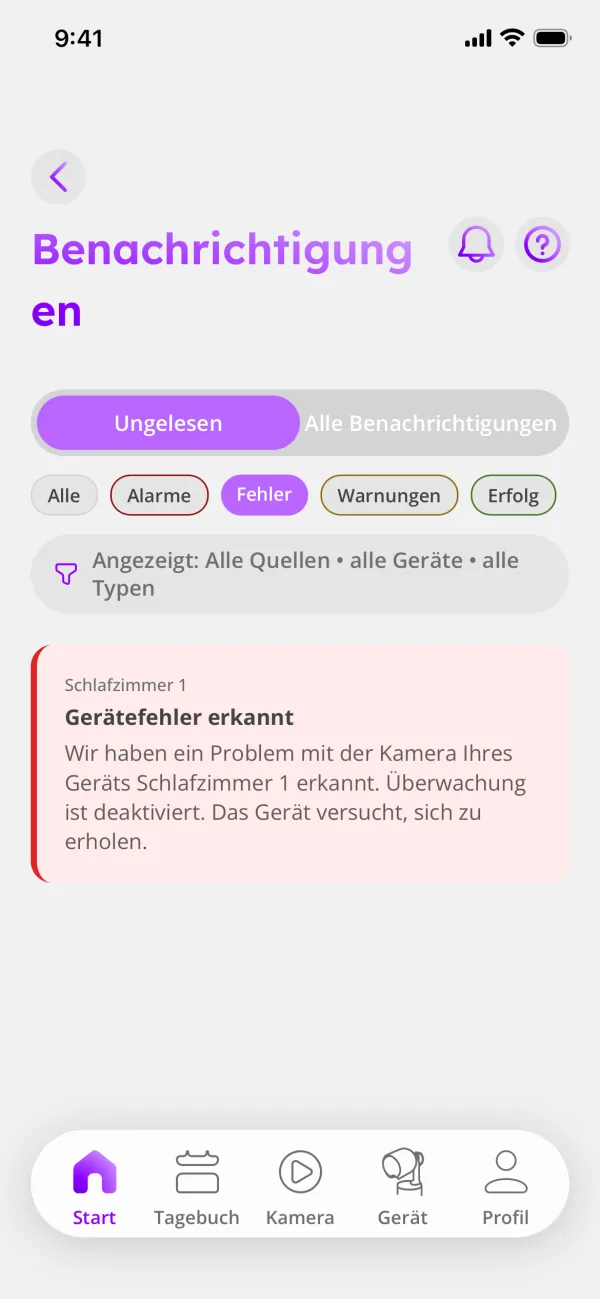
Das Problem: Eine Benachrichtigung meldet ein Problem mit der Kamera und dass die Überwachung deaktiviert ist. Das kann auch passieren, wenn Lampsy® verbunden bleibt.
Was zu tun ist
- Lesen Sie die neueste Benachrichtigung.
- Wenn eine Wiederherstellung läuft, lassen Sie Lampsy® eingeschaltet, während es seine Wiederherstellungsversuche unternimmt, auch wenn es scheinbar herunterfährt.
- Wenn Sie in der Meldung gebeten werden, den Support zu kontaktieren, senden Sie die Benachrichtigung an den Support.
- Prüfen Sie nach einer Meldung zur Wiederherstellung, ob das Live-Video verfügbar ist.
- Melden Sie jedes anhaltende Kameraproblem.
Die Überwachung ist nicht verfügbar, solange die Meldung besagt, dass sie deaktiviert ist. Das Gerät kann dann kein Video streamen, weder allgemeine Bewegung noch abnormale Bewegung erkennen und keine Videos aufnehmen. Eine Änderung der Einstellungen zur Privatsphäre behebt diesen Fehler nicht.
Verwandte Anleitungen: Ich kann das Live-Video nicht sehen; Lampsy® meldet, dass wieder alles normal ist, aber ich habe weiterhin Probleme
Anleitung 23: Lampsy® meldet, dass die Nachtüberwachung deaktiviert sein kann
Das Problem: Eine Benachrichtigung meldet ein Problem, das die Nachtüberwachung beeinträchtigt. Das Bild am Tag kann trotzdem normal aussehen.
Was zu tun ist
- Kontaktieren Sie den Support und geben Sie die Benachrichtigung an.
- Entfernen Sie alles, was die Kamera oder den Bereich der Nachtbeleuchtung verdeckt.
- Lassen Sie Lampsy® eingeschaltet, während es prüft, ob eine Wiederherstellung möglich ist.
- Prüfen Sie nach einer Meldung zur Wiederherstellung das Bild unter denselben Bedingungen im dunklen Raum.
- Teilen Sie dem Support mit, wenn das Bild dunkel bleibt.
Ein sichtbares Bild am Tag bestätigt nicht, dass die Nachtbeleuchtung wiederhergestellt ist. Die Nachtbeleuchtung arbeitet automatisch, kann aber bei Dunkelheit einige Sekunden brauchen, um sich einzuschalten.
Verwandte Anleitungen: Das Bild ist nachts zu dunkel; Lampsy® meldet, dass wieder alles normal ist, aber ich habe weiterhin Probleme
Bewegungsalarme
Anleitung 24: Ich erhalte keine Bewegungsbenachrichtigungen
Das Problem: Sie erwarten Benachrichtigungen über allgemeine Bewegungen, aber es kommen keine an.
Was zu tun ist
- Prüfen Sie, ob Lampsy® verbunden ist und kein Kamera- oder Erkennungsfehler vorliegt.
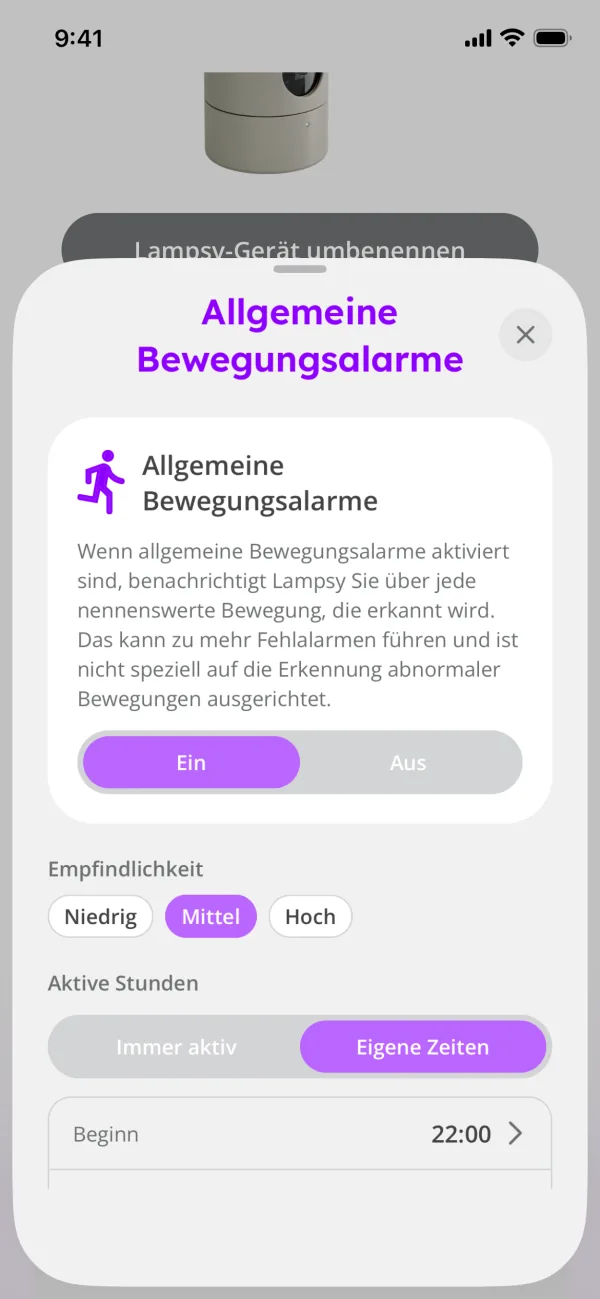
- Prüfen Sie, ob Allgemeine Bewegungsalarme eingeschaltet sind; sie sind standardmäßig ausgeschaltet.
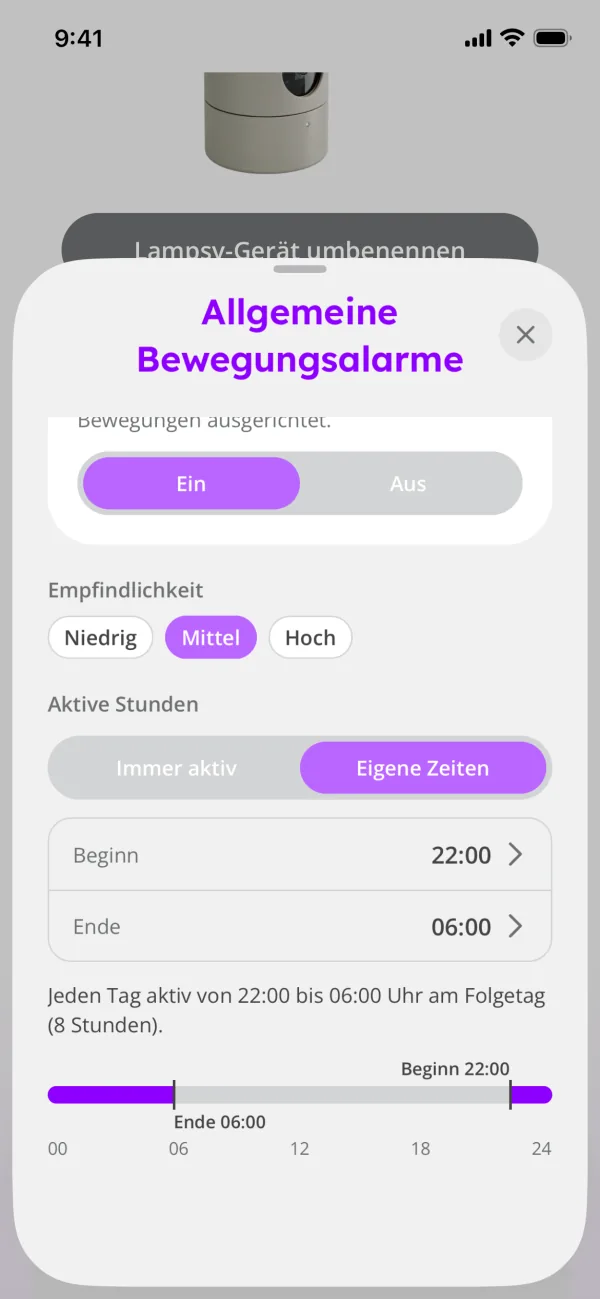
- Prüfen Sie, ob die aktuelle Uhrzeit in den unter Aktive Stunden eingestellten Zeitraum fällt (zwischen Beginn und Ende).
- Schließen Sie die Einrichtung ab oder verlassen Sie den Einrichtungsmodus, da er die Bewegungsanalyse vorübergehend pausiert.
- Prüfen Sie die Empfindlichkeit. Bei niedrigerer Empfindlichkeit sind größere Bewegungen nötig, um eine Benachrichtigung auszulösen.
- Kontaktieren Sie den Support, wenn weiterhin Benachrichtigungen fehlen, und nennen Sie einen Beispielzeitpunkt und Ihre Einstellungen.
Die Empfindlichkeit für allgemeine Bewegungen ändert nichts an der Erkennung abnormaler Bewegungen. Die Standardkonfiguration achtet auf anhaltende Bewegung und sendet Benachrichtigungen über allgemeine Bewegungen im Abstand von 10 Minuten. Nach einer Benachrichtigung wird also 10 Minuten lang keine weitere Benachrichtigung über allgemeine Bewegungen gesendet, auch wenn Bewegung erkannt wird.
Verwandte Anleitungen: Die Überwachung erfolgt zur falschen Zeit; Lampsy® meldet, dass die Erkennung abnormaler und allgemeiner Bewegungen deaktiviert sein kann
Anleitung 25: Ich erhalte zu viele Bewegungsbenachrichtigungen
Das Problem: Benachrichtigungen über allgemeine Bewegungen kommen auch für Aktivitäten außerhalb des Bereichs oder der Zeiten, die Sie überwachen möchten.
Was zu tun ist
- Prüfen Sie, ob die Live-Kameraansicht den Bereich abdeckt, den Sie überwachen möchten.
- Passen Sie den Bildausschnitt bei Bedarf an.
- Verringern Sie die Empfindlichkeit unter Allgemeine Bewegungsalarme, wenn sie zu hoch erscheint.
- Stellen Sie unter Aktive Stunden die Zeiten ein, zu denen Sie benachrichtigt werden möchten.
- Beobachten Sie das Ergebnis, bevor Sie erneut etwas anpassen.
- Kontaktieren Sie den Support, wenn weiterhin zu viele Benachrichtigungen eintreffen.
Die Empfindlichkeit für allgemeine Bewegungen ändert nichts an der Erkennung abnormaler Bewegungen. Die Standardkonfiguration achtet auf anhaltende Bewegung und sendet Benachrichtigungen über allgemeine Bewegungen im Abstand von 10 Minuten. Nach einer Benachrichtigung wird also 10 Minuten lang keine weitere Benachrichtigung über allgemeine Bewegungen gesendet, auch wenn Bewegung erkannt wird.
Verwandte Anleitungen: Das Bild ist zu stark oder zu schwach gezoomt oder zeigt den falschen Bereich; Die Überwachung erfolgt zur falschen Zeit
Anleitung 26: Lampsy® hat einen Alarmton ausgegeben, aber in der App ist nichts erschienen
Das Problem: Sie haben gehört, dass Lampsy® einen Ton von sich gegeben hat, finden aber keine passende Benachrichtigung und kein passendes Ereignis.
Was zu tun ist
- Notieren Sie die Uhrzeit und das Tonmuster.
- Prüfen Sie, ob es während der Einrichtung, bei einem Tastendruck oder beim Herunterfahren passiert ist. Auch diese Vorgänge erzeugen Töne.
- Prüfen Sie die Verbindung von Lampsy® und die Fehlerbenachrichtigungen.
- Öffnen Sie den betreffenden Geräte- oder Ereignisbildschirm erneut.
- Wenn Sie glauben, dass es ein Alarm wegen abnormaler Bewegung war, und kein Ereignis erscheint, kontaktieren Sie den Support und nennen Sie die Uhrzeit.
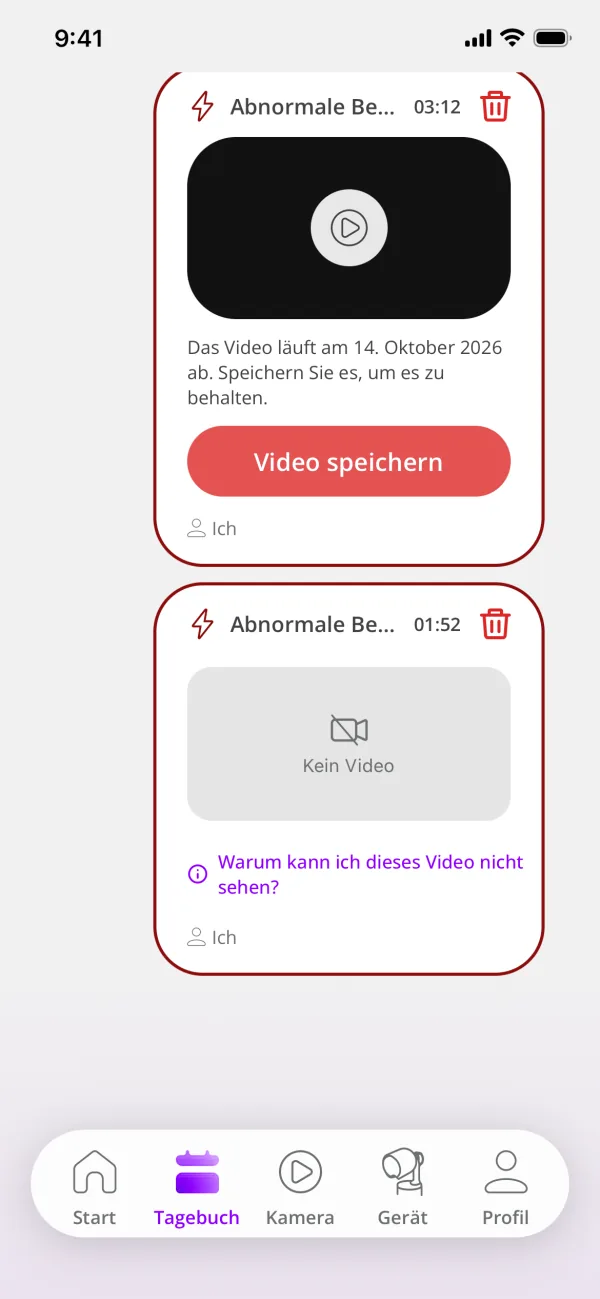
Ein Ton des Geräts allein bestätigt nicht, dass eine Benachrichtigung auf dem Telefon zugestellt wurde. Wenn Lampsy® eine abnormale Bewegung erkennt, während ein Verbindungsproblem besteht, gibt es stattdessen möglicherweise ein Piepmuster aus, weil es in diesem Moment keine Benachrichtigung auf das Telefon und keinen automatisierten Notfallanruf senden kann. Das Ereignis und sein Video, falls die Aufnahme eingeschaltet ist, erscheinen dann möglicherweise erst später im Tab Tagebuch, sobald die Verbindung wiederhergestellt ist.
Verwandte Anleitungen: Lampsy® piept immer wieder oder blinkt rot oder violett; Lampsy® wird als offline angezeigt, obwohl mein WLAN funktioniert
Anleitung 27: Lampsy® meldet, dass Alarme bei abnormaler Bewegung deaktiviert sind
Das Problem: Sie haben eine Benachrichtigung erhalten, dass bei der Erkennung abnormaler Bewegungen ein Problem vorliegt und Alarme deaktiviert sind.
Was zu tun ist
- Lassen Sie Lampsy® eingeschaltet, wenn es eine Wiederherstellung versucht, auch wenn es scheinbar herunterfährt.
- Achten Sie auf eine weitere Benachrichtigung.
- Wenn Sie gebeten werden, den Support zu kontaktieren, senden Sie die Benachrichtigung an den Support.
- Prüfen Sie nach der Wiederherstellung, ob die App das Problem nicht mehr meldet.
- Melden Sie es, wenn weiterhin eine Meldung über deaktivierte Alarme erscheint.
Alarme bei abnormaler Bewegung sind nicht verfügbar, solange dieser Fehler besteht. Die Erkennung allgemeiner Bewegungen funktioniert möglicherweise weiterhin, aber eine Änderung ihrer Einstellungen behebt das Problem nicht, und ein funktionierendes Live-Video bestätigt nicht, dass die Erkennung wiederhergestellt ist.
Verwandte Anleitungen: Lampsy® meldet, dass die Erkennung abnormaler und allgemeiner Bewegungen deaktiviert sein kann; Lampsy® meldet, dass wieder alles normal ist, aber ich habe weiterhin Probleme
Anleitung 28: Lampsy® meldet, dass die Erkennung abnormaler und allgemeiner Bewegungen deaktiviert sein kann
Das Problem: Eine Benachrichtigung meldet, dass beide Funktionen zur Bewegungserkennung beeinträchtigt sein können. Das Live-Video funktioniert möglicherweise weiterhin.
Was zu tun ist
- Lesen Sie, ob eine Wiederherstellung läuft oder ob Sie gebeten werden, den Support zu kontaktieren.
- Lassen Sie Lampsy® während der Wiederherstellung eingeschaltet, auch wenn es scheinbar herunterfährt.
- Wenn Sie darum gebeten werden, kontaktieren Sie den Support und geben Sie die Benachrichtigung und deren Uhrzeit an.
- Prüfen Sie nach der Wiederherstellung, ob die App den Erkennungsfehler nicht mehr meldet.
- Teilen Sie dem Support mit, wenn das Problem weiterhin besteht.
Verwandte Anleitungen: Lampsy® meldet, dass Alarme bei abnormaler Bewegung deaktiviert sind; Ich erhalte keine Bewegungsbenachrichtigungen
Aufnahmen
Anleitung 29: Zu einem Ereignis gibt es keine Videoaufnahme
Das Problem: Ein Ereignis erscheint in der App, aber es gibt keinen zugehörigen Videoclip.
Was zu tun ist
- Prüfen Sie, ob die Aufnahme aktiviert war, als das Ereignis stattfand.
- Prüfen Sie, ob es um diese Zeit Fehlerbenachrichtigungen zu Kamera, Aufnahme, Speicher oder Streaming gab.
- Notieren Sie, ob Lampsy® während des Ereignisses keinen Strom hatte.
- Notieren Sie, ob Lampsy® an diesem Tag andere Ereignisse aufgenommen hat und wie viele.
- Wenn es offline war, stellen Sie seine Verbindung wieder her und prüfen Sie es später erneut.
- Wenn der Clip weiterhin fehlt, kontaktieren Sie den Support und nennen Sie die Uhrzeit des Ereignisses.
Wenn Sie die Aufnahme nachträglich einschalten, können keine Aufnahmen aus der Zeit erstellt werden, in der sie ausgeschaltet war.
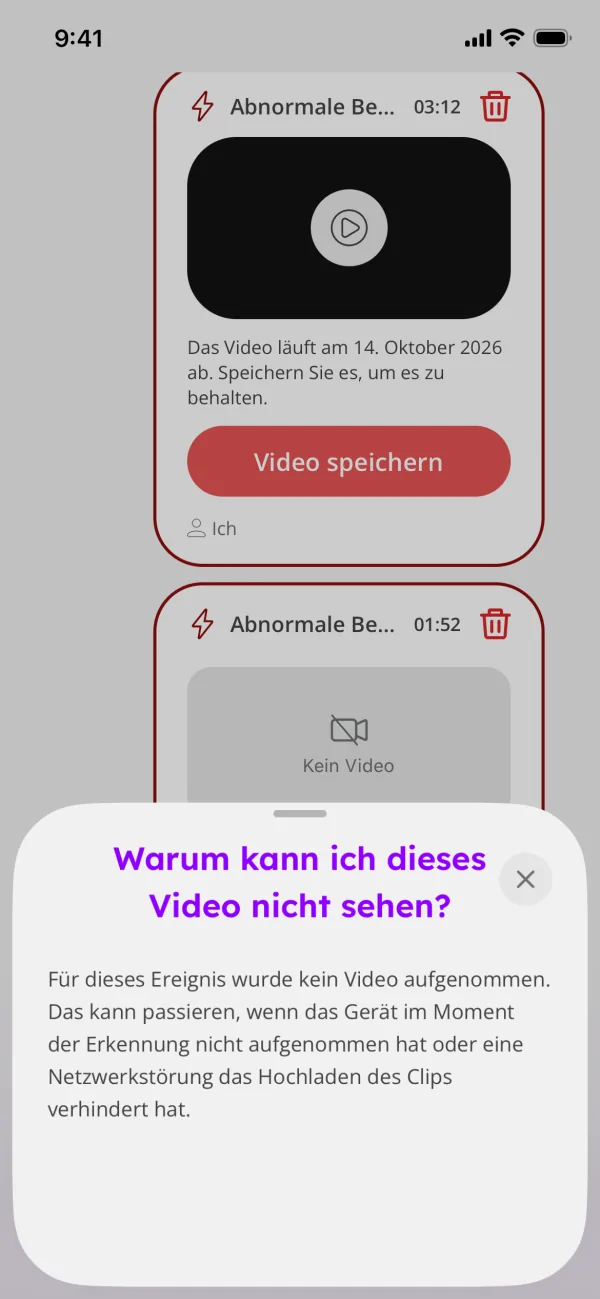
Lampsy® begrenzt außerdem die Anzahl der Aufnahmen abnormaler Bewegungen pro Tag. Wenn es am selben Tag wiederholt Ereignisse gab, haben spätere Ereignisse möglicherweise kein Video, weil das Limit erreicht war. Um an diesem Tag wieder Ereignisse aufzunehmen, löschen Sie nach Möglichkeit Aufnahmen vom selben Tag oder warten Sie, bis das Limit am nächsten Tag zurückgesetzt wird.
Verwandte Anleitungen: Meine Aufnahmen kommen verspätet an oder fehlen; Lampsy® meldet, dass die Videoaufnahme deaktiviert ist
Anleitung 30: Meine Aufnahmen kommen verspätet an oder fehlen
Das Problem: Erwartete Clips sind nicht erschienen, oder Aufnahmen kommen erst lange nach den Ereignissen an.
Was zu tun ist
- Prüfen Sie die Internetverbindung von Lampsy® und achten Sie auf eine dauerhaft grüne Anzeigeleuchte.
- Lassen Sie es eingeschaltet und verbunden, damit ausstehende Video-Uploads erneut versucht werden können.
- Prüfen Sie, ob es Fehlerbenachrichtigungen zu Aufnahme oder Speicher gibt.
- Öffnen Sie die Liste der Aufnahmen erneut, sobald die Verbindung wieder besteht.
- Kontaktieren Sie den Support und nennen Sie die Uhrzeiten der Ereignisse, wenn weiterhin Clips fehlen.
Wie lange das Hochladen einer Videoaufnahme dauert, hängt von der Qualität der WLAN-Verbindung von Lampsy® ab. Manche unterbrochenen Aufnahmen können unvollständig oder unbrauchbar sein.
Lampsy® begrenzt außerdem die Anzahl der Aufnahmen abnormaler Bewegungen pro Tag. Wenn es am selben Tag wiederholt Ereignisse gab, haben spätere Ereignisse möglicherweise kein Video, weil das Limit erreicht war. Um an diesem Tag wieder Ereignisse aufzunehmen, löschen Sie nach Möglichkeit Aufnahmen vom selben Tag oder warten Sie, bis das Limit am nächsten Tag zurückgesetzt wird.
Verwandte Anleitungen: Lampsy® wird als offline angezeigt, obwohl mein WLAN funktioniert; Zu einem Ereignis gibt es keine Videoaufnahme
Anleitung 31: Lampsy® meldet, dass die Videoaufnahme deaktiviert ist
Das Problem: Eine Benachrichtigung meldet, dass Lampsy® kein Video aufnehmen kann. Zu Ereignissen während des Fehlers gibt es möglicherweise keine Clips.
Was zu tun ist
- Kontaktieren Sie wie gewünscht den Support.
- Geben Sie den genauen Wortlaut der Benachrichtigung an und wann sie erschienen ist.
- Prüfen Sie die Internetverbindung von Lampsy®, da ausstehende Uploads den Speicher im Gerät zusätzlich belasten können.
- Lassen Sie Lampsy® für die Prüfungen auf Wiederherstellung eingeschaltet, auch wenn es scheinbar herunterfährt.
- Vergewissern Sie sich nach der Wiederherstellung, dass die Aufnahme in Ihren Einstellungen weiterhin aktiviert ist.
Setzen Sie Lampsy® nicht zurück und löschen Sie keine Aufnahmen in der App, um das Problem zu beheben, es sei denn, der Support fordert Sie dazu auf.
Verwandte Anleitungen: Meine Aufnahmen kommen verspätet an oder fehlen; Den Lampsy®-Support kontaktieren: welche Angaben Sie machen sollten
Anleitung 32: Lampsy® meldet, dass die Videoaufnahme beeinträchtigt sein kann
Das Problem: Lampsy® meldet Schwierigkeiten beim Speichern von Videos. Aufnahmen können fehlen, unvollständig oder vorzeitig abgebrochen sein.
Was zu tun ist
- Kontaktieren Sie den Support und geben Sie die Benachrichtigung an.
- Notieren Sie die Uhrzeiten der betroffenen Aufnahmen.
- Lassen Sie Lampsy® eingeschaltet, während es prüft, ob eine Wiederherstellung möglich ist, auch wenn es scheinbar herunterfährt.
- Prüfen Sie nach einer Meldung zur Wiederherstellung die nachfolgenden Aufnahmen.
- Informieren Sie den Support erneut, wenn das Problem weiterhin besteht.
Eine Änderung von Fokus, Helligkeit oder Einstellungen der Live-Ansicht behebt kein Problem beim Speichern von Aufnahmen. Dieses Problem hängt eher mit dem Speicher im Gerät zusammen, was möglicherweise auch andere Gerätefunktionen beeinträchtigen kann.
Verwandte Anleitungen: Lampsy® meldet, dass die Videoaufnahme deaktiviert ist; Lampsy® meldet, dass wieder alles normal ist, aber ich habe weiterhin Probleme
Anleitung 33: Lampsy® meldet, dass Video-Streaming und Videoaufnahme deaktiviert sein können
Das Problem: Eine Benachrichtigung meldet, dass die Funktionen für Video-Streaming und Videoaufnahme des Geräts beeinträchtigt sein können.
Was zu tun ist
- Lassen Sie Lampsy® eingeschaltet, wenn es eine Wiederherstellung versucht, auch wenn es scheinbar herunterfährt.
- Vermeiden Sie es, das Live-Video während dieses Versuchs wiederholt zu öffnen.
- Kontaktieren Sie den Support, wenn die Benachrichtigung Sie darum bittet.
- Öffnen Sie das Live-Video nach der Wiederherstellung erneut.
- Prüfen Sie die nachfolgenden Aufnahmen und melden Sie jeden anhaltenden Fehler.
Die Wiederherstellung garantiert nicht, dass während des Fehlers verpasste Aufnahmen wiederhergestellt werden können.
Verwandte Anleitungen: Ich kann das Live-Video nicht sehen; Meine Aufnahmen kommen verspätet an oder fehlen
Nachtrückblick
Anleitung 34: Mein Nachtrückblick ist nicht erschienen
Das Problem: Sie haben einen Nachtrückblick erwartet, aber die abgeschlossene Nacht fehlt in der App.
Was zu tun ist
- Prüfen Sie, ob der Nachtrückblick unter Einstellungen für den Nachtrückblick eingeschaltet ist; er ist standardmäßig ausgeschaltet.
- Prüfen Sie die Zeiten unter Einstellungen für den Nachtrückblick.
- Vergewissern Sie sich, dass Ihr Konto Zugriff auf diese Funktion hat, und kontaktieren Sie im Zweifel den Support.
- Warten Sie, bis die geplante Sitzung abgeschlossen ist.
- Prüfen Sie die Verbindung und mögliche Kamera- oder Erkennungsfehler.
- Kontaktieren Sie den Support, wenn der abgeschlossene Rückblick fehlt, nachdem die Verbindung wiederhergestellt ist.
Lassen Sie Lampsy® nach Möglichkeit verbunden. Ältere Rückblickdaten können beim Start einer neuen Sitzung aus dem Speicher im Gerät entfernt werden, wenn sie zuvor nie gesendet werden konnten.
Verwandte Anleitungen: Mein Nachtrückblick hat Lücken oder endet zu früh; Die Überwachung erfolgt zur falschen Zeit
Anleitung 35: Mein Nachtrückblick hat Lücken oder endet zu früh
Das Problem: Ein Nachtrückblick ist verfügbar, aber einige Zeiträume fehlen oder die Überwachung wurde unerwartet beendet.
Was zu tun ist
- Prüfen Sie, ob Lampsy® keinen Strom hatte oder neu gestartet ist.
- Prüfen Sie, ob es zu den Zeiten der Lücken Kamera- oder Erkennungsfehler gab.
- Prüfen Sie, ob der Nachtrückblick während der Sitzung ausgeschaltet wurde.
- Notieren Sie die Zeiten der unerklärten Lücken.
- Kontaktieren Sie den Support mit diesen Angaben.
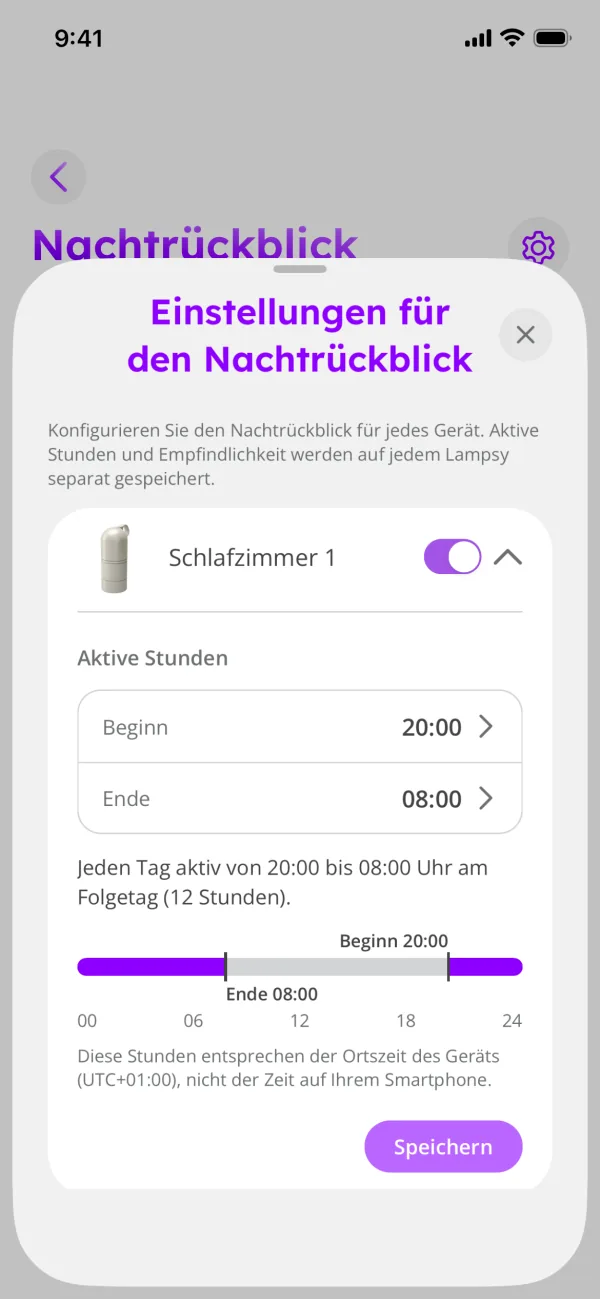
Im Diagramm auf der Seite Nachtrückblick wird nicht beobachtete Zeit als Lücke dargestellt und nicht als Zeit ohne Bewegung. Das Ausschalten der Aufnahme verhindert, dass Videoclips erstellt werden, deaktiviert aber nicht von sich aus die gesamte Funktion Nachtrückblick (die im Diagramm angezeigten Bewegungsdaten werden weiterhin erzeugt, solange Lampsy® eingeschaltet bleibt).
Verwandte Anleitungen: Mein Nachtrückblick ist nicht erschienen; Lampsy® startet immer wieder neu oder erholt sich nach einem Stromausfall nicht
Anleitung 36: Die Überwachung erfolgt zur falschen Zeit
Das Problem: Benachrichtigungen über allgemeine Bewegungen oder der Nachtrückblick beginnen oder enden zu Zeiten, die nicht zu den von Ihnen gewählten Zeiten passen.
Was zu tun ist
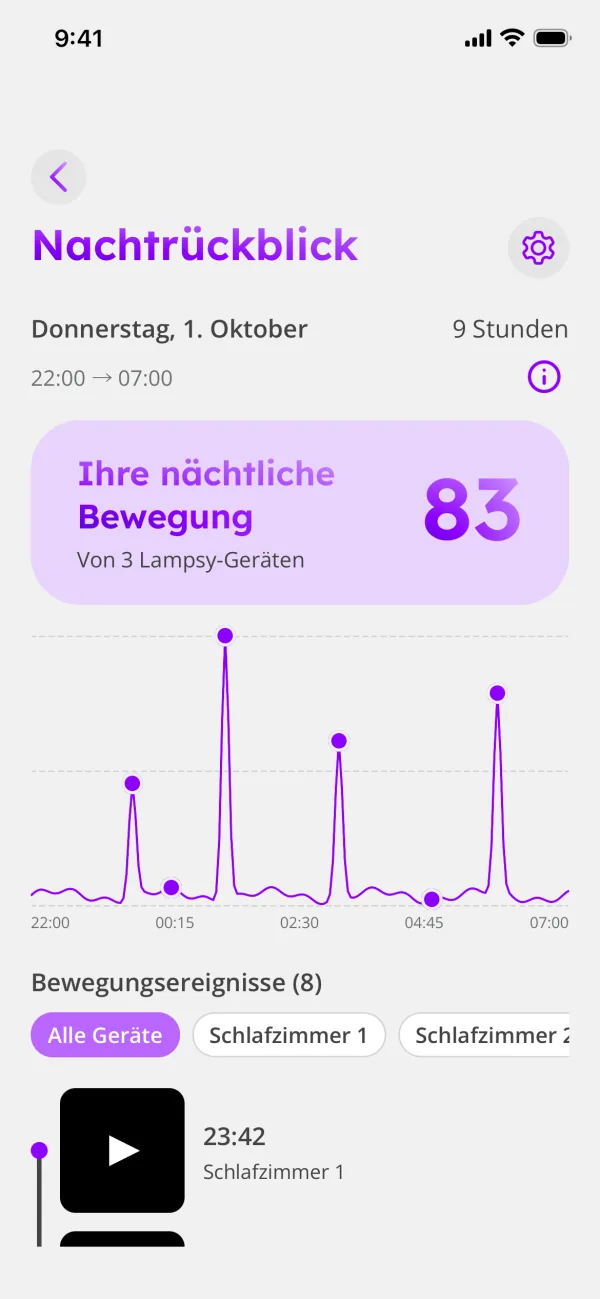
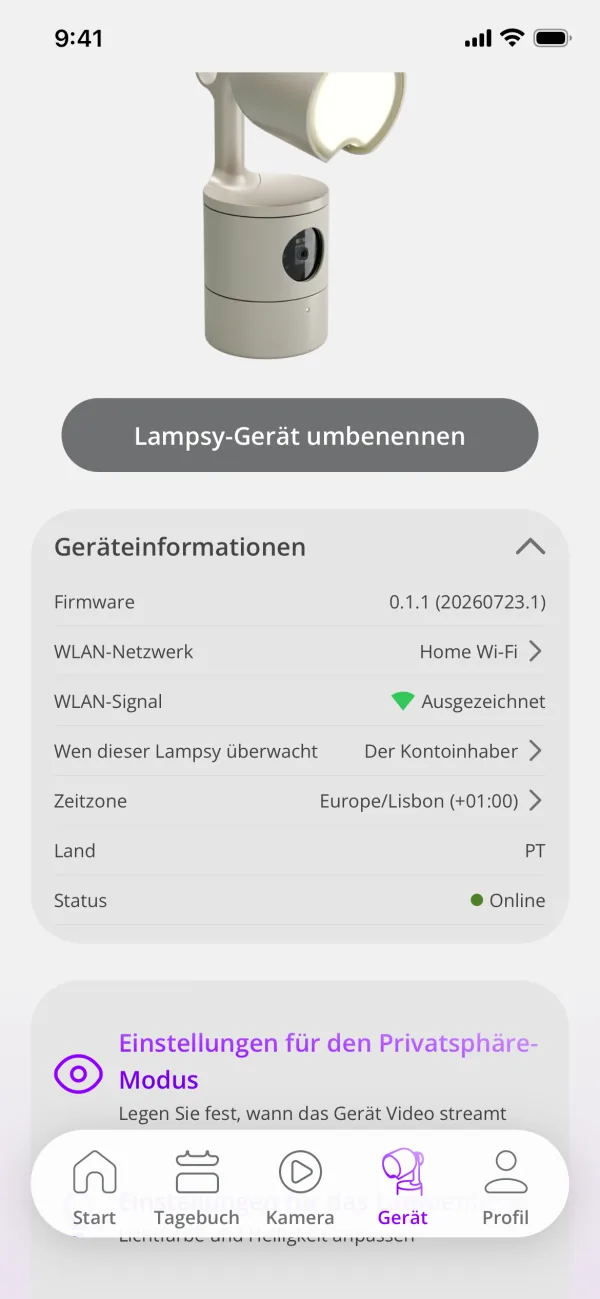
- Prüfen Sie die Zeiten für jede Funktion einzeln: Aktive Stunden für allgemeine Bewegungsalarme und die Zeiten unter Einstellungen für den Nachtrückblick.
- Prüfen Sie Ihren aktuellen Standort und Ihre lokale Zeitzone.
- Prüfen Sie die Zeitzone unter Geräteinformationen im Tab Gerät.
- Notieren Sie die gewählten Zeiten und die tatsächlichen lokalen Start- oder Endzeiten.
- Kontaktieren Sie den Support, wenn sie nicht übereinstimmen, und erwähnen Sie dabei kürzliche Reisen oder eine Zeitumstellung.
Vermeiden Sie es, den Zeitplan wiederholt zu verschieben, um das Problem auszugleichen, bevor die Ursache geklärt ist.
Verwandte Anleitungen: Meine Änderungen an den Zeiten des Nachtrückblicks wirken nicht; Ich erhalte keine Bewegungsbenachrichtigungen
Anleitung 37: Meine Änderungen an den Zeiten des Nachtrückblicks wirken nicht
Das Problem: Sie haben die Zeiten des Rückblicks geändert, aber die aktuelle Nacht verwendet weiterhin den vorherigen Zeitplan.
Was zu tun ist
- Prüfen Sie, ob die App Ihre neuen Zeiten anzeigt.
- Lassen Sie sie für die nächste Sitzung so eingestellt.
- Wenn Sie den Rückblick sofort beenden möchten, schalten Sie ihn unter Einstellungen für den Nachtrückblick aus.
- Vermeiden Sie es, ihn wiederholt aus- und wieder einzuschalten, um eine weitere Sitzung zu erzeugen.
- Wenn die nächste Sitzung weiterhin unerwartete Zeiten verwendet, kontaktieren Sie den Support und nennen Sie beide Zeitpläne.
Sobald eine Sitzung begonnen hat, bleiben ihre Zeiten unverändert. Änderungen am Zeitplan gelten für die nächste Sitzung.
Verwandte Anleitungen: Die Überwachung erfolgt zur falschen Zeit; Mein Nachtrückblick hat Lücken oder endet zu früh
Neustarts, Updates und Support
Anleitung 38: Lampsy® meldet, dass einige Funktionen deaktiviert sein können
Das Problem: Eine allgemeine Gerätebenachrichtigung meldet, dass einige Funktionen möglicherweise nicht verfügbar sind, ohne eine bestimmte Funktion zu nennen.
Was zu tun ist
- Lesen Sie, ob eine Wiederherstellung läuft oder ob Sie gebeten werden, den Support zu kontaktieren.
- Lassen Sie Lampsy® während der Wiederherstellung eingeschaltet, auch wenn es scheinbar herunterfährt.
- Schließen Sie die Live-Ansicht, während es sich erholt.
- Notieren Sie, welche Funktionen nicht verfügbar sind.
- Kontaktieren Sie den Support, wenn Sie darum gebeten werden oder wenn das Problem weiterhin besteht.
Lampsy® kann die Live-Ansicht oder Uploads während der Wiederherstellung vorübergehend pausieren. Die Meldung bedeutet nicht unbedingt, dass alle Funktionen ausgefallen sind.
Verwandte Anleitungen: Das Video friert ein, ruckelt oder bricht immer wieder ab; Lampsy® meldet, dass wieder alles normal ist, aber ich habe weiterhin Probleme
Anleitung 39: Lampsy® startet immer wieder neu oder erholt sich nach einem Stromausfall nicht
Das Problem: Lampsy® zeigt wiederholt seine Startlichter oder kehrt nach einer Unterbrechung der Stromversorgung nicht zum normalen Betrieb zurück.
Was zu tun ist
- Prüfen Sie, ob der Netzanschluss fest sitzt und die Steckdose zuverlässig funktioniert.
- Beobachten Sie das Lichtmuster beim Start.
- Wenn der Start abgeschlossen wird, prüfen Sie die Verbindung und die Fehlerbenachrichtigungen.
- Wenn sich der Start immer wieder wiederholt, nehmen Sie ein kurzes Video auf.
- Kontaktieren Sie den Support und erwähnen Sie dabei auch ein eventuelles violettes Blinkmuster.
Manche Updates und Wiederherstellungsversuche starten Lampsy® automatisch neu. Ein wiederholter Start ohne Rückkehr zum Normalbetrieb muss untersucht werden.
Vermeiden Sie es, die Stromversorgung während des Starts wiederholt zu unterbrechen.
Verwandte Anleitungen: Was bedeuten die farbigen Lichter und Blinkmuster von Lampsy®?; Ein Software-Update scheint festzuhängen oder Lampsy® ist nicht wieder online
Anleitung 40: Ein Software-Update scheint festzuhängen oder Lampsy® ist nicht wieder online
Das Problem: Ein Update ist nicht sichtbar abgeschlossen, oder Lampsy® bleibt nach einem Neustart durch ein Update nicht verfügbar.
Was zu tun ist
- Lassen Sie Lampsy® mit Strom und Internet verbunden.
- Prüfen Sie in der App, ob es eine Status- oder Fehlermeldung zum Update gibt.
- Rechnen Sie mit einem Neustart während des Updates.
- Prüfen Sie, ob die Anzeigeleuchte wieder dauerhaft grün leuchtet.
- Wenn ein Fehler gemeldet wird oder Lampsy® nicht verfügbar bleibt, kontaktieren Sie den Support und nennen Sie den letzten Status und dessen Uhrzeit.
Die Dauer eines Updates ist unterschiedlich. Unterbrechen Sie nicht die Stromversorgung und führen Sie kein Zurücksetzen auf Werkseinstellungen durch, um den Abschluss zu erzwingen. Wenn Sie ein Lampsy® während eines Updates ausschalten oder neu starten, kann das Update fehlschlagen.
Verwandte Anleitungen: Lampsy® startet immer wieder neu oder erholt sich nach einem Stromausfall nicht; Lampsy® wird als offline angezeigt, obwohl mein WLAN funktioniert
Anleitung 41: So fahren Sie Lampsy® herunter oder starten es neu
Das Problem: Sie möchten Lampsy® ausschalten oder neu starten, sind aber unsicher, welche Aktion Sie verwenden sollen.
Zum Herunterfahren
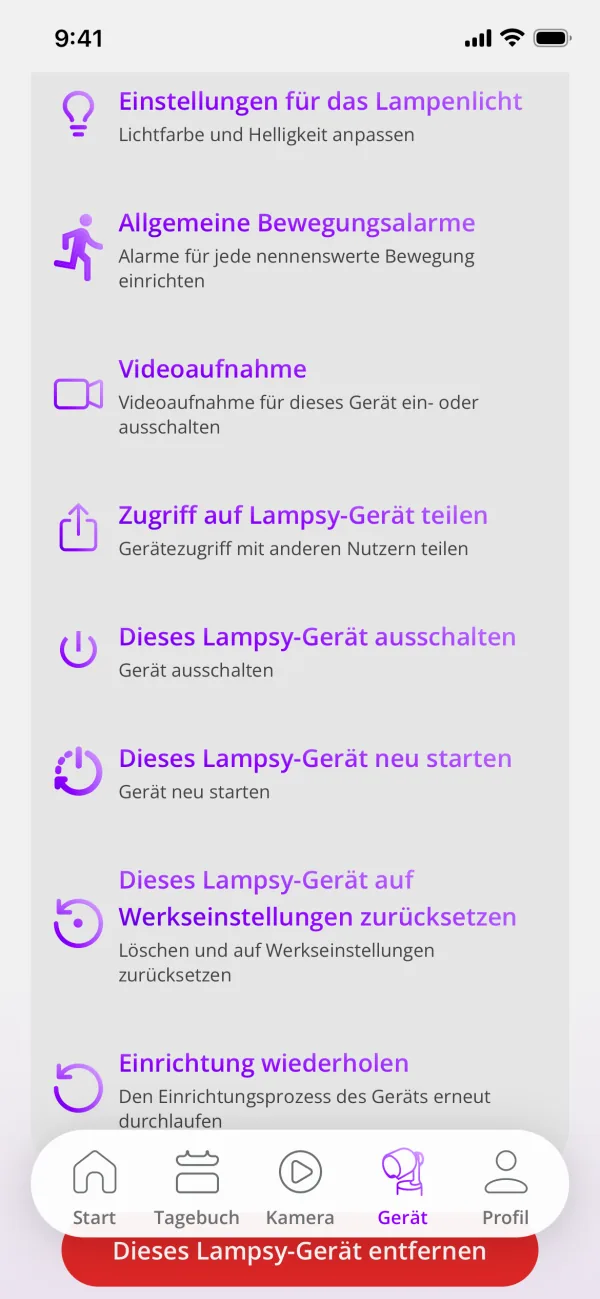
- Halten Sie die Ein-/Aus-Taste etwa drei Sekunden lang gedrückt, oder wählen Sie in der App im Tab Gerät die Option Dieses Lampsy®-Gerät ausschalten.
- Achten Sie auf den doppelten Piepton, sofern die Tonausgabe funktioniert.
- Warten Sie, bis das Herunterfahren abgeschlossen ist. Die Anzeigeleuchte leuchtet während des Herunterfahrens dauerhaft rot.
- Wenn Sie Lampsy® von der Stromversorgung trennen möchten, warten Sie, bis die Anzeigeleuchte vollständig erloschen ist.
Zum Neustarten
- Wählen Sie in der App im Tab Gerät die Option Dieses Lampsy®-Gerät neu starten. Lampsy® fährt zuerst herunter und startet dann erneut.
- Warten Sie, bis das Herunterfahren abgeschlossen ist. Die Anzeigeleuchte leuchtet während des Herunterfahrens dauerhaft rot.
- Warten Sie, bis der Start abgeschlossen ist.
- Prüfen Sie die Verbindung und eventuelle Benachrichtigungen.
Ein kurzes Drücken der Ein-/Aus-Taste löst kein normales Herunterfahren aus.
Verwandte Anleitungen: Die Touch-Tasten reagieren nicht oder lösen etwas Unerwartetes aus; Wann Sie Lampsy® zurücksetzen sollten und was das Zurücksetzen ändert
Anleitung 42: Wann Sie Lampsy® zurücksetzen sollten und was das Zurücksetzen ändert
Das Problem: Sie erwägen ein Zurücksetzen auf Werkseinstellungen und möchten vorher verstehen, was es bewirkt.
Was zu tun ist
- Klären Sie mit dem Support, ob ein Zurücksetzen sinnvoll ist, oder verwenden Sie in der App im Tab Gerät die Option Dieses Lampsy®-Gerät auf Werkseinstellungen zurücksetzen.
- Notieren Sie die Einstellungen, die Sie wiederherstellen möchten.
- Halten Sie Ihren WLAN-Namen und Ihr WLAN-Passwort bereit.
- Verwenden Sie die verfügbare Option zum Zurücksetzen oder folgen Sie den Anweisungen des Supports.
- Verbinden Sie Lampsy® nach dem Neustart erneut und überprüfen Sie seine Einstellungen.
Das Zurücksetzen stellt die Standardeinstellungen wieder her und entfernt gespeicherte WLAN-Daten. Allgemeine Bewegungsalarme, der Nachtrückblick und andere Funktionen kehren zu ihrer Standardeinstellung zurück, also aus.
Ein Zurücksetzen ist nicht der richtige Weg, um Aufnahmen zu löschen oder die Kontoinhaberschaft aufzuheben.
Verwandte Anleitungen: Lampsy® verbindet sich nicht mit meinem WLAN; Den Lampsy®-Support kontaktieren: welche Angaben Sie machen sollten
Anleitung 43: Lampsy® meldet, dass wieder alles normal ist, aber ich habe weiterhin Probleme
Das Problem: Eine Benachrichtigung zur Wiederherstellung ist eingetroffen, aber eine Funktion funktioniert weiterhin nicht oder ein anderer Fehler besteht weiter.
Was zu tun ist
- Lesen Sie, auf welches Problem sich die Meldung zur Wiederherstellung bezieht.
- Prüfen Sie, ob es weitere aktive Fehlerbenachrichtigungen gibt.
- Probieren Sie die betroffene Funktion erneut aus.
- Vergewissern Sie sich, dass ihre Einstellungen weiterhin aktiviert sind.
- Kontaktieren Sie den Support und geben Sie die Meldung zur Wiederherstellung und Ihre weiterhin bestehenden Symptome an.
Die Meldung bedeutet, dass das darin genannte Problem behoben ist. Andere Probleme können weiterhin aktiv sein, wenn Sie für sie keine Benachrichtigung zur Wiederherstellung erhalten haben.
Manche Probleme können Lücken hinterlassen: Lampsy® kann verpasste Aufnahmen nicht nachträglich erstellen und frühere Lücken in einem Nachtrückblick nicht füllen.
Verwandte Anleitungen: Lampsy® meldet, dass einige Funktionen deaktiviert sein können; Den Lampsy®-Support kontaktieren: welche Angaben Sie machen sollten
Anleitung 44: Den Lampsy®-Support kontaktieren: welche Angaben Sie machen sollten
Das Problem: Eine Benachrichtigung fordert Sie auf, den Support zu kontaktieren, oder die Fehlerbehebung hat das Problem nicht gelöst.
Was zu tun ist
- Nutzen Sie Ihren üblichen Lampsy®-Supportkanal, zum Beispiel Problem melden unter Hilfe & Support im Tab Profil der App.
- Geben Sie die Seriennummer vom Etikett auf Ihrem Lampsy®-Gerät und den genauen Text der Benachrichtigung oder einen Screenshot an.
- Geben Sie an, wann das Problem aufgetreten ist, einschließlich Ihrer lokalen Zeitzone.
- Beschreiben Sie die betroffene Funktion, die Anzeigeleuchten und die Töne.
- Erklären Sie, welche Schritte Sie versucht haben, und nennen Sie kürzliche Stromausfälle, Routerwechsel, Einrichtungsversuche oder Updates.
- Geben Sie bei fehlenden Aufnahmen die Uhrzeiten der Ereignisse an, bei einem fehlenden Nachtrückblick das Datum, und fügen Sie gegebenenfalls Videos vom Verhalten des Geräts bei.
Ein Video hilft bei sich wiederholenden Licht- oder Tonmustern. Senden Sie weder Ihr WLAN-Passwort noch andere sensible Informationen.
Verwandte Anleitungen: Lampsy® piept immer wieder oder blinkt rot oder violett; Lampsy® meldet, dass wieder alles normal ist, aber ich habe weiterhin Probleme
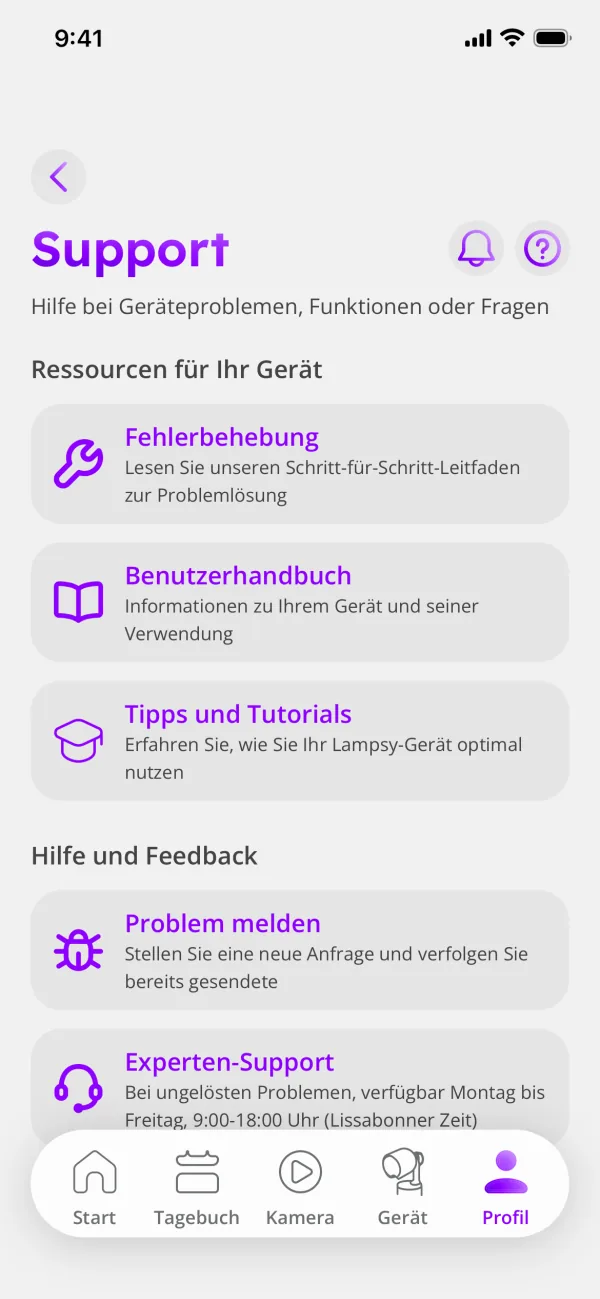
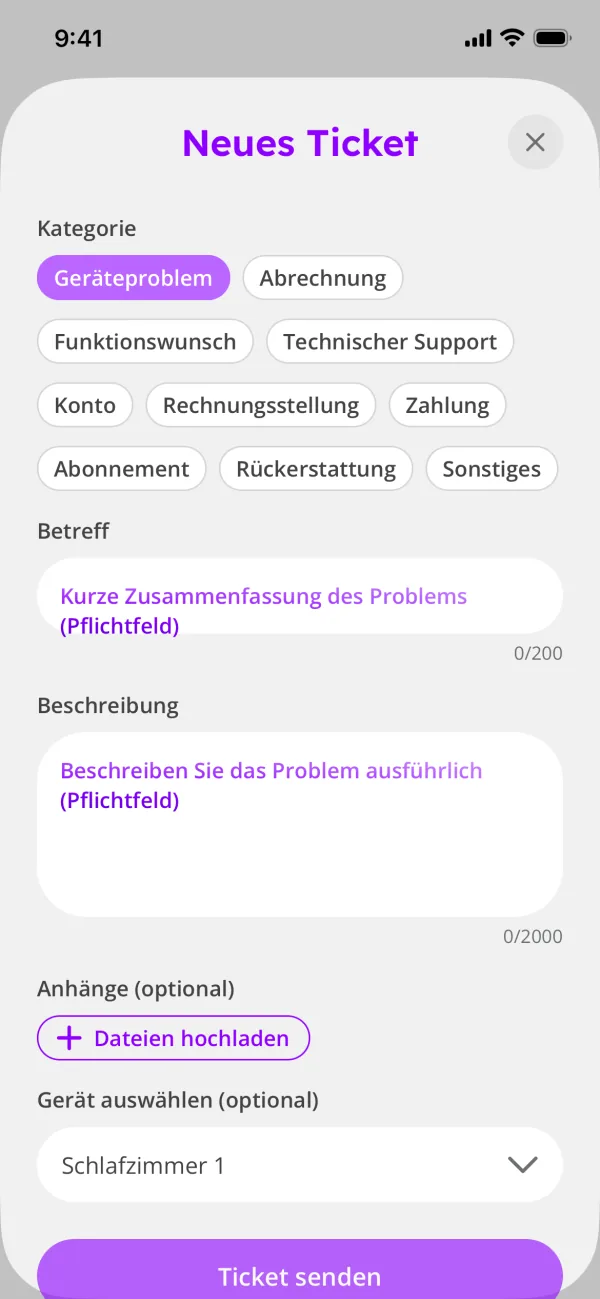
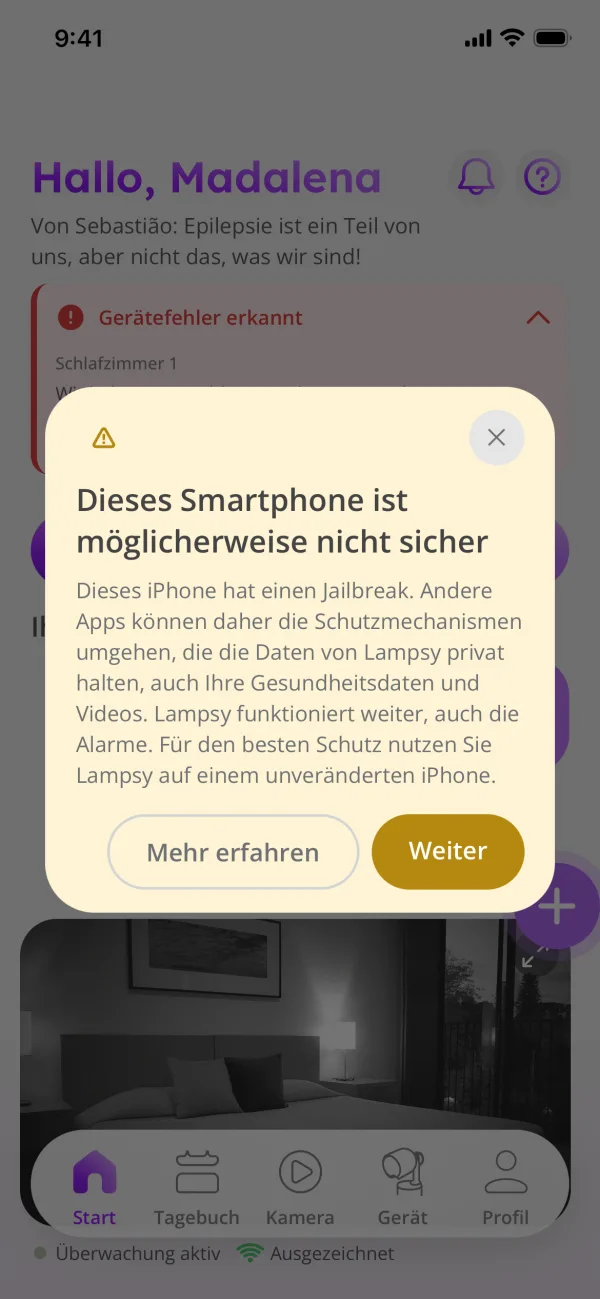
Anleitung 45: Lampsy® meldet, dass mein Telefon möglicherweise nicht sicher ist
Das Problem: Die App zeigt eine Warnung mit dem Titel Dieses Smartphone ist möglicherweise nicht sicher. Sie hat festgestellt, dass das Telefon gerootet (Android) oder per Jailbreak verändert (iPhone) ist oder Software enthält, die verändern kann, wie andere Apps funktionieren, zum Beispiel Xposed oder Frida.
Was zu tun ist
- Lesen Sie die Warnung. Sie blockiert nichts: Alarme bei abnormaler Bewegung, das Live-Video und das Tagebuch funktionieren weiter.
- Tippen Sie auf Mehr erfahren, um zu lesen, was die Warnung bedeutet, oder auf Weiter, um sie zu schließen.
- Für den besten Schutz nutzen Sie Lampsy® auf einem unveränderten Telefon. Wenn sich die Warnung auf Software bezieht, die verändert, wie andere Apps funktionieren, entfernen Sie diese Software oder nutzen Sie Lampsy® auf einem anderen Telefon.
- Wenn Sie das Telefon nicht verändert haben oder die Warnung für einen Fehler halten, schreiben Sie an support@lampsyhealth.com und geben Sie das Telefonmodell und die Systemversion an.
Die Warnung erscheint einmal. Sie erscheint nur erneut, wenn Lampsy® auf demselben Telefon etwas anderes findet, zum Beispiel Software, die verändert, wie andere Apps funktionieren.
Verwandte Anleitungen: Den Lampsy®-Support kontaktieren: welche Angaben Sie machen sollten
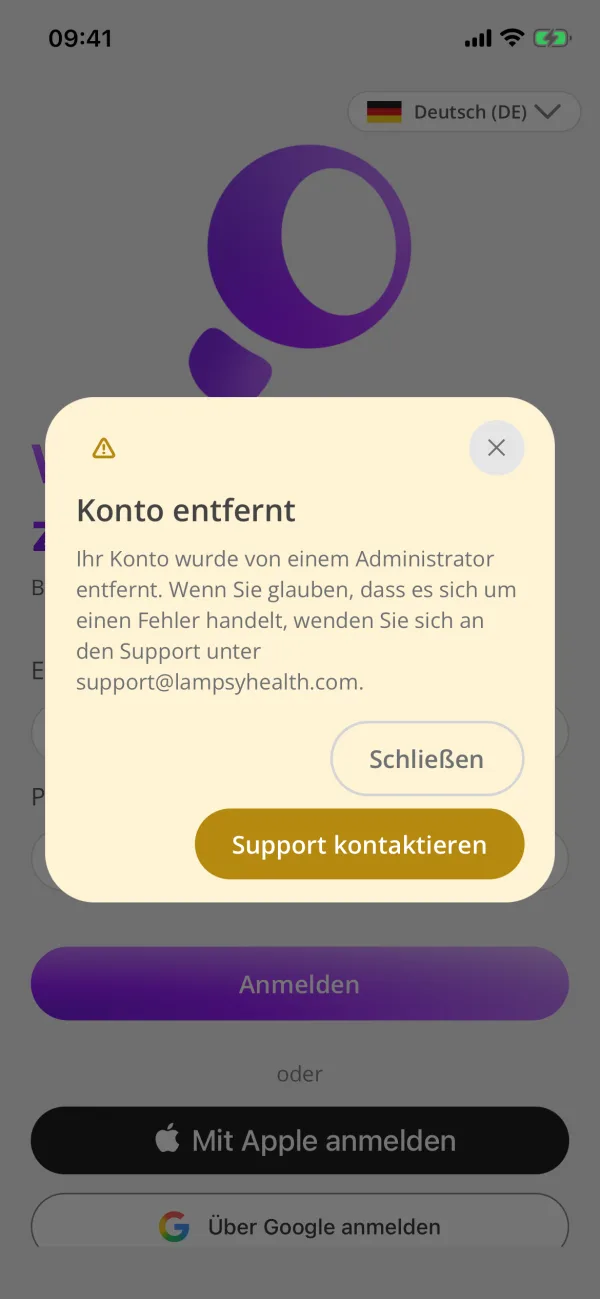
Anleitung 46: Die App meldet, dass mein Konto entfernt wurde
Das Problem: Bei der Anmeldung zeigt die App Konto entfernt: Ein Administrator hat Ihr Konto entfernt.
Was zu tun ist
- Wenn Sie glauben, dass es sich um einen Fehler handelt, tippen Sie auf Support kontaktieren. Es öffnet sich eine E-Mail an support@lampsyhealth.com.
- Wenden Sie sich so bald wie möglich an den Support. Der Support kann ein entferntes Konto 30 Tage lang wiederherstellen; danach wird das Konto gelöscht und kann nicht mehr wiederhergestellt werden.
Verwandte Anleitungen: Den Lampsy®-Support kontaktieren: welche Angaben Sie machen sollten; Die App meldet, dass dieser Lampsy® vom Lampsy®-Support entfernt wurde
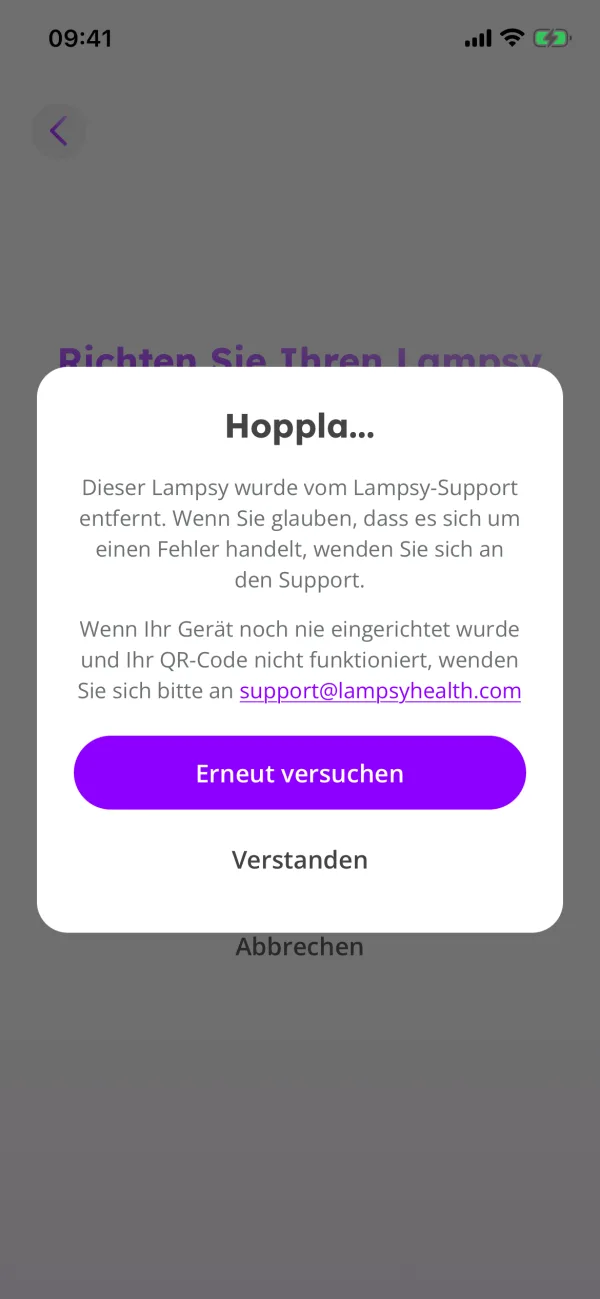
Anleitung 47: Die App meldet, dass dieser Lampsy® vom Lampsy®-Support entfernt wurde
Das Problem: Bei der Einrichtung eines Lampsy® lehnt die App den Code mit Hoppla... ab: Dieser Lampsy® wurde vom Lampsy®-Support entfernt.
Was zu tun ist
- Prüfen Sie, ob der Code zum richtigen Lampsy® gehört. Mit Erneut versuchen, oder Erneut scannen nach dem Scannen eines QR-Codes, geben Sie ihn noch einmal ein; Verstanden schließt die Meldung.
- Wenn Sie glauben, dass es sich um einen Fehler handelt, wenden Sie sich unter support@lampsyhealth.com an den Support.
- Wenden Sie sich so bald wie möglich an den Support. Der Support kann einen entfernten Lampsy® 30 Tage lang wiederherstellen; danach wird der Lampsy® gelöscht und kann nicht mehr wiederhergestellt werden.
Verwandte Anleitungen: Die App meldet, dass mein Konto entfernt wurde; Den Lampsy®-Support kontaktieren: welche Angaben Sie machen sollten
Brauchen Sie noch Hilfe?
Wenden Sie sich an unser Support-Team. In Anleitung 44 steht, welche Angaben uns helfen, Ihnen schneller zu helfen.
Support kontaktieren